
Cette rubrique vous donne des instructions pas à pas sur la façon de rendre votre Sway accessible et de déverrouiller votre contenu à tout le monde, y compris aux personnes handicapées. Lorsque vous créez votre Sway dans un souci d’inclusion, tout le monde peut lire et comprendre les concepts et les idées qu’il contient.
Dans cette rubrique, vous allez apprendre à utiliser le Vérificateur d’accessibilité pour résoudre les problèmes d’accessibilité qui peuvent rendre difficile l’utilisation du Sway par les personnes présentant un handicap. Vous allez également apprendre à ajouter des textes de remplacement aux images et aux formes afin que les personnes qui utilisent des lecteurs d’écran puissent écouter en quoi consiste l’image ou la forme. En outre, vous pouvez découvrir comment utiliser des modèles, des polices et des couleurs pour optimiser l’inclusivité de votre Sway avant de le partager avec d’autres personnes.
Contenu de cet article
- Meilleures pratiques pour rendre votre Sway accessible
- Vérifier votre Sway à l’aide du Vérificateur d’accessibilité
- Utiliser des styles de titres prédéfinis
- Utiliser un format et une couleur de texte et de police accessibles
- Créer des liens hypertexte accessibles
- Ajouter ou modifier un texte de remplacement pour les images et les vidéos
- Rendre les fonctionnalités audio et vidéo accessibles avec des sous-titres
- Tester l’accessibilité avec le Lecteur immersif
Meilleures pratiques pour rendre votre Sway accessible
Le tableau suivant inclut les meilleures pratiques clés pour créer du contenu Sway accessible aux personnes présentant un handicap.
| Que corriger | Pourquoi le corriger | Comment le corriger |
|---|---|---|
| Évitez les problèmes d’accessibilité courants, tels que le texte de remplacement manquant et les couleurs à faible contraste. | Faites en sorte que tout le monde puisse facilement comprendre et utiliser votre Sway. | Vérifier votre Sway à l’aide du Vérificateur d’accessibilité |
| Appliquer un contraste suffisant aux couleurs du texte et de l’arrière-plan. | People malvoyants ou daltoniens ont besoin d’un fort contraste entre le texte et l’arrière-plan pour voir et utiliser le contenu. |
Utiliser un format et une couleur de texte et de police accessibles Utiliser un style Sway accessible |
| Utilisez des titres intégrés. | Pour conserver l’ordre de navigation correct et faciliter la lecture de votre Sway par les lecteurs d’écran, utilisez un ordre de titre logique et les cartes de titre intégrées dans Sway. | Utiliser des styles de titres prédéfinis |
| Utilisez un format de police familier. | People malvoyants ou ayant des troubles de la lecture peuvent avoir des difficultés à lire du texte qui utilise des polices serif et une mise en forme lourde, comme en italique. |
Utiliser un format et une couleur de texte et de police accessibles Utiliser un style Sway accessible |
| Ajoutez des textes explicites pour les liens hypertexte. | Les textes de lien qui transmettent des informations claires et précises sur la destination permettent aux personnes qui utilisent des lecteurs d’écran de scanner plus facilement les liens dans le texte. | Créer des liens hypertexte accessibles |
| Inclure un texte de remplacement avec tous les visuels. | Un texte de remplacement aide les personnes qui ne peuvent pas voir l’écran à comprendre ce qui est important dans les images et autres éléments visuels. En ce qui concerne le contenu audio et vidéo, en plus du texte de remplacement, incluez un sous-titrage pour les personnes sourdes ou malentendantes. |
Ajouter ou modifier un texte de remplacement pour les images et les vidéos Rendre les fonctionnalités audio et vidéo accessibles avec des sous-titres |
Haut de la page
Vérifier votre Sway à l’aide du Vérificateur d’accessibilité
Le vérificateur d’accessibilité est un outil qui examine votre contenu et signale les problèmes d’accessibilité qu’il rencontre. Il explique pourquoi chaque problème peut être un problème potentiel pour une personne handicapée. Le vérificateur d’accessibilité vous suggère également comment résoudre les problèmes. Grâce au vérificateur d’accessibilité intégré, vous pouvez facilement vérifier si votre Sway est accessible.
- Dans votre Sway, sélectionnez
 (Découvrez d’autres options disponibles) >Vérificateur d’accessibilité.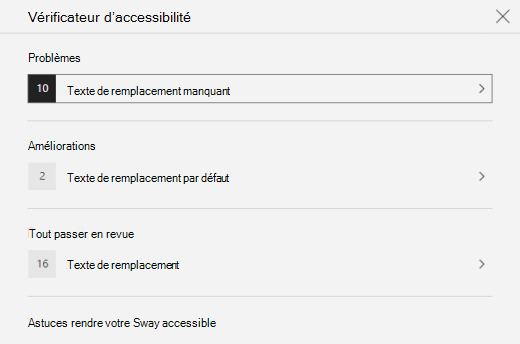
- Dans le volet Vérificateur d’accessibilité , sélectionnez Vérifier tout. Le premier problème est affiché.
- Résolvez le problème, puis choisissez
 de passer à la suivante.
 - Lorsque vous avez résolu tous les problèmes signalés, sélectionnez Terminé.
Haut de la page
Utiliser des styles de titres prédéfinis
Les titres sont destinés à être numérisés, à la fois visuellement et avec une technologie d’assistance. Idéalement, les titres expliquent le sujet d’une carte ou d’une section. Utilisez les styles de titres intégrés et créez des textes descriptifs pour permettre aux utilisateurs de lecteurs d’écran de déterminer plus facilement la structure du message et de naviguer dans les titres.
Organisez les titres dans l’ordre logique prescrit. Par exemple, utilisez Titre 1 , puis Titre 2. En outre, organisez les informations en petits morceaux. Dans l’idéal, chaque titre ne doit inclure que quelques paragraphes.
Effectuez l’une des opérations suivantes :
- Pour insérer un nouveau titre, sélectionnez
 (Insérer du contenu). Sélectionnez l’onglet Texte , puis sélectionnez l’un des niveaux de titre disponibles.
 - Pour transformer une carte de texte existante en titre, placez le curseur dans le texte, puis sélectionnez Titre dans la barre d’outils.
- Pour insérer un nouveau titre, sélectionnez
Haut de la page
Utiliser un format et une couleur de texte et de police accessibles
Un format de texte accessible n’exclut ni ne ralentit la vitesse de lecture de toute personne lisant votre Sway, y compris les personnes malvoyantes ou ayant des difficultés de lecture ou les personnes aveugles. Le bon format de police et la bonne couleur améliorent la lisibilité et la lisibilité du contenu Sway.
Une personne ayant une déficience visuelle peut ne pas avoir le sens transmis par des couleurs particulières. Par exemple, ajoutez un soulignement au texte d’un lien hypertexte en couleur afin que des utilisateurs daltoniens sachent que ce texte constitue un lien, même si elles ne peuvent pas en percevoir la couleur. Pour les titres, envisagez d’utiliser l’option Mettre l’accent en gras.
Utilisez la mise en forme Accentuation avec parcimonie dans vos titres et vos cartes de texte. People personnes ayant des troubles de lecture peuvent avoir des difficultés à lire du texte avec un italique excessif, des mots en majuscules et des soulignements.
Pour obtenir des instructions sur la modification du format et de la couleur de police, accédez à Utiliser un style Sway accessible.
Haut de la page
Utiliser un style Sway accessible
Dans Sway, vous pouvez trouver des styles et des conceptions prédéfinis ou personnaliser un style pour vous assurer que la couleur d’arrière-plan et le format et la couleur de police sont inclusifs pour tous.
Pour réduire la charge de lecture, sélectionnez des polices sans empattement familières telles que Arial. N’abusez pas des lettres majuscules, des soulignements et des italiques.
Le texte de votre Sway doit être lisible en mode contraste élevé. Par exemple, utilisez des couleurs vives ou très contrastées, se situant aux extrémités opposées du spectre des couleurs. Les schémas en noir et blanc permettent aux personnes daltoniennes de distinguer plus facilement le texte et les formes.
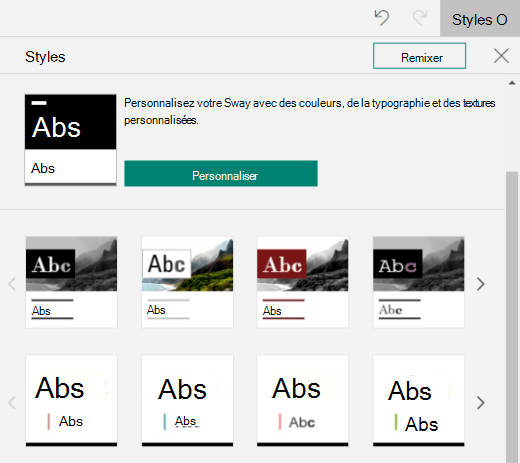
Sélectionnezdes stylesde conception>.
Effectuez l’une des opérations suivantes :
- Sélectionnez le style souhaité, par exemple un style noir et blanc.
- Pour modifier un style prédéfini en fonction de vos besoins, sélectionnez Personnaliser. Sous Palettes de couleurs, sélectionnez une palette à contraste élevé, par exemple, avec un arrière-plan noir et du texte blanc. Sous Choix de police, sélectionnez Arial Nova, par exemple.
Haut de la page
Créer des liens hypertexte accessibles
Pour permettre aux personnes qui utilisent des lecteurs d’écran de scanner facilement les liens hypertexte dans le contenu, utilisez des textes descriptifs de lien.
Les textes des liens hypertexte doivent en principe transmettre des informations claires et précises sur la page de destination. Si le titre de la page de destination résume le contenu de la page, utilisez le titre complet de la page comme texte du lien hypertexte. Par exemple, le texte du lien hypertexte suivant correspond au titre de la page de destination : Créez-en d’autres avec les modèles Microsoft. Évitez d’utiliser des textes de lien tels que « Cliquez ici », « Voir cette page », « Allez ici » ou « En savoir plus ».
- Sélectionnez le texte que vous souhaitez convertir en lien hypertexte.
- Dans la barre d’outils, sélectionnez Lien.
- Dans la boîte de dialogue Lien , examinez le texte dans le champ Texte affiché et modifiez-le si nécessaire.
- Dans le champ Lien Web , tapez ou collez l’URL de la page de destination, puis sélectionnez OK.
Haut de la page
Ajouter ou modifier un texte de remplacement pour les images et les vidéos
Le texte de remplacement aide les personnes qui utilisent des lecteurs d’écran à comprendre ce qui est important dans les images et les vidéos. Les lecteurs d’écran lisent le texte de remplacement pour décrire le visuel aux utilisateurs qui ne peuvent pas le voir.
Dans un texte de remplacement, décrivez brièvement ce qui est montré dans l’image ou la vidéo et le but de l’image ou de la vidéo. Pour plus d’informations sur la façon d’écrire du texte de remplacement, accédez à Tout ce que vous devez savoir pour écrire un texte de remplacement efficace.
Évitez d’utiliser du texte dans des images comme seule méthode pour communiquer des informations importantes. Si vous devez utiliser une image contenant du texte, répétez ce texte dans le contenu. Dans le texte de remplacement, décrivez brièvement l’image et mentionnez l’existence du texte ainsi que son sens.
Vous pouvez examiner le texte de remplacement dans un scénario. Sway crée un texte de remplacement pour une image ou une vidéo en fonction de son nom de fichier. Ou, si vous utilisez une image ou une vidéo qui comprend déjà un texte de remplacement, par exemple une ressource du web, Sway inclut ce texte. Pour rechercher le texte de remplacement manquant, utilisez le vérificateur d’accessibilité.
Sur une carte imageou vidéo, sélectionnez l’image ou la vidéo.
Cliquez sur Détails.
Dans la carte de texte de remplacement, tapez ou modifiez le texte de remplacement de l’image ou de la vidéo.
Conseil
Si le visuel est purement décoratif et ajoute un intérêt visuel, mais n’est pas informatif, comme une image d’arrière-plan, marquez-le comme tel sans avoir à écrire de texte de remplacement. People qui utilisent des lecteurs d’écran entendront que ces visuels sont décoratifs et sauront qu’il ne leur manque aucune information importante. Pour marquer un visuel comme décoratif, dans la carte de texte de remplacement, sélectionnez Décoratif.

Haut de la page
Rendre les fonctionnalités audio et vidéo accessibles avec des sous-titres
Les sous-titres permettent d’accéder au contenu audio et vidéo aux personnes malentendantes et souffrant de troubles d’apprentissage. Ils sont également utilisés lorsque l’audio n’est pas pratique (par exemple, les environnements bruyants, comme les aéroports, ou les environnements calmes, comme les bibliothèques).
Vous pouvez ajouter des sous-titres aux fichiers en fonction de votre type de compte et de la façon dont vous avez chargé les fichiers.
| Pour les fichiers téléchargés avec ce type de compte | Vous pouvez ajouter des sous-titres pour les fichiers téléchargés à partir de ces emplacements |
|---|---|
| Fichiers audio téléchargés avec un compte professionnel ou scolaire |
|
| Fichiers audio téléchargés avec un compte Microsoft (personnel) |
|
| Fichiers vidéo téléchargés avec un compte professionnel ou scolaire |
|
| Fichiers vidéo téléchargés avec un compte Microsoft (personnel) | Actuellement non pris en charge |
Haut de la page
Ajouter des fichiers de sous-titres aux fichiers audio ou vidéo de votre Sway
- Ajoutez une nouvelle carte vidéo ou audio à votre Sway : en chargeant le contenu depuis votre ordinateur, en l’enregistrant ou en ajoutant le contenu de votre OneDrive ou OneDrive professionnel ou scolaire.
- Pour développer la carte, sélectionnez Détails.
- Sélectionnez Ajouter une légende en bas de la carte développée.
- Dans l’Explorateur de fichiers, sélectionnez votre fichier de légende fermée (format .vtt et taille maximale de 1 Mo), puis sélectionnez Ouvrir.
- Sélectionnez la langue des sous-légendes.
Haut de la page
Tester l’accessibilité avec le Lecteur immersif
Lorsque votre Sway est prêt et que vous avez exécuté le vérificateur d’accessibilité pour vous assurer que le contenu est inclusif, essayez de lire le Sway avec Lecteur immersif pour case activée son à une personne présentant une déficience visuelle, par exemple.
- Dans votre Sway, sélectionnez Conception> (Découvrir d’autres options disponibles) >Mode d’accessibilité.
- En mode d’accessibilité, appuyez sur F9 ou cliquez avec le bouton droit sur le Sway, puis sélectionnez Ouvrir dans le Lecteur immersif.
- Dans l’affichage du Lecteur immersif, sélectionnez Lire à voix haute. Écoutez la fluidité du texte et la façon dont le Lecteur immersif annonce les éléments dans le Sway. Si vous rencontrez des problèmes d’accessibilité, veillez à les résoudre avant de partager votre Sway.
Haut de la page
Voir aussi
Rendre votre contenu accessible dans les applications Microsoft 365
Rendre vos documents Word accessibles aux personnes atteintes d’un handicap.
Rendre vos documents Excel accessibles aux personnes atteintes d’un handicap.
Pour rendre vos présentations PowerPoint accessibles aux personnes atteintes d’un handicap
Rendre votre e-mail Outlook accessible aux personnes atteintes d’un handicap
Support technique pour les clients présentant un handicap
L’objectif de Microsoft est d’offrir la meilleure expérience possible à tous ses clients. Si vous rencontrez un handicap ou que vous avez des questions relatives à l’accessibilité, veuillez contacter Microsoft Answer Desk Accessibilité pour obtenir une assistance technique. Les membres de l’équipe du support Answer Desk Accessibilité sont formés à l’utilisation des technologies d’assistance les plus répandues et peuvent vous offrir une aide en anglais, en espagnol, en français et en langue des signes américaine. Accédez au site Microsoft Answer Desk Accessibilité pour connaître les informations de contact pour votre pays ou région.
Si vous êtes un utilisateur au sein d’un organisme gouvernemental, d’une PME ou d’une grande entreprise, veuillez contacter Answer Desk Accessibilité pour les entreprises.