

Cette rubrique vous fournit des instructions détaillées sur la façon de rendre vos messages électroniques accessibles et de déverrouiller votre contenu pour tout le monde, y compris les personnes handicapées.
Vous allez par exemple apprendre à utiliser le vérificateur d’accessibilité pour résoudre les problèmes d’accessibilité lorsque vous rédigez votre courrier électronique. Vous allez également apprendre à ajouter des textes de remplacement aux images afin que les personnes qui utilisent des lecteurs d’écran puissent écouter de quoi parle l’image. Vous pouvez également découvrir comment utiliser des polices, des couleurs et des styles pour optimiser l’inclusivité de vos messages électroniques avant de les envoyer.
Contenu de cet article
- Rendre votre e-mail Mac Outlook accessible aux personnes atteintes d’un handicap
- Vérifier l’accessibilité pendant que vous travaillez dans Outlook
- Éviter d’utiliser des tableaux
- Utiliser des titres et des styles intégrés
- Créer des bannières de paragraphe
- Ajouter un texte de remplacement aux visuels
- Ajouter du texte d’hyperlien et des info-bulles accessibles
- Utiliser un format et une couleur de police accessibles
- Créer des listes accessibles
- Ajuster l’espace entre les phrases et les paragraphes
- Demander un courrier électronique accessible
- Tester l’accessibilité avec le Lecteur immersif
Vérifier l’accessibilité pendant que vous travaillez dans Outlook pour Windows
Le vérificateur d’accessibilité est un outil qui examine votre contenu et signale les problèmes d’accessibilité qu’il rencontre. Il explique pourquoi chaque problème peut être un problème potentiel pour une personne handicapée. Le vérificateur d’accessibilité vous suggère également comment résoudre les problèmes qui apparaissent.
Dans le nouvel Outlook et Outlook classique, le vérificateur d’accessibilité s’exécute automatiquement en arrière-plan lorsque vous composez un e-mail. Si le vérificateur d’accessibilité détecte des problèmes d’accessibilité, un Info-courrier vous permet d’examiner et de corriger les problèmes avant d’envoyer votre courrier électronique.

Dans le nouvel Outlook et Outlook classique, vous pouvez définir le fonctionnement des notifications d’accessibilité et du vérificateur d’accessibilité. SélectionnezAccessibilité> des Options de fichier> et indiquez si vous souhaitez voir les notifications d’accessibilité via une Info-courrier lorsque vous travaillez, dans certains scénarios ou uniquement lorsque vous lancez manuellement le vérificateur d’accessibilité.
L’option par défaut consiste à afficher les notifications d’accessibilité dans certains scénarios. Si des problèmes d’accessibilité sont détectés, une Info-courrier s’affiche pour vous guider afin d’examiner les suggestions et de résoudre le problème.

Les options suivantes sont disponibles :
Afficher les avertissements d’accessibilité lorsque je travaille
Afficher les avertissements d’accessibilité dans les cas suivants :
- Au moins un destinataire préfère contenu accessible
- Utilisation d’un arrière-plan sombre pour rédiger un message. Si vous composez dans le thème noir avec le mode sombre activé, qui est la valeur par défaut pour ce thème, le vérificateur d’accessibilité s’exécute mais affiche des notifications uniquement lorsque le contraste du texte est insuffisant. Tout autre problème apparaîtra toujours dans le volet Accessibilité , mais il n’entraînera pas l’affichage de l’Info-courrier.
- Rédaction d’un message destiné à un large public
- Au moins un destinataire est externe à mon organisation
- Composition d’un message de haute importance
Afficher les avertissements d’accessibilité uniquement lorsque j’ouvre le vérificateur d’accessibilité
Pour lancer manuellement le vérificateur d’accessibilité, sélectionnez Vérifier>l’accessibilité. Le volet Accessibilité s’ouvre, et vous pouvez désormais examiner et résoudre les problèmes d’accessibilité. Pour plus d’informations, consultez Améliorer l’accessibilité avec le vérificateur d’accessibilité.
Haut de la page
Éviter d’utiliser des tableaux dans Outlook pour Windows
Dans le nouvel Outlook pour Windows ou Outlook classique pour Windows, évitez d’utiliser des tableaux si possible et présentez les données d’une autre façon, par exemple des paragraphes avec des titres et des bannières. Les tableaux de largeur fixe peuvent s’avérer difficiles à lire pour les utilisateurs de la Loupe, car ils forcent le contenu à une taille spécifique. Cela rend la police très petite, ce qui oblige les utilisateurs de la Loupe à défiler horizontalement, en particulier sur les appareils mobiles.
Si vous devez utiliser des tables, suivez les lignes directrices suivantes pour vous assurer que votre table est aussi accessible que possible :
- Évitez les tableaux de longueur fixe.
- Assurez-vous que les tableaux s’affichent correctement sur tous les appareils, y compris les téléphones et tablettes.
- Si vous avez des liens hypertexte dans votre tableau, modifiez les textes des liens afin qu’ils aient un sens et ne soient pas interrompus au milieu d’une phrase.
- Vérifiez que le courrier est facilement lu avec la Loupe. Envoyez-vous le brouillon d’e-mail et affichez-le sur un appareil mobile pour vous assurer que les utilisateurs n’auront pas besoin de faire défiler horizontalement l’e-mail sur un téléphone, par exemple.
- Utiliser des en-têtes de tableau.
- Testez l’accessibilité avec le Lecteur immersif.
Utiliser des en-têtes de tableau
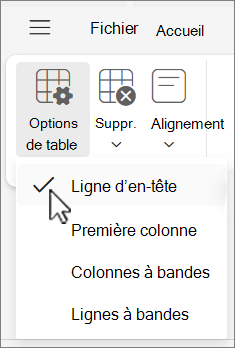
Dans le nouvel Outlook pour Windows ou Outlook classique pour Windows, les lecteurs d’écran effectuent le suivi de leur emplacement dans un tableau en comptant les cellules du tableau. Si un tableau est imbriqué dans un autre tableau ou si une cellule est fusionnée ou fractionnée, le lecteur d’écran perd le compte et ne peut plus fournir d’informations utiles sur le tableau après ce point. Des cellules vides dans un tableau peuvent également amener des personnes utilisant un lecteur d’écran à considérer à tort que le tableau ne contient rien de plus. Utilisez une structure de tableau simple pour les données uniquement et spécifiez des informations d’en-tête de colonne. Les lecteurs d’écran utilisent également les informations d’en-tête pour identifier les lignes et les colonnes.
Pour vous assurer que les tableaux ne contiennent pas de cellules fractionnées, de cellules fusionnées ou de tableaux imbriqués, utilisez le vérificateur d’accessibilité.
- Placez le curseur n’importe où dans un tableau.
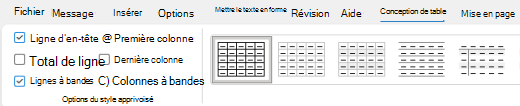
- Sous l’onglet Création de tableau , dans le groupe Options de style de tableau , cochez la case Ligne d’en-tête .
- Entrez vos en-têtes de colonne.
Haut de la page
Utiliser des titres et des styles intégrés dans Outlook pour Windows
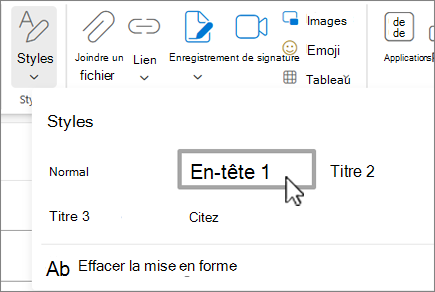
Dans le nouvel Outlook pour Windows ou Outlook classique pour Windows, les titres sont destinés à être numérisés, à la fois visuellement et avec une technologie d’assistance. Idéalement, les titres expliquent le sujet d’une section d’e-mail. Utilisez les styles de titres intégrés et créez des textes descriptifs pour permettre aux utilisateurs de lecteurs d’écran de déterminer plus facilement la structure du message et de naviguer dans les titres.
Organisez les titres dans l’ordre logique prescrit. Par exemple, utilisez Titre 1 , puis Titre 2. Organisez les informations contenues dans votre e-mail en petits blocs. Dans l’idéal, chaque titre ne doit inclure que quelques paragraphes.
Pour obtenir des instructions détaillées sur l’utilisation des en-têtes et des styles, accédez à Mettre en forme les messages électroniques avec des styles.
Haut de la page
Créer des bannières de paragraphe dans Outlook pour Windows
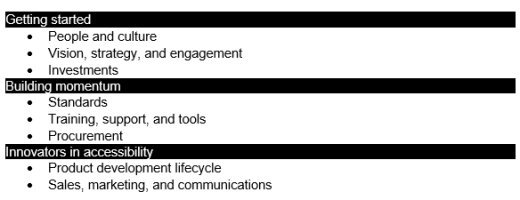
Dans le nouvel Outlook pour Windows ou Outlook classique pour Windows, vous pouvez également créer des bannières de paragraphe, en plus d’utiliser des titres pour organiser le contenu de votre courrier électronique. Dans une bannière de paragraphe, le bloc de couleur d’arrière-plan s’étend sur toute la largeur du message électronique et met en surbrillance le texte dans la bannière. Il s’agit d’une excellente alternative aux tableaux pour organiser et séparer le contenu.
- Sélectionnez le texte de votre bannière.
- Sélectionnez l’onglet Format du texte.
- Dans le groupe Paragraphe , sélectionnez
 Ombrage, puis sélectionnez la couleur souhaitée.
Haut de la page
Ajouter un texte de remplacement à des visuels dans Outlook pour Windows
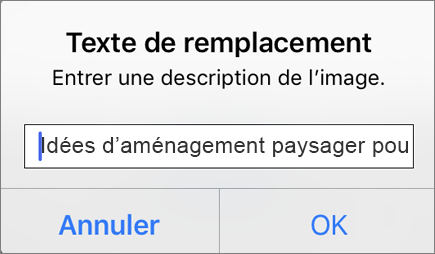
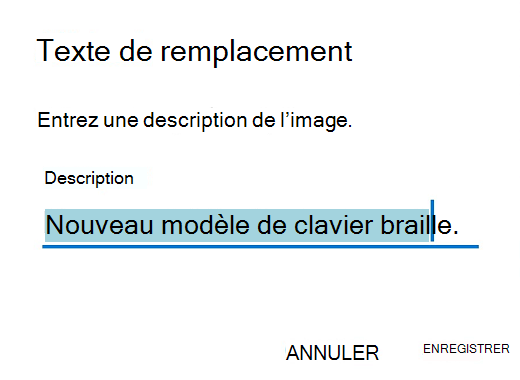
Dans la nouvelle version d’Outlook pour Windows ou d’Outlook classique pour Windows, le texte de remplacement permet aux personnes qui ne peuvent pas voir l’écran de comprendre ce qui est important dans les images, les formes, les graphiques SmartArt, les diagrammes et autres éléments visuels. Dans un texte de remplacement, décrivez brièvement l’image et mentionnez son intention. Les lecteurs d’écran lisent le texte pour décrire l’image aux utilisateurs qui ne peuvent pas la voir.
Pour obtenir des instructions étape par étape sur la façon d’ajouter du texte de remplacement, accédez à Ajouter un texte de remplacement à une forme, une image, un graphique, un graphique SmartArt ou un autre objet.
Pour plus d’informations sur la façon d’écrire un texte de remplacement, accédez à Tout ce que vous devez savoir pour écrire un texte de remplacement efficace. Le contenu visuel comprend des images, des graphiques SmartArt, des formes, des groupes, des graphiques, des objets incorporés, des entrées manuscrites et des vidéos.
Pour rechercher un texte de remplacement manquant, utilisez le vérificateur d’accessibilitédans le nouvel Outlook ou Outlook classique.
Remarque
- Pour le contenu audio et vidéo, en plus du texte de remplacement, incluez des sous-titres codés pour les personnes sourdes ou malentendantes.
- Évitez d’utiliser du texte dans des images comme seule méthode pour communiquer des informations importantes. Si vous devez utiliser une image contenant du texte, répétez ce texte dans le message électronique.
Haut de la page
Ajouter du texte de lien hypertexte accessible et des info-bulles dans Outlook pour Windows
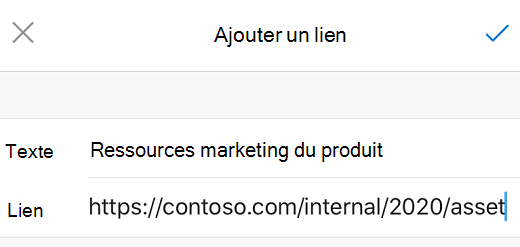
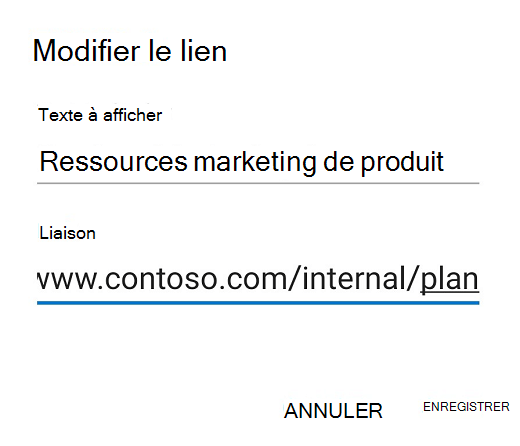
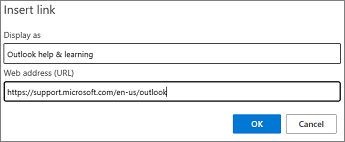
Dans le nouvel Outlook pour Windows ou Outlook classique pour Windows, les personnes qui utilisent des lecteurs d’écran parcourent parfois une liste de liens. Les liens doivent contenir des informations claires et précises sur la destination. Par exemple, évitez d’utiliser des textes de lien tels que « Cliquez ici », « Voir cette page », « Cliquez ici » ou « En savoir plus ». Incluez plutôt le titre complet de la page de destination. Vous pouvez également ajouter des info-bulles qui s’affichent quand le curseur pointe sur du texte ou des images incluant un lien hypertexte.
Conseil
Si le titre de la page de destination du lien hypertexte fournit un résumé précis du contenu de la page, utilisez-le pour le texte du lien hypertexte. Par exemple, le texte de ce lien hypertexte correspond au titre de la page de destination : Créez-en d’autres avec les modèles Microsoft.
Pour obtenir des instructions détaillées sur la création de liens hypertexte et d’info-bulles, accédez à Créer ou modifier un lien hypertexte.
Haut de la page
Utiliser un format de police et une couleur accessibles dans Outlook pour Windows
Dans le nouvel Outlook pour Windows ou Outlook classique pour Windows, une police accessible n’exclut ni ne ralentit la vitesse de lecture d’une personne lisant un e-mail, y compris les personnes malvoyantes ou ayant des difficultés de lecture ou les personnes aveugles. La police appropriée améliore la lisibilité et la lisibilité des messages électroniques.
Pour obtenir des instructions sur la modification de la police par défaut, accédez à Modifier ou définir la police par défaut dans Outlook.
Utiliser un format de police accessible
Pour réduire la charge de lecture, sélectionnez des polices sans empattement familières telles que Arial ou Calibri. N’abusez pas des lettres majuscules, des soulignements et des italiques.
Une personne ayant une déficience visuelle peut ne pas avoir le sens transmis par des couleurs particulières. Par exemple, ajoutez un trait de soulignement au texte du lien hypertexte de couleur afin que les personnes daltoniennes sachent que le texte est lié, même si elles ne peuvent pas voir la couleur. Pour les titres, songez à les mettre en caractères gras ou à utiliser une police de plus grande taille.
- Sélectionnez votre texte.
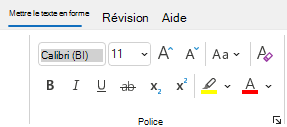
- Sélectionnez l’onglet Format du texte.
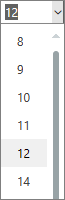
- Dans le groupe Police , qui fournit des options pour le type, la taille, le style et la couleur de police, sélectionnez vos choix de mise en forme dans le nouvel Outlook ou Outlook classique.
Utiliser une couleur de police accessible
Dans le nouvel Outlook pour Windows ou Outlook classique pour Windows, le texte de votre e-mail doit être lisible en mode contraste élevé. Par exemple, utilisez des couleurs vives ou très contrastées, se situant aux extrémités opposées du spectre des couleurs. Le noir et blanc aide les utilisateurs daltoniens à distinguer le texte et les formes.
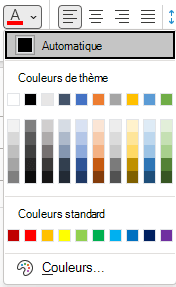
Pour veiller à ce que le texte s’affiche correctement en mode contraste élevé, utilisez le paramètre Automatique pour les couleurs de police. Pour détecter un contraste de couleurs insuffisant, utilisez le vérificateur d’accessibilité.
- Sélectionnez votre texte.
- Sélectionnez Message.
- Dans le groupe Police , sélectionnez
 Couleur de police.
 - Sélectionnez Automatique.
Haut de la page
Créer des listes accessibles dans Outlook pour Windows
Pour faciliter la lecture de votre e-mail par les lecteurs d’écran, organisez les informations qu’il contient en petits blocs tels que des listes à puces ou numérotées.
Pour obtenir des instructions détaillées sur la création de listes, accédez à la rubrique Ajouter une liste numérotée ou à puces à un message.
Haut de la page
Ajuster l’espace entre les phrases et les paragraphes dans Outlook pour Windows
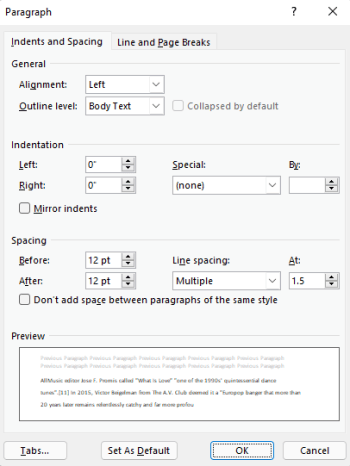
Dans le nouvel Outlook pour Windows ou dans Outlook classique pour Windows, les personnes dyslexiques décrivent voir du texte « nager ensemble » sur une page (compression d’une ligne de texte dans la ligne ci-dessous). Elles voient souvent le texte fusionner ou se distordre. Pour réduire la charge de lecture, vous pouvez augmenter les espaces blancs entre les phrases et les paragraphes.
- Sélectionnez votre texte.
- Sélectionnez l’onglet Format du texte.
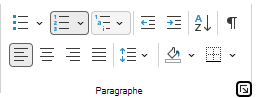
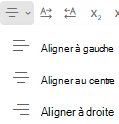
- Dans le groupe Paragraphe , sélectionnez le
 Paramètres du paragraphe dans le coin inférieur droit.
- Sous l’onglet Retrait et espacement , sélectionnez les options d’espacement souhaitées sous Espacement , puis sélectionnez OK.
Haut de la page
Demander un courrier accessible dans Outlook pour Windows
Dans le nouvel Outlook pour Windows ou Outlook classique pour Windows, indiquez aux personnes qui vous envoient des messages que vous préférez recevoir du contenu accessible.
- Pour accéder aux détails de votre compte sur le web, dans Outlook, sélectionnezInformations sur le fichier>, puis dans les paramètres du compte, cliquez sur le lien sous Accéder à ce compte sur le web. Outlook sur le web s’ouvre dans votre navigateur.
- Dans Outlook sur le web, sous l’onglet Fichier, sélectionnez
 Paramètres, puis choisissez Accessibilité. sous l’onglet Général .
 - Pour demander un contenu accessible, sélectionnez Demander aux expéditeurs d’envoyer du contenu accessible. et fermez la fenêtre Paramètres .
Haut de la page
Tester l’accessibilité avec le Lecteur immersif dans Outlook pour Windows
Dans le nouvel Outlook pour Windows ou Outlook classique pour Windows, essayez de lire le courrier avec le Lecteur immersif pour vérifier sa case activée.
- Dans votre e-mail, sous l’onglet Message, sélectionnez
 :Lecteur immersif.
 - Sous l’onglet Lecteur immersif, sélectionnez
 .
. - Pour quitter Lecteur immersif, sélectionnez
 Fermer Lecteur immersif.
Haut de la page
Voir aussi
Vidéo : Améliorer l’accessibilité des e-mails
Améliorer l’accessibilité à l’aide du Vérificateur d’accessibilité
Règles pour le Vérificateur d’accessibilité
Rendre vos documents Word accessibles aux personnes atteintes d’un handicap.
Rendre vos documents Excel accessibles aux personnes atteintes d’un handicap.
Pour rendre vos présentations PowerPoint accessibles aux personnes atteintes d’un handicap





 Paramètres. La fenêtre Paramètres s’ouvre.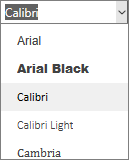


Support technique pour les clients présentant un handicap
L’objectif de Microsoft est d’offrir la meilleure expérience possible à tous ses clients. Si vous rencontrez un handicap ou que vous avez des questions relatives à l’accessibilité, veuillez contacter Microsoft Answer Desk Accessibilité pour obtenir une assistance technique. Les membres de l’équipe du support Answer Desk Accessibilité sont formés à l’utilisation des technologies d’assistance les plus répandues et peuvent vous offrir une aide en anglais, en espagnol, en français et en langue des signes américaine. Accédez au site Microsoft Answer Desk Accessibilité pour connaître les informations de contact pour votre pays ou région.
Si vous êtes un utilisateur au sein d’un organisme gouvernemental, d’une PME ou d’une grande entreprise, veuillez contacter Answer Desk Accessibilité pour les entreprises.