

Cette rubrique vous fournit des instructions détaillées et les meilleures pratiques pour rendre vos feuilles de calcul Excel accessibles et déverrouiller votre contenu pour tout le monde, y compris les personnes handicapées.
Vous apprenez, par exemple, à utiliser le vérificateur d’accessibilité pour résoudre les problèmes d’accessibilité pendant que vous créez votre feuille de calcul. Vous allez également apprendre à ajouter des textes de remplacement aux images afin que les personnes qui utilisent des lecteurs d’écran puissent écouter de quoi parle l’image. Vous pouvez également découvrir comment créer des tableaux accessibles et comment utiliser des modèles, des polices et des couleurs pour optimiser l’inclusivité de vos feuilles de calcul avant de les partager avec d’autres personnes.
Contenu de cet article
- Meilleures pratiques pour rendre les feuilles de calcul Excel accessibles
- Vérifier l’accessibilité pendant que vous travaillez dans Excel
- Créer des tableaux accessibles
- Utiliser un modèle accessible
- Ajouter du texte à la cellule A1
- Ajouter un texte de remplacement aux visuels
- Ajouter du texte d’hyperlien et des info-bulles accessibles
- Utiliser un format et une couleur de police accessibles
- Créer des graphiques accessibles
- Renommer des feuilles de calcul
- Supprimer les feuilles de calcul vides
- Nommer des cellules et des plages de cellules
- Tester l’accessibilité de vos feuilles de calcul
Meilleures pratiques pour rendre les feuilles de calcul Excel accessibles
Le tableau suivant inclut les meilleures pratiques clés pour créer des feuilles de calcul Excel accessibles aux personnes présentant un handicap.
| Que corriger | Comment le trouver | Pourquoi le corriger | Comment le corriger |
|---|---|---|---|
| Évitez les problèmes d’accessibilité courants, tels que l’absence de texte de remplacement (texte de remplacement) et les couleurs à faible contraste. | Utilisez le vérificateur d’accessibilité. | Facilitez la lecture de votre feuille de calcul par tout le monde. | Vérifier l’accessibilité pendant que vous travaillez dans Excel |
| Utilisez une structure de tableau simple pour les données uniquement et spécifiez des informations d’en-tête de colonne. | Pour vous assurer que les tableaux ne contiennent pas de cellules fractionnées, de cellules fusionnées ou de tableaux imbriqués, utilisez le vérificateur d’accessibilité. Analysez visuellement vos tables pour case activée qu’elles ne comportent pas de lignes ou de colonnes complètement vides. |
Les lecteurs d’écran déterminent l’emplacement où ils se trouvent dans un tableau en comptant les cellules de celui-ci. Les lecteurs d’écran utilisent également les informations d’en-tête pour identifier les lignes et les colonnes. |
Créer des tableaux accessibles |
| Ajoutez du texte dans la cellule A1. | Vérifiez que vous avez du texte dans la cellule A1. | Les lecteurs d’écran commencent à lire n’importe quelle feuille de calcul à partir de la cellule A1. | Ajouter du texte à la cellule A1 |
| Inclure un texte de remplacement avec tous les visuels. | Pour rechercher toutes les instances de texte de remplacement manquantes, utilisez le vérificateur d’accessibilité. | Le texte de remplacement aide les personnes qui ne peuvent pas voir l’écran à comprendre ce qui est important dans les images et autres éléments visuels. | Ajouter un texte de remplacement aux visuels |
| Ajouter un texte de lien hypertexte explicite et des info-bulles. | Pour déterminer si le texte du lien hypertexte a un sens en tant qu’information autonome et s’il fournit aux lecteurs des informations précises sur la cible de destination, analysez visuellement le classeur. | Les personnes qui utilisent des lecteurs d’écran parcourent parfois une liste de liens. | Ajouter du texte d’hyperlien et des info-bulles accessibles |
| Appliquer un contraste suffisant aux couleurs du texte et de l’arrière-plan. | Pour détecter un contraste de couleurs insuffisant, utilisez le vérificateur d’accessibilité. Vous pouvez également rechercher dans votre feuille de calcul du texte difficile à lire ou à distinguer de l’arrière-plan. |
Si votre feuille de calcul présente un niveau de contraste élevé entre le texte et l’arrière-plan, davantage d’utilisateurs peuvent voir et utiliser le contenu. |
Utiliser un format et une couleur de police accessibles Utiliser un modèle accessible |
| Donnez un nom unique à toutes les feuilles de calcul et supprimez les feuilles de calcul vides. | Pour déterminer si toutes les feuilles d’un classeur contiennent du contenu ont des noms descriptifs et s’il existe des feuilles vierges, utilisez le vérificateur d’accessibilité. | Les lecteurs d’écran lisent les noms des feuilles, qui fournissent des informations sur ce qui est trouvé dans la feuille de calcul, ce qui facilite la compréhension du contenu d’un classeur et la navigation dans celui-ci. |
Renommer des feuilles de calcul Supprimer les feuilles de calcul vides |
| Nommez les cellules et les plages. | Analysez visuellement votre classeur pour voir quelles cellules et plages gagneraient à avoir un nom. | Lorsque vous nommez des cellules et des plages, les utilisateurs du lecteur d’écran peuvent rapidement identifier l’objectif des cellules et des plages. | Nommer des cellules et des plages de cellules |
Haut de la page
Vérifier l’accessibilité pendant que vous travaillez dans Excel
Le vérificateur d’accessibilité est un outil qui examine votre contenu et signale les problèmes d’accessibilité qu’il rencontre. Il explique pourquoi chaque problème peut être un problème potentiel pour une personne handicapée. Le vérificateur d’accessibilité vous suggère également comment résoudre les problèmes qui apparaissent.
Dans Excel, le vérificateur d’accessibilité s’exécute automatiquement en arrière-plan lorsque vous créez un document. Si le vérificateur d’accessibilité détecte des problèmes d’accessibilité, un rappel s’affiche dans la barre d’état du status.
Pour lancer manuellement le vérificateur d’accessibilité, sélectionnez Vérifier>l’accessibilité. Le volet Accessibilité et le ruban Accessibilité s’ouvrent, et vous pouvez maintenant examiner et résoudre les problèmes d’accessibilité. Le ruban Accessibilité contient tous les outils dont vous avez besoin pour créer des feuilles de calcul accessibles en un seul endroit. Pour plus d’informations, accédez au ruban Accessibilité et Améliorer l’accessibilité avec le vérificateur d’accessibilité.
Haut de la page
Créer des tableaux accessibles
Les tableaux peuvent vous aider à identifier un ensemble de données par son nom, et vous pouvez mettre en forme le tableau à l’aide de styles qui font ressortir les données. Lorsque vous nommez et mettez en forme soigneusement votre tableau, vous pouvez être sûr que tout le monde peut comprendre vos données.
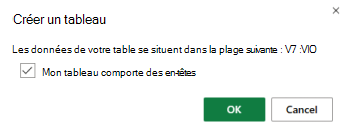
Il est également important de spécifier les informations d’en-tête de colonne et d’utiliser une structure de tableau simple pour permettre aux utilisateurs de lecteurs d’écran de naviguer facilement dans les tableaux.
Donner un nom à une table
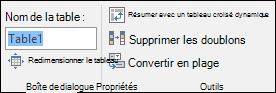
Par défaut, Excel nomme les tables que vous créez Table1, Table2, Table3, etc. Pour faciliter la référence à une table, donnez à chaque table un nom descriptif. Un nom de tableau explicite tel que « ListeEmployés » est plus utile que le générique « Table1 ».
Avec le nom descriptif, vous pouvez, par exemple, accéder rapidement au tableau à l’aide de la commande Atteindre (Ctrl+G) ou de la boîte de dialogue Gestionnaire de noms . Vous pouvez également facilement faire référence au tableau dans les formules.
- Positionnez le curseur n’importe où dans le tableau.
- Sous l’onglet Création de table , sous Nom de la table, remplacez le nom par défaut, tel que « Table1 », par un nom plus descriptif.
Remarque
Les noms de tableau doivent commencer par une lettre, un trait de soulignement (_) ou une barre oblique inverse (\) et ne peuvent pas contenir d’espaces. Pour plus d’informations, voir la section « Notes importantes pour les noms » dans Renommer un tableau Excel.
Sélectionner un style de tableau accessible
Les tableaux de couleur claire à faible contraste peuvent être difficiles à lire. Pour rendre votre tableau plus accessible, sélectionnez un style de tableau dont les couleurs présentent un fort contraste. Par exemple, choisissez un style qui alterne entre le blanc et une couleur foncée, comme le noir, le gris foncé ou le bleu foncé.
- Positionnez le curseur n’importe où dans le tableau.
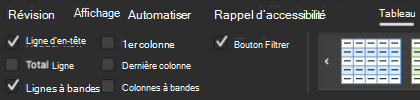
- Sous l’onglet Création de tableau , dans le groupe Styles de tableau , sélectionnez le style souhaité.
Utiliser des en-têtes de tableau
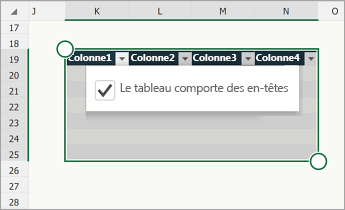
Les lecteurs d’écran utilisent les informations d’en-tête pour identifier les lignes et colonnes. Des en-têtes de tableau clairs fournissent un contexte et facilitent la navigation dans le contenu du tableau.
- Placez le curseur n’importe où dans un tableau.
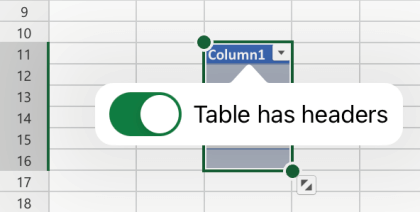
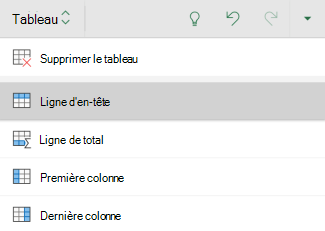
- Sous l’onglet Création de tableau , dans le groupe Options de style de tableau , cochez la case Ligne d’en-tête .
- Entrez les en-têtes de colonne.
Pour obtenir des instructions sur l’ajout d’en-têtes à un nouveau tableau, accédez à Créer et mettre en forme un tableau.
Structures de tableau à éviter
Concevez vos tableaux en gardant à l’esprit les points suivants :
Évitez les cellules, colonnes et lignes vides. Lors de la navigation à l’aide du clavier, une cellule, une colonne ou une ligne vide peut laisser croire à l’utilisateur du lecteur d’écran qu’il n’y a plus rien dans le tableau.
- Si vous n’avez pas besoin de créer une cellule, une colonne ou une ligne vide, envisagez de la supprimer.
- Si vous ne pouvez pas éviter une cellule, une colonne ou une ligne vide, entrez un texte expliquant qu’il s’agit d’une cellule, d’une colonne ou d’une ligne vide. Par exemple, tapez N/A ou Intentionally Blank.
Évitez de fractionner ou de fusionner des cellules : les lecteurs d’écran effectuent le suivi de leur emplacement dans un tableau en comptant les cellules du tableau. Si un tableau est imbriqué dans un autre tableau ou si une cellule est fusionnée ou fractionnée, le lecteur d’écran perd le compte et ne peut plus fournir d’informations utiles sur le tableau après ce point. La fusion ou le fractionnement de cellules peut rendre la navigation dans les tableaux Excel avec les technologies d’assistance très difficile, voire impossible. Gardez toujours vos tableaux simples et directs. Pour vous assurer que les tableaux ne contiennent pas de cellules fractionnées, de cellules fusionnées ou de tableaux imbriqués, utilisez le vérificateur d’accessibilité.
Haut de la page
Utiliser un modèle accessible
Utilisez l’un des modèles Excel accessibles pour vous assurer que la conception, les couleurs, le contraste et les polices de votre feuille de calcul sont accessibles à tous les publics. Les modèles sont également conçus pour que les lecteurs d’écran puissent lire plus facilement le contenu de la feuille de calcul.
Lorsque vous sélectionnez un modèle, recherchez un modèle ayant plusieurs fonctionnalités qui prennent en charge l’accessibilité. Par exemple :
- L’utilisation de suffisamment d’espaces blancs facilite la lecture de la feuille de calcul.
- Les couleurs contrastées les différencient plus facilement pour les lecteurs malvoyants et daltoniens.
- Les polices plus grandes sont plus faciles pour les utilisateurs malvoyants.
- Les titres et les étiquettes descriptifs prédéfinis facilitent la compréhension de la feuille de calcul pour les utilisateurs qui y naviguent avec un lecteur d’écran.
Pour obtenir des instructions détaillées sur l’utilisation des modèles accessibles, consultez la section Vidéo : Commencer avec un modèle Excel accessible.
Haut de la page
Ajouter du texte à la cellule A1
Un lecteur d’écran commence à lire n’importe quelle feuille de calcul à partir de la cellule A1. Si vous avez un tableau dans la feuille de calcul, A1 doit de préférence être le titre du tableau.
Si la feuille est longue ou complexe, ajoutez des instructions ou un aperçu de la feuille dans la cellule A1. Cela informera les personnes aveugles de ce qui est présenté dans votre feuille de calcul et comment l’utiliser. Ce texte d’instruction peut correspondre à la couleur d’arrière-plan. Cela le cachera aux personnes qui peuvent le voir, mais lui permettra d’être lu par les lecteurs d’écran.
Haut de la page
Ajouter un texte de remplacement aux visuels
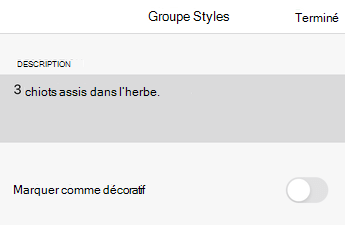
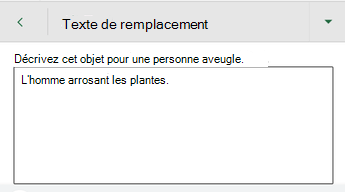
Le texte de remplacement permet aux personnes qui ne peuvent pas voir l’écran de comprendre ce qui est important dans le contenu visuel. Le contenu visuel comprend des images, des graphiques SmartArt, des formes, des groupes, des graphiques, des graphiques croisés dynamiques, des objets incorporés, des entrées manuscrites et des vidéos. Dans un texte de remplacement, décrivez brièvement l’image et mentionnez son intention. Les lecteurs d’écran lisent le texte pour décrire l’image aux utilisateurs qui ne peuvent pas la voir.
Évitez d’utiliser du texte dans des images comme seule méthode pour communiquer des informations importantes. Si vous devez utiliser une image contenant du texte, répétez ce texte dans le document. Dans le texte de remplacement, décrivez brièvement l’image et mentionnez l’existence du texte ainsi que son sens.
Conseil
Pour rédiger un texte de remplacement pertinent, veillez à transmettre le contenu et l’objectif de l’image de façon concise et sans ambiguïté. Le texte de remplacement ne doit pas être plus long qu’une courte phrase ou deux, la plupart du temps il suffit de sélectionner minutieusement quelques mots. Ne pas répéter le contenu environnant textuel en tant que texte de remplacement ou utiliser des expressions faisant référence aux images, par exemple, « image du » ou « une image de ». Pour plus d’informations sur la façon d’écrire un texte de remplacement, accédez à Tout ce que vous devez savoir pour écrire un texte de remplacement efficace.
Pour obtenir des instructions étape par étape sur la façon d’ajouter du texte de remplacement, accédez à Ajouter un texte de remplacement à une forme, une image, un graphique, un graphique SmartArt ou un autre objet.
Pour rechercher le texte de remplacement manquant, utilisez le vérificateur d’accessibilité.
Remarque
Pour le contenu audio et vidéo, en plus du texte de remplacement, incluez des sous-titres codés pour les personnes sourdes ou malentendantes.
Haut de la page
Ajouter du texte d’hyperlien et des info-bulles accessibles
Les personnes qui utilisent des lecteurs d’écran parcourent parfois une liste de liens. Les liens doivent contenir des informations claires et précises sur la destination. Par exemple, évitez d’utiliser des textes de lien tels que « Cliquez ici », « Voir cette page », « Cliquez ici » ou « En savoir plus ». Incluez plutôt le titre complet de la page de destination. Vous pouvez également ajouter des info-bulles qui s’affichent quand le curseur pointe sur du texte ou des images incluant un lien hypertexte.
Conseil
Si le titre de la page de destination du lien hypertexte fournit un résumé précis du contenu de la page, utilisez-le pour le texte du lien hypertexte. Par exemple, le texte de ce lien hypertexte correspond au titre de la page de destination : Créez-en d’autres avec les modèles Microsoft.
Pour obtenir des instructions détaillées sur la création de liens hypertexte et d’info-bulles, consultez la section Utiliser des liens dans Excel.
Haut de la page
Utiliser un format et une couleur de police accessibles
Une police accessible n’exclut ni ne ralentit la vitesse de lecture de toute personne lisant une feuille de calcul, y compris les personnes malvoyantes ou ayant des difficultés de lecture ou les personnes aveugles. La bonne police améliore la lisibilité et la lisibilité de la feuille de calcul.
Pour obtenir des instructions sur la modification de la police par défaut, accédez à Modifier la taille de police.
Utiliser un format de police accessible
Voici quelques suggestions dont vous pouvez tenir compte :
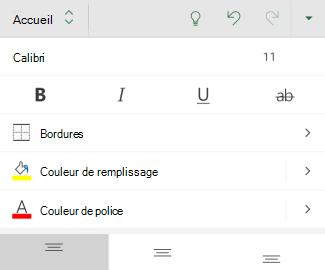
- Pour réduire la charge de lecture, sélectionnez des polices sans empattement familières telles que Arial ou Calibri. N’abusez pas des lettres majuscules, des soulignements et des italiques.
- Une personne ayant une déficience visuelle peut ne pas avoir le sens transmis par des couleurs particulières. Par exemple, ajoutez un trait de soulignement au texte du lien hypertexte de couleur afin que les personnes daltoniennes sachent que le texte est lié, même si elles ne peuvent pas voir la couleur.
- Pour les titres, songez à les mettre en caractères gras ou à utiliser une police de plus grande taille.
Utiliser une couleur de police accessible
Le texte de votre feuille de calcul doit être lisible en mode contraste élevé. Par exemple, utilisez des couleurs vives ou très contrastées, se situant aux extrémités opposées du spectre des couleurs. Le noir et blanc aide les utilisateurs daltoniens à distinguer le texte et les formes.
Voici quelques suggestions dont vous pouvez tenir compte :
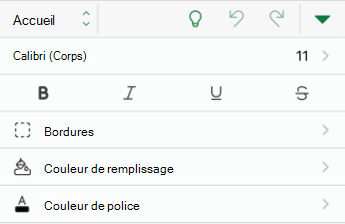
- Pour veiller à ce que le texte s’affiche correctement en mode contraste élevé, utilisez le paramètre Automatique pour les couleurs de police. Pour obtenir des instructions sur la modification de la couleur de police, accédez à Mettre en forme le texte dans les cellules.
- Utilisez le vérificateur d’accessibilité pour analyser la feuille de calcul et trouver un contraste de couleurs insuffisant. L’outil vérifie désormais les documents pour la couleur du texte par rapport à la couleur de page, aux arrière-plans de cellule de tableau, au surlignage, à la couleur de remplissage de zone de texte, à la trame de fond de paragraphe, aux remplissages de forme et SmartArt, aux en-têtes et pieds de page et aux liens.
- Utilisez un modèle accessible.
Haut de la page
Créer des graphiques accessibles
Les graphiques facilitent la compréhension des informations complexes. Pour rendre les graphiques accessibles, utilisez un langage clair et descriptif pour les éléments de graphique, tels que le titre du graphique, les titres des axes et les étiquettes de données. Assurez-vous également que leur mise en forme est accessible.
Pour obtenir des instructions sur la façon d’ajouter des éléments de graphique à votre graphique et de les rendre accessibles, consultez la Vidéo : Créer des graphiques accessibles dans Excel.
Mettre en forme un élément de graphique
- Sélectionnez l’élément de graphique à mettre en forme, par exemple le titre du graphique ou les étiquettes de données.
- Sélectionnez l’onglet Format .
- Sous le groupe Sélection actuelle , sélectionnez Format de sélection. Le volet Format s’ouvre à droite.
- Sélectionnez les options de mise en forme qui rendent votre élément de graphique accessible, telles qu’une police plus grande ou des couleurs bien contrastées.
Haut de la page
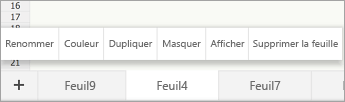
Renommer des feuilles de calcul
Les lecteurs d’écran lisent les noms des feuilles de calcul. Assurez-vous donc que ces étiquettes sont claires et descriptives. L’utilisation de noms uniques pour les feuilles de calcul facilite la navigation dans le classeur.
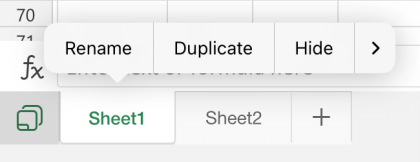
Par défaut, Excel nomme les feuilles de calcul Feuil1, Feuil2, Feuil3, etc., mais vous pouvez facilement les renommer. Pour obtenir des instructions sur la façon de renommer des feuilles de calcul, accédez à Renommer une feuille de calcul.
Haut de la page
Supprimer les feuilles de calcul vides
Les lecteurs d’écran lisent les noms des feuilles de calcul, de sorte que les feuilles de calcul vides peuvent prêter à confusion. N’incluez pas de feuilles vierges dans vos classeurs.
Pour obtenir des instructions sur la suppression de feuilles de calcul, accédez à Insérer ou supprimer une feuille de calcul.
Haut de la page
Nommer des cellules et des plages de cellules
Nommez les cellules et les plages afin que les utilisateurs du lecteur d’écran puissent rapidement identifier l’objectif des cellules et plages dans les feuilles de calcul Excel. Les utilisateurs peuvent utiliser la commande Atteindre (Ctrl+G) pour ouvrir une boîte de dialogue qui répertorie tous les noms définis. En sélectionnant un nom, un utilisateur peut rapidement accéder à l’emplacement nommé.
- Sélectionnez la cellule ou la plage de cellules que vous voulez nommer.
- Sélectionner FormulesDéfinir le> nom.
- Entrez le nom, puis sélectionnez OK.
Remarque
Le nom doit commencer par une lettre, un trait de soulignement (_) ou une barre oblique inverse (\) et ne peut pas contenir d’espaces.
Haut de la page
Tester l’accessibilité de vos feuilles de calcul
Lorsque votre feuille de calcul est prête et que vous avez exécuté le vérificateur d’accessibilité pour vous assurer qu’elle est inclusive, vous pouvez essayer de naviguer dans la feuille de calcul à l’aide d’un lecteur d’écran, par exemple, Narrateur. Narrator est fourni avec Windows. Vous n’avez donc rien besoin d’installer. Il s’agit d’un moyen supplémentaire de repérer des problèmes dans la navigation, par exemple.
Démarrez le lecteur d’écran. Par exemple, pour démarrer le Narrateur, appuyez sur Ctrl+touche Windows
 + Entrée.
Appuyez sur F6 jusqu’à ce que le focus, le rectangle bleu, se trouve sur la grille du tableau de la feuille de calcul.
Pour tester vos feuilles de calcul, procédez comme suit :
- Utilisez les touches de direction pour passer d’une cellule à l’autre dans la grille de table.
- Pour case activée les noms des feuilles de calcul dans votre feuille de calcul, appuyez sur F6 jusqu’à ce que le focus soit positionné sur le nom de la feuille de calcul active, puis utilisez les flèches gauche et droite pour entendre les autres noms des feuilles de calcul.
- Si votre feuille de calcul contient des formes flottantes telles que des images, appuyez sur Ctrl+Alt+5. Pour parcourir les formes flottantes, appuyez ensuite sur Tab. Pour revenir à la navigation normale, appuyez sur Échap.
Corrigez les problèmes d’accessibilité détectés lors de la navigation avec un lecteur d’écran.
Quittez le lecteur d’écran. Par exemple, pour quitter le Narrateur, appuyez sur Ctrl+touche Windows
+ Entrée.
Remarque
Assurez-vous également que vos feuilles de calcul peuvent être facilement lues sur un téléphone mobile. Cela profite non seulement aux personnes malvoyantes et qui utilisent le grossissement, mais aussi à un très large éventail d’utilisateurs de téléphones portables.
Haut de la page
Voir aussi
Règles pour le Vérificateur d’accessibilité
Tout ce que vous devez savoir pour écrire un texte de remplacement efficace
Rendre vos documents Word accessibles aux personnes atteintes d’un handicap.
Pour rendre vos présentations PowerPoint accessibles aux personnes atteintes d’un handicap
Rendre votre e-mail Outlook accessible aux personnes atteintes d’un handicap
Rendre vos blocs-notes OneNote accessibles aux personnes atteintes d’un handicap







Support technique pour les clients présentant un handicap
L’objectif de Microsoft est d’offrir la meilleure expérience possible à tous ses clients. Si vous rencontrez un handicap ou que vous avez des questions relatives à l’accessibilité, veuillez contacter Microsoft Answer Desk Accessibilité pour obtenir une assistance technique. Les membres de l’équipe du support Answer Desk Accessibilité sont formés à l’utilisation des technologies d’assistance les plus répandues et peuvent vous offrir une aide en anglais, en espagnol, en français et en langue des signes américaine. Accédez au site Microsoft Answer Desk Accessibilité pour connaître les informations de contact pour votre pays ou région.
Si vous êtes un utilisateur au sein d’un organisme gouvernemental, d’une PME ou d’une grande entreprise, veuillez contacter Answer Desk Accessibilité pour les entreprises.