

Créez des devoirs pour vos étudiants dans Microsoft Teams pour l’éducation. Gérez les chronologies de devoirs, ajoutez des instructions, créez des ressources à rendre, etc.
Remarque
Devoirs est uniquement disponible dans les équipes de classe. Vous pouvez affecter des devoirs à des classes d’un maximum de 1 000 classes. Les classes supérieures à 300 ne peuvent pas utiliser un bloc-notes pour la classe ou Makecode.
Contenu de cet article
Instructions et pièces jointes
Devoirs à des étudiants ou à des groupes
Dates d’échéance et planification
Affecter, enregistrer ou ignorer
Navigation dans l’onglet Notes
Créer un devoir
- Accédez à l’équipe de classe souhaitée, puis sélectionnez Devoirs.
- Sélectionnez Créer un>devoir.
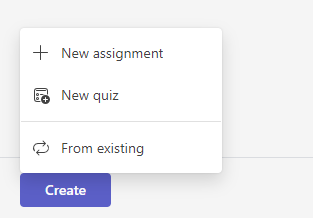
Titre et catégorie
Vous devez au minimum donner un titre au devoir. Cela est obligatoire. Vous pouvez éventuellement ajouter une balise, ce qui facilitera la recherche de cette affectation à l’avenir.

Instructions et pièces jointes
Vous pouvez taper des instructions dans la zone de texte et insérer des images ou des fichiers GIF avec l’icône  Ajouter des images .
Remarque
- Devoirs prend uniquement en charge les types de fichiers image suivants : .png, .jpeg et .gif.
- Sur les appareils mobiles, les images sont redimensionnées à l’écran.
- Sur un ordinateur de bureau, vous pouvez utiliser les poignées de redimensionnement des images pour les redimensionner.
Vous pouvez également joindre des fichiers, des liens ou des intégrations d’affectation existants, et créer et nommer un nouveau fichier directement à partir d’ici pour que les étudiants puissent les rendre.
Remarque
Vous pouvez ajouter jusqu’à cinq fichiers à modifier pour les étudiants. Le nombre total de ressources que vous pouvez ajouter à un devoir est de 10, qu’elles soient modifiables ou non modifiables. La taille des fichiers de référence en lecture seule peut aller jusqu’à 500 Mo. La taille des fichiers que les étudiants peuvent modifier peut aller jusqu’à 50 Mo.
- Sélectionnez Attacher pour attacher des ressources au devoir. Choisissez un fichier dans votre Espace OneDrive, chargez un fichier à partir de votre appareil ou choisissez l’une des autres options définies par votre administrateur, comme MakeCode.
Remarque
Si vous attribuez une page bloc-notes pour la classe, vérifiez quelle version de OneNote vos étudiants utilisent pour vous assurer que leurs pages de devoir se verrouilleront une fois la date d’échéance du devoir atteinte.
- Sélectionnez +Nouveau pour créer un document vide Word (.docx), Excel (.xlsx), PowerPoint (.pptx) ou Whiteboard, ou un nouvel enregistrement vidéo Flip à distribuer à vos étudiants.
- Sélectionnez Applications pour attacher du contenu d’une application au devoir. Les administrateurs peuvent gérer les applications Teams dans le Centre d’administration Microsoft Teams.
- Sélectionnez Accélérateurs d’apprentissage pour ajouter la progression de lecture, l’Progrès en recherche et d’autres accélérateurs d’apprentissage au devoir.
- Par défaut, les étudiants ne peuvent pas modifier les documents joints, ce qui signifie que le document est en lecture seule. Il s’agit de l’option idéale pour des documents de référence.
Pour permettre aux étudiants de modifier une copie distincte du fichier joint, sélectionnez Autres options > Les étudiants modifient leur propre copie. De cette façon, les étudiants peuvent modifier leur propre copie du fichier et le rendre pour une note. Seuls Les fichiers Word (.docx), Excel (.xlsx), PowerPoint (.pptx), Tableau blanc, Page ClassNotebook et MakeCode ou les devoirs de progression de lecture permettent aux étudiants de modifier leurs propres copies.
Remarque
Si vous avez des documents plus anciens avec l’extension de fichier .doc, .xls ou .ppt, les étudiants ne pourront pas les modifier. Vous pouvez soit les joindre en tant que documents de référence en lecture seule, soit créer un fichier dans Teams, copier l’ancien contenu et l’enregistrer. Tous les fichiers créés dans Teams ou d’autres applications Microsoft 365 présenteront l’extension appropriée.


Affecter à
Le champ Affecter à est l’endroit où vous choisissez la classe pour ce devoir. Par défaut, l’équipe de classe dont vous faites partie est sélectionnée.

Publication multiclasse
La publication multiclasse permet aux enseignants de créer un devoir pour plusieurs classes avec la même date d’échéance.
Pour ce faire, accédez au champ Attribuer à et case activée les zones correspondant aux classes dans lesquelles le devoir sera publié.

Points et rubriques
Vous pouvez sélectionner le système de notation, les catégories de notation et les points que vaut le devoir.
Si vous avez configuré la classe pour utiliser les catégories de notation, vous devez sélectionner une catégorie de notation pour le devoir comportant des points.
Sélectionnez la quantité de points que vaut le devoir. Vous pouvez choisir n'importe quelle échelle de notation, y compris de nombres entiers, par exemple 100, et définir votre dénominateur.
Exemples : 88/100 ou des décimales comme 3,7/4,0.
- Sélectionnez Ajouter une rubrique pour ajouter une rubrique.
- Sélectionnez Gérer les catégories de notation pour créer ou modifier les catégories de notation pour la classe.
Configuration de systèmes de notation
Les catégories de notation par lettre et de notation doivent être définies comme un système de notation dans la section Paramètres de note pour afficher ces options.
1. Sous Devoirs, sélectionnez l’icône Paramètres .
2. Accédez aux paramètres de niveau.
3. Choisissez Ajouter des schémas ou Gérer les schémas.
Remarque
Si aucun autre système de notation autre que « Points » n’a été défini, ce lien affichera Ajouter des schémas. Une fois que vous avez suivi les étapes d’ajout d’un nouveau schéma, le lien devient Gérer les schémas.
4. Choisissez Add Scheme (Ajouter un schéma .
.
5. Définir les niveaux de notation. Les notes alphabétiques seront le schéma normal A, B, C, D, F. Assurez-vous qu’il y a suffisamment de niveaux pour couvrir toute la plage de 0 à 100 pour cent.
6. Sélectionnez le bouton Enregistrer une fois l’opération terminée.
Terminez en cliquant sur le bouton Terminé .


Devoirs à des étudiants ou à des groupes
Sélectionnez plusieurs classes ou les étudiants individuels ou groupes d’étudiants d’une classe pour l’attribution du devoir.
Par défaut, seuls les étudiants qui sont actuellement dans votre classe recevront ce devoir. Changez-la en sélectionnant une option dans le menu déroulant.
Remarque
Si vous choisissez une date limite, les étudiants qui s’intègrent à la classe reçoivent ce devoir jusqu’à cette date.

Dates d’échéance et planification
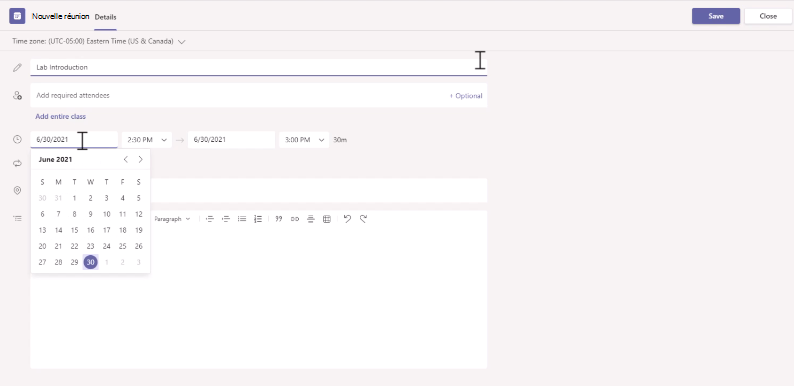
Sélectionnez l’heure et la date d’échéance du devoir. Pour planifier une affectation, en regard de Devoirs seront affichés immédiatement et les remises tardives seront autorisées, sélectionnez Modifier la chronologie des devoirs.
Ici, vous pouvez personnaliser le moment auquel votre devoir est publié et disponible pour les étudiants, ainsi que la date-limite de remise. Par défaut, aucune date de clôture n’est sélectionnée, ce qui permet aux étudiants de remettre des devoirs en retard.
Remarque
Si vous choisissez plusieurs classes pour publier le devoir, vous pouvez sélectionner Définir la date d’échéance par classe pour définir un calendrier individuel, une date d’échéance et une date de clôture pour chaque classe.


Calendriers
Vous pouvez choisir d’ajouter ce devoir à votre calendrier dans Outlook, les calendriers des étudiants et d’autres enseignants ou membres du personnel de votre équipe de classe. Définissez cette préférence pour tous les devoirs dans Paramètres de devoirs.
En regard d’Ajouter une affectation aux calendriers, sélectionnez la liste déroulante et choisissez l’une des options suivantes :
- Les étudiants ajoutent uniquement le devoir aux calendriers des étudiants.
- Les étudiants et moi ajoutons le devoir aux calendriers des étudiants et à votre calendrier.
- Les étudiants et les propriétaires d’équipe pour ajouter le devoir aux étudiants et autres enseignants ou membres du personnel dans les calendriers d’équipe de classe.
Remarque
Pour case activée sur la liste complète de votre équipe de classe, accédez à votre équipe de classe, puis sélectionnez Bouton> Autres options Gérer l’équipe.
Affecter, enregistrer ou ignorer
Sélectionnez le canal dans lequel vous voulez publier les notifications relatives à ce devoir. Cela vous permet d’organiser les travaux des étudiants et les discussions par unité, rubrique ou matière. Par défaut, les devoirs sont publiés dans le canal Général ou dans votre sélection dans Les paramètres des devoirs.
- Pour choisir un canal dans lequel publier, près de Publier les notifications d’affectation à : Sélectionnez la flèche vers le bas pour afficher la liste des canaux disponibles.
- Choisissez le canal dans lequel vous souhaitez que cette notification de devoir soit publiée, votre sélection sera appliquée immédiatement.
Remarque
- Pour publier des notifications d’affectation sur un canal, assurez-vous que la publication du bot est activée. Vous pouvez case activée cela ici ou demander de l’aide à votre Administration informatique.
- Les devoirs sont publiés dans les canaux visibles par tous les étudiants. Les canaux privés n’apparaissent pas dans cette étape.
- Si vous avez sélectionné plusieurs classes, sélectionnez Définir par classe pour définir le canal à utiliser ou utilisez simplement le canal Général. Les devoirs pour des étudiants individuels ne sont pas publiés sur les canaux.
Lorsque vous êtes prêt, vous pouvez terminer le processus de création de votre devoir en l’affectant aux étudiants.
Remarque
Si votre établissement scolaire utilise Turnitin, vous pouvez synchroniser les retours de devoirs avec Turnitin.
- Affecter publiera immédiatement le devoir et vos étudiants seront informés du nouveau devoir le jour que vous avez spécifié et la notification liant à ce devoir sera publiée dans le canal que vous avez sélectionné. Une entrée est également disponible dans les calendriers Teams et Outlook si vous avez sélectionné cette option.
- L’enregistrement enregistre un brouillon de devoir. Les étudiants ne recevront aucune notification et rien ne sera ajouté à un calendrier.
- L’abandon supprime le brouillon du devoir. Les étudiants ne recevront aucune notification et rien ne sera ajouté à un calendrier.

Modules de Classwork
Créer un module
1. Accédez à l’équipe de classe souhaitée, puis sélectionnez Classwork.
2. Sélectionnez Ajouter un module.

3. Entrez un titre pour le nouveau module.
4. Si vous le souhaitez, entrez une description.
5. Sélectionnez Enregistrer pour enregistrer le module en tant que brouillon.

Remarque
Les modules brouillons ne sont visibles que par les propriétaires d’équipe (enseignants) jusqu’à leur publication. Tous les nouveaux modules sont créés à l’état de brouillon.
En savoir plus sur la gestion des modules de travail dans Microsoft Teams.
Naviguer dans l’onglet Notes
Pour ouvrir l’onglet Notes, accédez à l’équipe de classe souhaitée, puis sélectionnez Notes.

Vous verrez que les étudiants apparaissent dans une colonne, avec leurs devoirs dans une ligne en regard de leur nom. Les devoirs sont répertoriés dans l’ordre par date d’échéance, la date la plus proche au début.
En savoir plus sur l’onglet Notes
En savoir plus
Enregistrer un devoir en tant que brouillon
Noter, retourner et réattribuer les devoirs