
Affichez les devoirs à venir et terminés par classe, ou affichez-les dans toutes vos classes. La sélection d’un devoir vous permet d’afficher les détails de celui-ci, de le rendre ou d’afficher les commentaires et les notes. Vous pouvez également afficher vos notes actuelles par classe.
Affichez et triez les devoirs au sein d’une classe
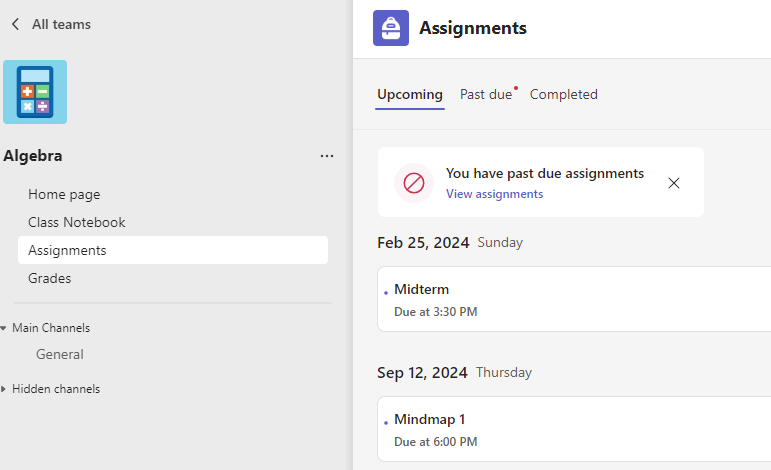
Accédez à une équipe de classe, puis sélectionnez Devoirs.
Conseil
Utilisez votre barre de recherche pour rechercher un devoir par mot clé.
Devoirs à venir
L’onglet À venir affiche tous les devoirs à venir que vous n’avez pas encore effectués, triés par ordre d’échéance. L’onglet En retard affiche tous les devoirs en souffrance qui ne sont pas encore terminés. Trié par Aujourd’hui et plus ancien
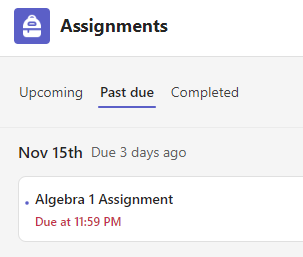
Les devoirs en retard comprendront un avertissement de retard .
Sélectionnez un devoir pour afficher les détails, joindre des ressources et le remettre.
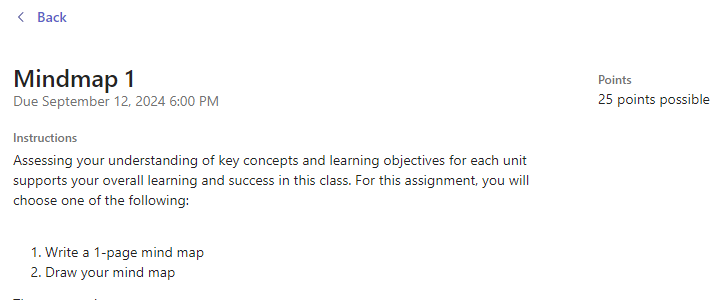
Status du devoir à venir
- Titre du devoir et date d’échéance : avant la date d’échéance. Vous n’avez pas encore rendu votre travail.
- En retard : vous n’avez pas encore rendu votre devoir et il a dépassé la date d’échéance. Elle n’apparaîtra que si votre enseignant accepte les remises tardives.
Afficher les devoirs rendus et rendus
Sélectionnez l’onglet Terminé pour afficher les devoirs que vous avez remis. Les devoirs que vous avez rendus sont cochés. Ouvrez-en un pour afficher les commentaires et les scores une fois que votre enseignant l’a renvoyé. Vous pouvez également sélectionner une rubrique jointe pour examiner plus de détails sur votre score.
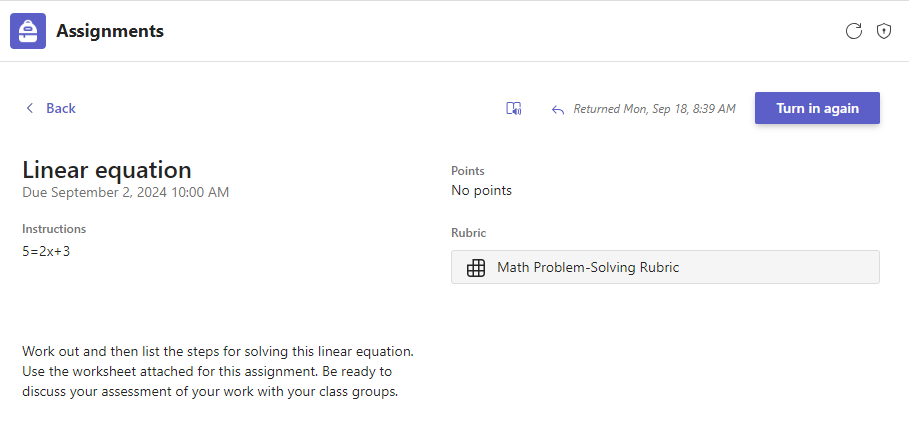
Statut du devoir terminé
Ouvrez un devoir terminé pour afficher plus de détails sur son état.
| Non remis | La date d’échéance pour ce devoir est passée et vous ne pouvez plus le rendre. |
|---|---|
| Rendu | Ce devoir a été envoyé. L’horodatage de votre dernier retour s’affichera. |
| Renvoyé ou Renvoyé pour révision | Vous verrez un horodatage indiquant la date et l’heure auxquelles votre enseignant vous a renvoyé le devoir. Si le devoir est renvoyé pour révision, votre enseignant peut vous demander d’apporter des modifications et de renvoyer le devoir. |
| Nouvelle remise | Cette option s’affiche lorsque votre enseignant vous a renvoyé un devoir, mais qu’il accepte toujours les soumissions. Cela signifie que vous pouvez soumettre toutes les révisions demandées par votre instructeur. |
| Annuler la remise | Votre enseignant n’a pas encore renvoyé votre travail et les soumissions sont toujours ouvertes. Utilisez cette option si vous avez oublié d’inclure quelque chose ou si vous souhaitez mettre à jour votre travail avant de le rendre à nouveau. |
Afficher les notes d’une classe
Pour afficher les notes, accédez à une équipe de classe, puis sélectionnez Notes.

Ici, vous verrez tous vos devoirs répertoriés avec la date d’échéance la plus proche dans la partie supérieure. Affichez le statut de chaque devoir, ainsi que les points reçus sur le travail noté. Les devoirs sans points s’affichent comme Retourné une fois que votre enseignant les a examinés.
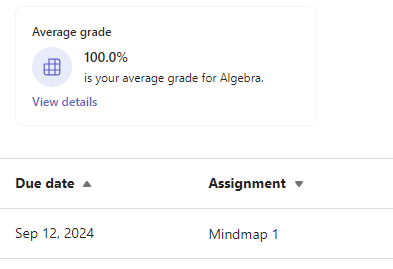
Note moyenne
Si votre classe l’a activé, vous pouvez également afficher la note moyenne de cette classe et afficher les détails pour afficher la tendance de vos devoirs.
Consulter les devoirs liés à différentes classes
Pour afficher les devoirs de toutes vos classes, sélectionnez Devoirs dans votre barre d’application. Sélectionnez un devoir pour l’ouvrir ou rendre le travail.
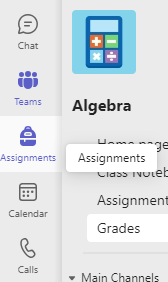
- Sélectionnez À venir pour voir les devoirs à venir dans toutes vos classes.
- Sélectionnez Ancien pour voir les devoirs en retard dans toutes vos classes.
- Sélectionnez Terminé pour afficher les travaux que vous avez terminés dans vos classes.