Affichez vos classes dans l’application Insights pour afficher des vues de données exploitables dans les classes que vous enseignez. Des détails sur les devoirs, les niveaux d’activité par jour, les réunions manquées, etc. peuvent vous permettre de savoir sur quels cours vous souhaitez vous concentrer.
Ajouter l’application
- Sélectionnez ... pour trouver Autres applications ajoutées.
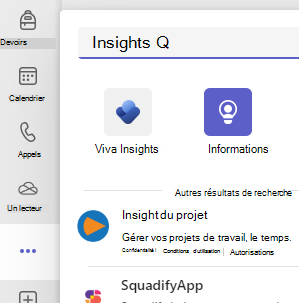
- Recherchez Insights dans la barre de recherche, puis sélectionnez-le.
- Sélectionnez Enregistrer.
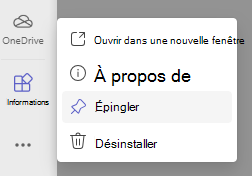
- Épinglez Insights à la barre de votre application en cliquant avec le bouton droit sur l’icône de l’application et en sélectionnant Épingler.
Lire vos données dans plusieurs classes
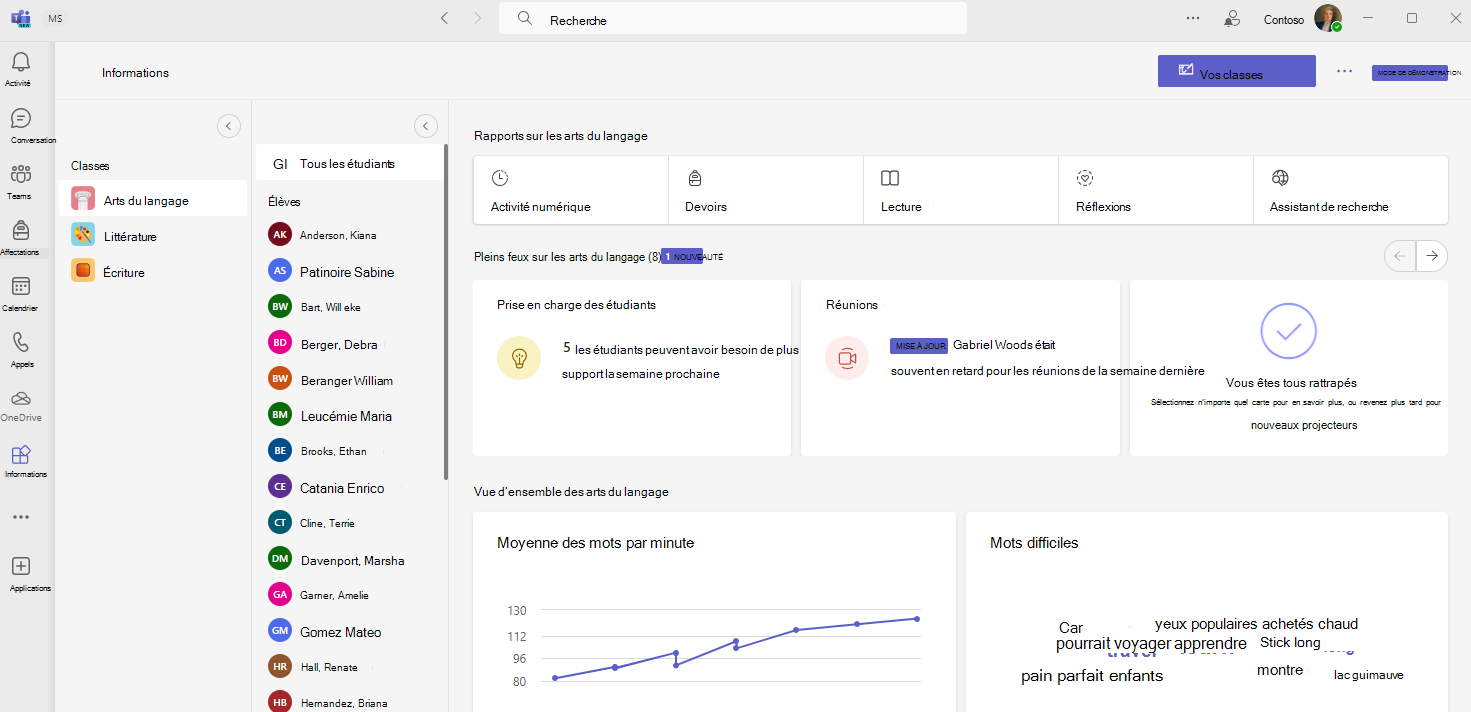
Pour accéder à l’affichage de vos classes , sélectionnez l’application Insights dans la barre de l’application Teams.
Vous verrez des cartes à la une, suivies de données sur l’activité des étudiants, les absences aux réunions, Reflect et les devoirs manqués pour toutes les classes que vous possédez.
- Sélectionnez un point de données pour plus de détails ou sélectionnez un nom de classe pour afficher les données complètes de cette classe.
- Par défaut, les classes sont triées par ordre alphabétique. Pour hiérarchiser les classes par données (par exemple, quelle classe a le plus d’absences), sélectionnez
 en regard d’une étiquette de catégorie.
 - Le nombre d’étudiants dans chaque classe est indiqué à côté du nom de la classe.
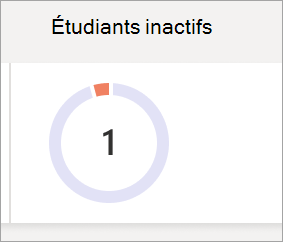
Étudiants inactifs
Ce nombre et ce graphique montrent combien d’étudiants n’étaient pas actifs dans cette classe.
- Pointez sur le graphique en secteurs pour voir qui était inactif et la durée en jours pendant la période.
- Sélectionnez le secteur pour ouvrir le rapport d’activité numérique et afficher plus de détails.
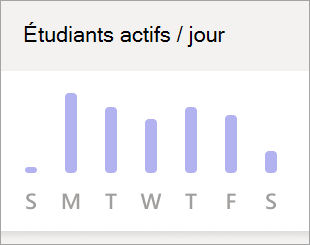
Étudiants actifs par jour
Cette métrique est mesurée par divers engagements des étudiants, notamment leur participation à des réunions, leurs réponses à Reflect, la fréquence de création/réponses de billets, les réactions au sein de l’équipe, l’ouverture/modification de fichiers, l’utilisation de OneNote et les soumissions de devoirs.
- Pointez sur le graphique pour afficher le nombre d’étudiants actifs par jour.
- Sélectionnez le graphique pour ouvrir le rapport d’activité numérique et filtrer par type d’activité.
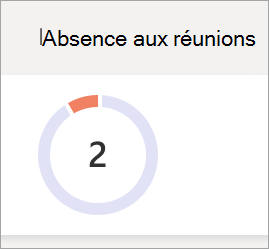
Absence aux réunions
Un étudiant est considéré comme ayant manqué une réunion si celui-ci n’y a pas du tout participé, ou uniquement pendant une courte période (soit moins de 50 % de la réunion, soit moins de 30 minutes, selon la première de ces deux éventualités).
- Pointez sur le graphique en secteurs pour afficher la liste des étudiants et le nombre de réunions qu’ils ont manquées pendant cette période de temps.
- Sélectionnez le graphique en secteurs pour ouvrir le rapport d’activité numérique.
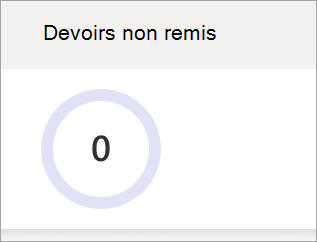
Devoirs non remis
Ce graphique en secteurs indique le nombre d’étudiants qui n’ont pas remis au moins un devoir exigible au cours de la période sélectionnée.
- Pointez sur le graphique en secteurs pour afficher la liste des étudiants n’ayant pas remis des devoirs (ainsi que le nombre de devoirs).
- Sélectionnez le graphique en secteurs pour ouvrir le rapport Devoirs et notes.
Réflexions
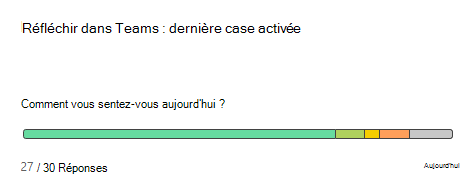
Ce graphique met en corrélation les emojis utilisés par les étudiants pour décrire leurs émotions au cours de la période sélectionnée.
- Pointez sur le graphique à barres pour voir le pourcentage de réponses pour chaque emoji.
- Le gris indique que les étudiants n’ont pas répondu.
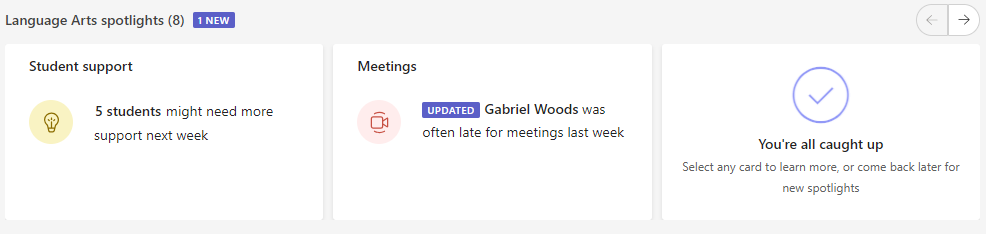
À la une
À la une met en lumière des éléments de données de classe exploitables.
- Pointez sur le texte en gras montrant un certain nombre d’étudiants pour afficher des noms individuels.
- Découvrez comment analyser les informations À la une, notamment les codes couleurs et la signification des étiquettes.