

Vous pouvez utiliser un bouton (contrôle de formulaire) pour exécuter une macro qui effectue une action lorsqu’un utilisateur clique dessus. Par exemple, vous pouvez utiliser un bouton pour automatiser l’impression d’une feuille de calcul, le filtrage de données ou le calcul de nombres.
Après avoir automatisé des tâches avec l’enregistreur de macros, vous pouvez l’affecter à un bouton sur lequel vous cliquez pour exécuter la macro dans Excel. Vous pouvez affecter une macro à un bouton de la barre d’outils Accès rapide ou à un bouton de votre groupe personnel sur le ruban.
Si vous souhaitez qu’un bouton de macro soit disponible dans d’autres classeurs, affectez-le à une macro que vous avez créée dans un classeur personnel.
Ajouter un bouton de macro à la barre d’outils Accès rapide
Sélectionnerles options de>fichier>de la barre d’outils Accès rapide.
Dans la liste Choisir les commandes dans les catégories suivantes, sélectionnez Macros.

Sélectionnez la macro à laquelle vous souhaitez assigner un bouton.
Sélectionnez Ajouter pour déplacer la macro vers la liste des boutons de la barre d’outils Accès rapide.
Sélectionnez Modifier pour remplacer l’icône de macro par défaut par un autre bouton pour votre macro.
Sous Symbole, sélectionnez une icône de bouton pour votre macro.
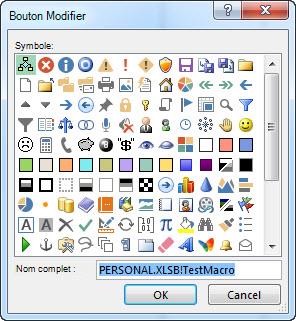
Pour donner un nom plus convivial au bouton, entrez le nom souhaité dans la zone Nom complet .
Vous pouvez entrer un espace dans le nom du bouton.Sélectionnez OK deux fois.
Le nouveau bouton s’affiche dans la barre d’outils Accès rapide, où vous pouvez le sélectionner pour exécuter la macro.
Conseil
Lorsque vous enregistrez votre classeur, les boutons que vous attribuez aux macros dans le classeur personnel sont disponibles dans chaque classeur que vous ouvrez.
Ajouter un bouton macro à votre propre groupe sur le ruban
SélectionnezOptions>de fichier>Personnaliser le ruban.
Sous Personnaliser le ruban, dans la liste des onglets principaux, activez la case activée Développeur si elle n’est pas déjà cochée.
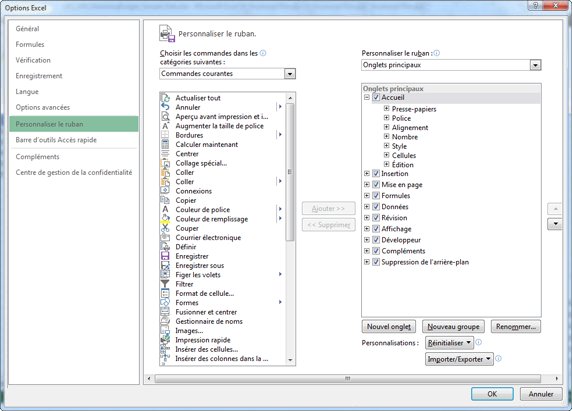
Sélectionnez l’onglet dans lequel vous voulez ajouter votre propre groupe.
Par exemple, choisissez Accueil pour ajouter votre groupe à l’onglet Accueil .Sélectionnez Nouveau groupe.
Cette action ajoute Nouveau groupe (Personnalisé) à l’onglet que vous avez choisi.Pour utiliser un meilleur nom pour votre nouveau groupe, sélectionnez Renommer, entrez le nom souhaité dans la zone Nom d’affichage , puis sélectionnez OK.
Vous pouvez entrer un espace dans le nom. Par exemple, tapez Mes macros.Pour ajouter une macro au groupe, dans la liste Choisir les commandes dans les catégories suivantes , sélectionnez Macros.
Sélectionnez la macro à ajouter à votre nouveau groupe, puis sélectionnez Ajouter. La macro est ajoutée au groupe Mes macros .
Pour utiliser un nom plus convivial, sélectionnez Renommer, puis tapez le nom souhaité dans la zone Nom complet .
Vous pouvez entrer un espace dans le nom.Sous Symbole, sélectionnez une icône de bouton pour votre macro.
Sélectionnez OK deux fois.
Votre nouveau groupe s’affiche dans l’onglet que vous avez choisi, où vous pouvez sélectionner le bouton pour exécuter la macro.
Conseil
Lorsque vous enregistrez le classeur, les boutons que vous attribuez aux macros dans le classeur personnel sont disponibles dans chaque classeur que vous ouvrez.