

Si vous ne trouvez pas de données spécifiques dans une feuille de calcul, elles sont peut-être masquées par un filtre. Par exemple, si votre feuille de calcul contient une colonne de dates, ce filtre peut limiter les valeurs à des mois spécifiques.
Plusieurs options s’offrent à vous :
- Effacer le filtre d’une colonne spécifique
- Effacer tous les filtres
- Supprimer tous les filtres
Effacer un filtre d’une colonne
Cliquez sur le bouton  Filtre appliqué en regard de l’en-tête de colonne, puis cliquez sur Effacer le filtre de « Nom de <colonne ».>
Par exemple, la figure ci-dessous illustre un exemple d’effacement du filtre de la colonne Pays .

Remarque
Vous ne pouvez pas supprimer les filtres de colonnes individuelles. Les filtres sont activés pour une plage entière ou désactivés. Si vous ne souhaitez pas que quelqu’un filtre une colonne particulière, vous pouvez envisager de la masquer.
Effacer tous les filtres d’une feuille de calcul
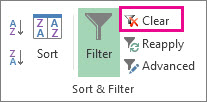
Cliquez sur l’onglet Données, puis sur Effacer.
Comment savoir si les données ont été filtrées ?
Si un filtrage s’applique à un tableau d’une feuille de calcul, l’un de ces boutons s’affiche dans l’en-tête de colonne :
| Bouton | Description |
|---|---|

|
Un filtre est disponible et il n’a pas été utilisé pour trier les données de la colonne. |
|
|
Un filtre a été utilisé pour filtrer ou trier les données de la colonne. |
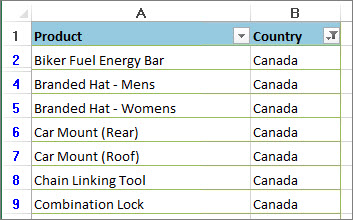
Dans la feuille de calcul suivante, un filtre est disponible pour la colonne Produit , mais il n’a pas été utilisé. Le filtre de la colonne Pays a été utilisé pour trier les données.
Supprimer tous les filtres dans une feuille de calcul
Si vous souhaitez supprimer complètement les filtres, allez dans l’onglet Données et cliquez sur le bouton Filtrer, ou utilisez le raccourci clavier Alt+D+F+F.
Vous avez besoin d’une aide supplémentaire ?
Vous pouvez toujours poser des questions à un expert de la Communauté technique Excel ou obtenir de l’aide dans les Communautés.