

Utilisez le filtre automatique ou des opérateurs de comparaison intégrés tels que « supérieur à » et « top 10 » dans Excel pour afficher les données souhaitées et masquer le reste. Une fois que vous avez filtré les données d’une plage de cellules ou de tableaux, vous pouvez soit réappliquer un filtre pour obtenir des résultats actualisés, soit effacer un filtre pour réafficher toutes les données.
Utilisez des filtres pour masquer temporairement certaines des données d’un tableau afin de pouvoir vous concentrer sur les données souhaitées.
Filtrer une plage de données
Sélectionnez une cellule de la plage.
Sélectionnezle filtre dedonnées>.
Sélectionnez la flèche d’en-tête de colonne
 .
.Sélectionnez Filtres de texte ou Filtres numériques, puis sélectionnez une comparaison, par exemple Entre.
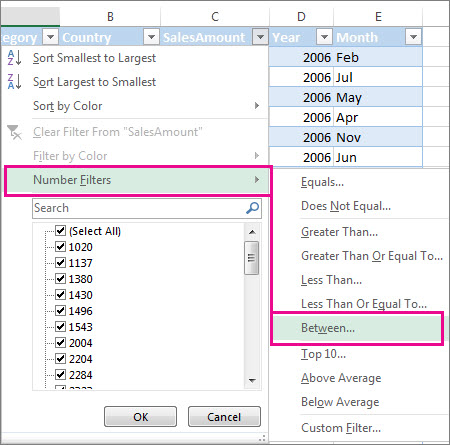
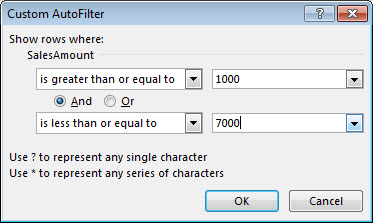
Entrez les critères de filtre, puis sélectionnez OK.
Filtrer des données dans un tableau
Lorsque vous insérez vos données dans un tableau, des contrôles de filtrage sont automatiquement ajoutés aux en-têtes de tableau.
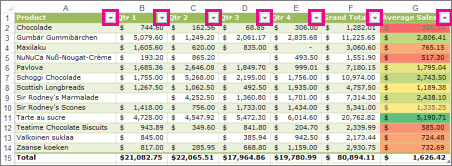
Sélectionnez la flèche d’en-tête de colonne
 pour la colonne que vous souhaitez filtrer.
Décochez (Sélectionner tout) et cochez les cases que vous voulez afficher.
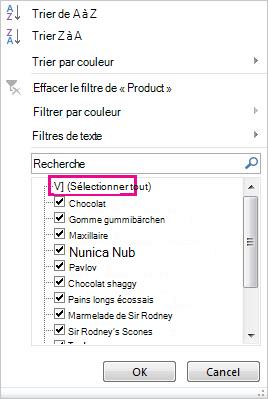
Sélectionnez OK.
La de la flèche d’en-tête de colonne se transforme en icône de  Icône de filtre . Sélectionnez cette icône pour modifier ou supprimer le filtre.
Articles connexes
Filtrer des données dans un tableau
Instructions et exemples pour le tri et le filtrage des données par couleur
Filtrer les données d’un tableau croisé dynamique
Les données filtrées affichent uniquement les lignes qui répondent aux critères que vous spécifiez et masquent celles que vous ne souhaitez pas afficher. Après avoir filtré les données, vous pouvez copier, rechercher, modifier, mettre en forme, représenter graphiquement et imprimer le sous-ensemble de données filtrées sans le réorganiser ni le déplacer.
Vous pouvez également filtrer par plusieurs colonnes. Les filtres sont additifs, ce qui signifie que chaque filtre supplémentaire est basé sur le filtre actuel et réduit encore le sous-ensemble de données.
Remarque
Lorsque vous utilisez la boîte de dialogue Rechercher pour rechercher des données filtrées, seules les données affichées sont recherchées ; Les données qui ne sont pas affichées ne font pas l’objet d’une recherche. Pour rechercher toutes les données, décochez tous les filtres.
En savoir plus sur le filtrage
Les deux types de filtres
A l’aide du filtre automatique, vous pouvez créer deux types de filtres : par valeur de liste ou par critères. Chacun de ces types de filtre s’exclut mutuellement pour chaque plage de cellules ou de colonnes. Par exemple, vous pouvez filtrer selon une liste de nombres ou un critère, mais pas selon les deux ; Vous pouvez filtrer par icône ou par un filtre personnalisé, mais pas par les deux.
Réapplication d’un filtre
Pour déterminer si un filtre est appliqué, notez l’icône dans l’en-tête de colonne :
- Flèche signifie que le filtrage est activé, mais pas appliqué.
Lorsque vous pointez sur le titre d’une colonne avec le filtrage activé mais non appliqué, une info-bulle affiche « (Affichage de tout) ». - Bouton Filtrer signifie qu’un filtre est appliqué.
Lorsque vous pointez sur le titre d’une colonne filtrée, une info-bulle affiche le filtre appliqué à cette colonne, par exemple « Équivaut à une couleur de cellule rouge » ou « Supérieur à 150 ».
Lorsque vous réappliquez un filtre, différents résultats apparaissent pour les raisons suivantes :
- Des données ont été ajoutées, modifiées ou supprimées à la plage de cellules ou à la colonne de tableau.
- les valeurs renvoyées par une formule ont changé, et la feuille de calcul a fait l’objet d’un nouveau calcul.
Ne pas mélanger les types de données
Pour un résultat optimal, ne mélangez pas les types de données, tels que du texte et des nombres, ou des nombres et des dates dans la même colonne, car un seul type de commande de filtre est disponible pour chaque colonne. S’il existe une combinaison de types de données, la commande qui s’affiche est le type de données qui se produit le plus. Par exemple, si la colonne contient trois valeurs stockées sous forme de nombre et quatre sous forme de texte, la commande Filtres de texte s’affiche.
Filtrer des données dans un tableau
Lorsque vous insérez vos données dans un tableau, des contrôles de filtrage sont ajoutés aux en-têtes de tableau automatiquement.
Sélectionnez les données à filtrer. Sous l’onglet Accueil , sélectionnez Mettre sous forme de tableau, puis choisissez le style de tableau souhaité.
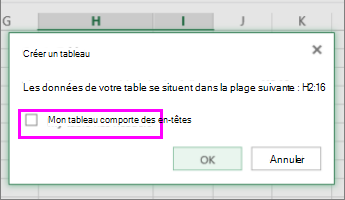
Dans la boîte de dialogue Mettre sous forme de tableau , vous pouvez choisir si votre tableau comporte des en-têtes.
- Sélectionnez Mon tableau a des en-têtes pour transformer la ligne supérieure de vos données en en-têtes de tableau. Les données de cette ligne ne seront pas filtrées.
- Ne cochez pas la case activée si vous souhaitez qu’Excel sur le Web ajoute des en-têtes d’espace réservé (que vous pouvez renommer) au-dessus des données de votre tableau.
Sélectionnez OK.
Pour appliquer un filtre, sélectionnez la flèche dans l’en-tête de colonne, puis choisissez une option de filtre.
Filtrer une plage de données
Si vous ne souhaitez pas mettre en forme vos données sous forme de tableau, vous pouvez également appliquer des filtres à une plage de données.
- Sélectionnez les données à filtrer. Pour un résultat optimal, les colonnes doivent comporter des en-têtes.
- Sous l’onglet Données , choisissez Filtrer.
Options de filtrage pour les tableaux ou les plages
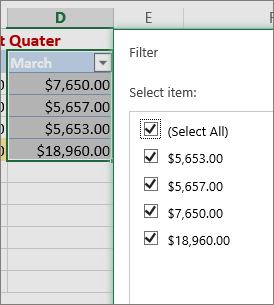
Vous pouvez appliquer une option de filtre général ou un filtre personnalisé spécifique au type de données. Par exemple, lorsque vous filtrez des nombres, vous avez des filtres numériques, pour les dates, des filtres de date et pour le texte, des filtres de texte. L’option de filtre général vous permet de sélectionner les données souhaitées dans une liste de données existantes, comme suit :
Les filtres numériques vous permettent d’appliquer un filtre personnalisé :
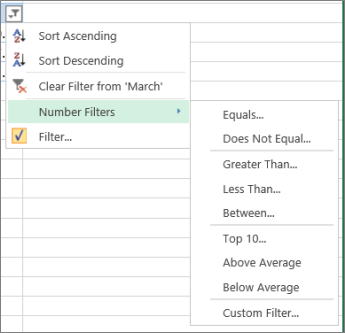
Dans cet exemple, si vous souhaitez obtenir les régions dont les ventes étaient inférieures à 6 000 $ en mars, vous pouvez appliquer un filtre personnalisé :
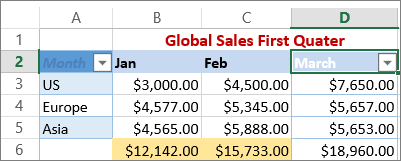
Voici comment procéder :
- Sélectionnez la flèche de filtre en regard de Filtres> numériques de mars >inférieurs à et entrez 6000.
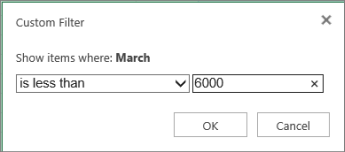
- Sélectionnez OK.
Excel sur le Web applique le filtre et affiche uniquement les régions dont les ventes sont inférieures à 6 000 $.
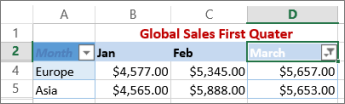
Vous pouvez appliquer des filtres de date et detexte personnalisés de la même manière.
Pour effacer un filtre d’une colonne
Sélectionnez le bouton en regard de l’en-tête de colonne, puis sélectionnez Effacer le filtre à partir de « Nom de colonne <».>
Pour supprimer tous les filtres d’un tableau ou d’une plage
Sélectionnez une cellule de votre table ou plage et, sous l’onglet Données , sélectionnez le bouton Filtrer .
Cela supprimera les filtres de toutes les colonnes de votre table ou plage et affichera toutes vos données.
Filtrer les premiers ou derniers ensembles de valeurs
- Sélectionnez une cellule dans la plage ou le tableau que vous souhaitez filtrer.
- Sous l’onglet Données , sélectionnez Filtrer.
- Sélectionnez la flèche
 dans la colonne qui contient le contenu que vous souhaitez filtrer.
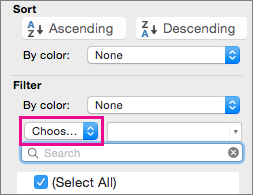
 - Sous Filtrer, sélectionnez Choisissez-en un, puis entrez vos critères de filtre.
Remarque
- Vous pouvez uniquement appliquer des filtres à une plage de cellules sur une feuille à la fois.
- Lorsque vous appliquez un filtre à une colonne, les seuls filtres disponibles pour les autres colonnes sont les valeurs visibles dans la plage en cours de filtrage.
- Seules les 10 000 premières entrées uniques d’une liste s’affichent dans la fenêtre de filtre.
Filtrer un nombre ou une plage de nombres spécifique
- Sélectionnez une cellule dans la plage ou le tableau que vous souhaitez filtrer.
- Sous l’onglet Données , sélectionnez Filtrer.
- Sélectionnez la flèche dans la colonne qui contient le contenu que vous souhaitez filtrer.
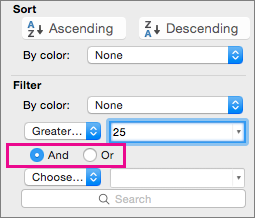
- Sous Filtrer, sélectionnez Choisissez-en un, puis entrez vos critères de filtre.
- Dans la zone en regard du menu contextuel, entrez le nombre à utiliser.
- Selon votre choix, des critères supplémentaires peuvent vous être proposés :
Remarque
- Vous pouvez uniquement appliquer des filtres à une plage de cellules sur une feuille à la fois.
- Lorsque vous appliquez un filtre à une colonne, les seuls filtres disponibles pour les autres colonnes sont les valeurs visibles dans la plage en cours de filtrage.
- Seules les 10 000 premières entrées uniques d’une liste s’affichent dans la fenêtre de filtre.
- Au lieu de filtrer, vous pouvez employer une mise en forme conditionnelle pour mettre en évidence les premières ou dernières valeurs dans vos données.
Filtrer par couleur de police, couleur de cellule ou jeux d’icônes
Vous pouvez filtrer rapidement les données sur la base de critères visuels tels que la couleur de police, la couleur de cellule ou les jeux d’icônes. Vous pouvez également filtrer selon que vous avez mis en forme des cellules, appliqué des styles aux cellules ou employé une mise en forme conditionnelle.
- Dans une plage de cellules ou une colonne de tableau, sélectionnez une cellule qui contient la couleur de cellule, la couleur de police ou l’icône que vous souhaitez filtrer.
- Sous l’onglet Données , sélectionnez Filtrer.
- Sélectionnez la
 dans la colonne qui contient le contenu que vous souhaitez filtrer.
 - Sous Filtrer, dans le menu local Par couleur , sélectionnez Couleur de cellule, Couleur de police ou Icône de cellule, puis sélectionnez une couleur.
Filtrer les cellules vides
Cette option n’est disponible que si la colonne à filtrer contient une cellule vide.
Sélectionnez une cellule dans la plage ou le tableau que vous souhaitez filtrer.
Dans la barre d’outils Données , sélectionnez Filtrer.
Sélectionnez la
dans la colonne qui contient le contenu que vous souhaitez filtrer.Dans la zone (Sélectionner tout), faites défiler la liste et activez la case à cocher (Vides).
Remarque
- Vous pouvez uniquement appliquer des filtres à une plage de cellules sur une feuille à la fois.
- Lorsque vous appliquez un filtre à une colonne, les seuls filtres disponibles pour les autres colonnes sont les valeurs visibles dans la plage en cours de filtrage.
- Seules les 10 000 premières entrées uniques d’une liste s’affichent dans la fenêtre de filtre.
Filtrer un texte spécifique
Sélectionnez une cellule dans la plage ou le tableau que vous souhaitez filtrer.
Sous l’onglet Données , sélectionnez Filtrer.
Sélectionnez la flèche
dans la colonne qui contient le contenu que vous souhaitez filtrer.Sous Filtrer, sélectionnez Choisissez-en un, puis, dans le menu contextuel, effectuez l’une des opérations suivantes :
Pour filtrer dans la plage Sélectionner Les lignes contenant du texte spécifique Contient ou Est égal à. Les lignes ne contenant pas de texte spécifique Ne contient pas ou Est différent de. Dans la zone en regard du menu contextuel, entrez le texte à utiliser.
Selon votre choix, des critères supplémentaires peuvent vous être proposés :
Pour : Sélectionner Filtrer la colonne du tableau ou la sélection de façon à ce que les deux critères soient vrais Et. Filtrer la colonne du tableau ou la sélection de façon à ce qu’un critère, ou les deux, soient vrais Ou.
Filtrer le début ou la fin d’une ligne de texte
Sélectionnez une cellule dans la plage ou le tableau que vous souhaitez filtrer.
Dans la barre d’outils Données , sélectionnez Filtrer.
Sélectionnez la
dans la colonne qui contient le contenu que vous souhaitez filtrer.Sous Filtrer, sélectionnez Choisissez-en un, puis, dans le menu contextuel, effectuez l’une des opérations suivantes :
Pour filtrer Sélectionner Le début d’une ligne de texte Commence par. La fin d’une ligne de texte Se termine par. Les cellules contenant du texte mais ne commençant pas par des lettres Ne commence pas par. Les cellules contenant du texte mais ne se terminant pas par des lettres Ne se termine pas par. Dans la zone en regard du menu contextuel, entrez le texte à utiliser.
Selon votre choix, des critères supplémentaires peuvent vous être proposés :
Pour : Sélectionner Filtrer la colonne du tableau ou la sélection de façon à ce que les deux critères soient vrais Et. Filtrer la colonne du tableau ou la sélection de façon à ce qu’un critère, ou les deux, soient vrais Ou.
Filtrer à l’aide de caractères génériques
Vous pouvez employer des caractères génériques pour définir des critères.
Sélectionnez une cellule dans la plage ou le tableau que vous souhaitez filtrer.
Dans la barre d’outils Données , sélectionnez Filtrer.
Sélectionnez la
dans la colonne qui contient le contenu que vous souhaitez filtrer.Sous Filtrer, sélectionnez Choisir un filtre, puis sélectionnez n’importe quelle option.
Dans la zone de texte, tapez votre critère et ajoutez un caractère générique.
Par exemple, si vous voulez que votre filtre retrouve à la fois « balle » et « balai », tapez bal?.Effectuez l’une des actions suivantes :
Utilisez Pour rechercher ? (point d’interrogation) Un seul caractère quelconque
Par exemple, ?oile trouvera « toile » et « voile »* (astérisque) N’importe quel nombre de caractères
Par exemple, *go trouvera « tango » et « bingo ».~ (tilde) Un point d’interrogation ou un astérisque
Par exemple, là~ ? trouve « là ? »
Supprimer ou appliquer à nouveau un filtre
Effectuez l’une des opérations suivantes :
| Pour : | Procédez comme suit : |
|---|---|
| Supprimer un critère de filtre d’un filtre | Sélectionnez la dans une colonne qui inclut un filtre, puis sélectionnez Effacer le filtre. |
| Supprimer tous les filtres appliqués à une plage ou à un tableau | Sélectionnez les colonnes de la plage ou de la table qui ont des filtres appliqués, puis, sous l’onglet Données , sélectionnez Filtrer. |
| Supprimer ou appliquer à nouveau des flèches de filtre à une plage ou un tableau | Sélectionnez les colonnes de la plage ou de la table qui ont des filtres appliqués, puis, sous l’onglet Données , sélectionnez Filtrer. |
En savoir plus sur le filtrage
Lorsque vous filtrez des données, seules les données qui répondent à vos critères s’affichent. Les données qui ne répondent pas à ces critères sont masquées. Après avoir filtré les données, vous pouvez copier, rechercher, modifier, mettre en forme, représenter graphiquement et imprimer le sous-ensemble de données filtrées.
Tableau avec filtre 4 premiers éléments appliqué
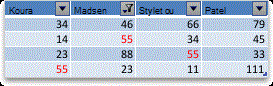
Les filtres sont additifs. Cela signifie que chaque filtre supplémentaire est basé sur le filtre actuel et réduit encore le sous-ensemble de données. Vous pouvez rendre les filtres complexes en filtrant sur plusieurs valeurs, plusieurs formats ou plusieurs critères. Par exemple, vous pouvez filtrer tous les nombres supérieurs à 5 qui sont également inférieurs à la moyenne. Toutefois, certains filtres (dix supérieurs et inférieurs, au-dessus et en dessous de la moyenne) sont basés sur la plage d’origine des cellules. Par exemple, lorsque vous filtrez les dix premières valeurs, vous obtenez les dix premières valeurs de toute la liste, et non les dix premières valeurs du sous-ensemble du dernier filtre.
Dans Excel, vous pouvez créer trois types de filtres : par valeurs, par une mise en forme ou par critère. Mais chacun de ces types de filtre s’exclut mutuellement. Par exemple, vous pouvez filtrer par couleur de cellule ou par une liste de nombres, mais pas selon les deux. Vous pouvez filtrer par icône ou par un filtre personnalisé, mais pas par les deux.
Les filtres masquent les données superflues. De cette manière, vous pouvez vous concentrer uniquement sur ce que vous voulez voir. En revanche, lorsque vous triez des données, elles sont réorganisées dans un ordre donné. Pour plus d’informations sur le tri, accédez à Trier une liste de données.
Lorsque vous filtrez, tenez compte des instructions suivantes :
- Seules les 10 000 premières entrées uniques d’une liste s’affichent dans la fenêtre de filtre.
- Vous pouvez filtrer sur plusieurs colonnes. Lorsque vous appliquez un filtre à une colonne, les seuls filtres disponibles pour les autres colonnes sont les valeurs visibles dans la plage en cours de filtrage.
- Vous pouvez uniquement appliquer des filtres à une plage de cellules sur une feuille à la fois.
Remarque
Lorsque vous utilisez Rechercher pour rechercher des données filtrées, seules les données affichées sont recherchées ; Les données qui ne sont pas affichées ne font pas l’objet d’une recherche. Pour rechercher toutes les données, décochez tous les filtres.
Vous avez besoin d’une aide supplémentaire ?
Vous pouvez toujours poser des questions à un expert de la Communauté technique Excel ou obtenir de l’aide dans les Communautés.