Démarrage rapide : trier des données dans une feuille de calcul Excel

S’applique à
Excel pour Microsoft 365 Excel 2024 Excel 2021 Excel 2019 Excel 2016

Lorsque vous triez des informations dans une feuille de calcul, vous pouvez réorganiser les données pour trouver des valeurs rapidement. Vous pouvez trier une plage ou une table de données sur une ou plusieurs colonnes de données. Par exemple, vous pouvez trier les employés d’abord en fonction du service, puis du nom de famille.

Comment trier dans Excel ?

Image d’icône Sélectionner les données à trier
Sélectionnez une plage de données tabulaires, telle que A1:L5 (plusieurs lignes et colonnes) ou C1:C80 (une seule colonne). La plage peut inclure la première ligne des titres qui identifient chaque colonne.
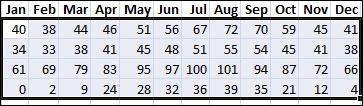
Exemple de données sélectionnées à trier dans Excel
Image d’icône Trier rapidement et aisément
  1. Sélectionnez une seule cellule dans la colonne que vous souhaitez trier.
  2. Sous l’onglet Données , dans le groupe Trier & filtre , cliquez sur la commande A à Z dans Excel qui trie de A à Z ou du plus petit nombre au plus grand pour effectuer un tri croissant (de A à Z, ou du plus petit nombre au plus grand).
    Boutons Trier dans le groupe Trier & Filtrer sous l’onglet Données dans Excel
  3. Cliquez sur la commande Z vers A dans Excel qui trie Z à A ou le plus grand nombre au plus petit pour effectuer un tri décroissant (de Z à A, ou du plus grand nombre au plus petit).
Image d’icône Trier en spécifiant des critères

Appliquez cette technique pour choisir la colonne à trier, ainsi que d’autres critères tels que les couleurs de police ou de cellule.
  1. Sélectionnez une seule cellule dans la plage à trier.
  2. Dans l’onglet Données, dans le groupe Trier et filtrer, cliquez sur Trier pour afficher la fenêtre contextuelle Trier.


    Commande de tri dans le groupe Trier & filtre sous l’onglet Données dans Excel
  3. Dans la liste déroulante Trier par, sélectionnez la première colonne sur laquelle doit porter le tri.
  4. Dans la liste Trier sur, sélectionnez Valeurs, Couleur de cellule, Couleur de police ou Icône de cellule.
  5. Dans la liste Ordre, sélectionnez l’ordre à appliquer à l’opération de tri : croissant ou décroissant par ordre alphabétique ou numérique (c’est-à-dire, de A à Z ou de Z à A pour le texte ou du plus petit au plus grand ou vice versa pour les nombres).