

Vous pouvez utiliser un graphique de carte pour comparer des valeurs et afficher des catégories dans différentes régions géographiques. Utilisez ce type de graphique lorsque vos données contiennent des régions géographiques, par exemple des pays ou régions, des états, des départements ou des codes postaux.
Remarque
Cette fonctionnalité est disponible si vous avez un abonnement Microsoft 365. Si vous êtes abonné à Microsoft 365, vérifiez que vous utilisez la dernière version d’Office.
Télécharger nos exemples
Vous pouvez télécharger un classeur contenant plusieurs exemples de graphiques cartographiques comme ceux de cet article.
Valeurs d’affichage et catégories
Les graphiques de carte peuvent afficher à la fois des valeurs et des catégories, et chacun a différentes façons d’afficher des couleurs. Les valeurs sont représentées par de légères variations de deux à trois couleurs. Les catégories sont représentées par différentes couleurs.
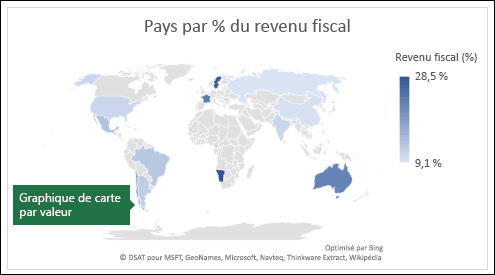
Par exemple, le graphique Pays par % de recettes fiscales ci-dessous utilise les valeurs. Les valeurs représentent les recettes fiscales de chaque pays, chaque pays étant représenté par une gamme de dégradés de deux couleurs. La couleur de chaque région dépend de l’emplacement de sa valeur dans le spectre. Par défaut, plus la valeur est élevée, plus sa couleur correspondante sera foncée.
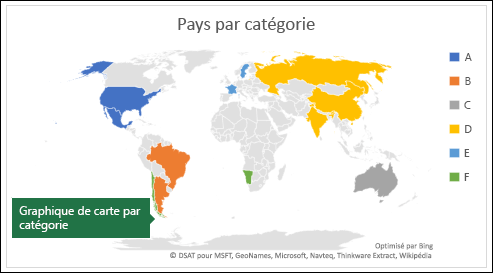
 Dans l’exemple suivant, Pays par catégorie, les catégories sont affichées avec une légende standard pour montrer les groupes ou affiliations. Chaque pays est représenté par une couleur différente.
Créer un graphique de carte avec des types de données
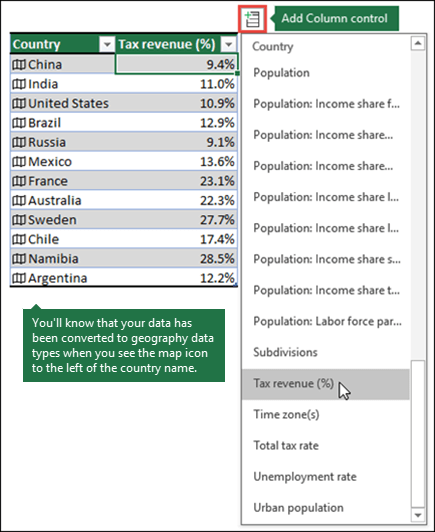
Les graphiques cartographiques sont devenus encore plus faciles avec les types de données géographique. Il suffit de saisir une liste de valeurs géographiques, telles que le pays, l’état, le comté, la ville, le code postal, etc., puis de sélectionner votre liste et d’accéder à l’onglet >DonnéesTypes>de données Géographie. Excel convertira automatiquement vos données en type de données géographiques et inclura les propriétés associées à ces données que vous pourrez afficher dans un graphique cartographique. Dans l’exemple suivant, nous avons converti une liste de pays en types de données géographiques, puis sélectionné le champ Recettes fiscales ( %) du contrôle Ajouter une colonne à utiliser dans notre carte.
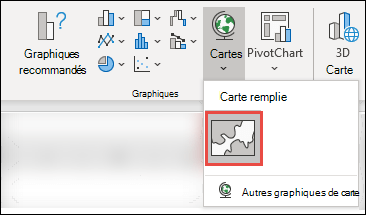
Il est maintenant temps de créer un graphique cartographique, alors sélectionnez n’importe quelle cellule de la plage de données, puis accédez à l’onglet >Insertion Graphiques> Carteremplie decartes>.
Si l’aperçu semble correct, appuyez sur OK. En fonction de vos données, Excel insère une carte de valeurs ou de catégories.
Conseil
Si vos données sont configurées sous forme de tableau Excel, puis que vous ajoutez un pays à la liste, Excel les met automatiquement à jour en tant que type de données géographiques et met à jour le graphique cartographique lié. De même, si vous supprimez un pays, Excel le supprime également du graphique.
Mise en forme de votre graphique de carte
Une fois votre graphique cartographique créé, vous pouvez facilement ajuster sa conception. Sélectionnez simplement la carte, puis choisissez l’un des onglets Création du graphique ou Format dans le ruban. Vous pouvez également double-cliquer sur le graphique pour lancer le volet Office Format d’objet, qui s’affiche sur le côté droit de la fenêtre Excel. Cela expose également les options de série spécifiques au graphique cartographique (voir ci-dessous).
Remarque
Il existe plusieurs options de série spécifiques aux graphiques de carte, mais elles ne sont pas prises en charge sur les appareils Android ou Excel Mobile. Si vous avez besoin de certaines des options de série de cartes, vous pouvez créer votre graphique dans Excel pour Windows ou Mac et l’afficher sur un appareil Android ou dans Excel Mobile.
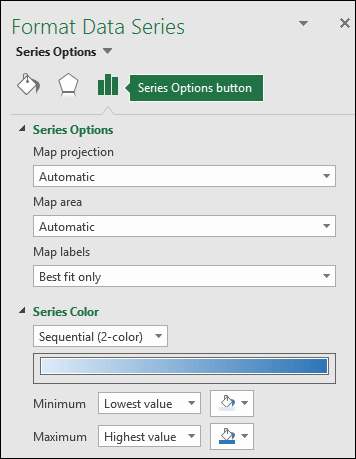
Projections cartographiques : modifiez le style de projection de la carte. Excel affiche par défaut le style le plus efficace.
Zone de la carte : modifiez le niveau de zoom de la carte, allant d’une vue état/province, jusqu’à la vue du monde.
Étiquettes de carte : indiquez les noms géographiques de vos pays/régions. Choisissez d’afficher les noms en fonction de la taille ou bien d’afficher toutes les étiquettes.
En savoir plus sur la mise en forme des graphiques de cartes.
Forum aux questions
Question : Lorsque j’utilise certains emplacements textuels, je me retrouve avec une carte vierge et une erreur, ou certaines de mes cartes de points dans d’autres pays.
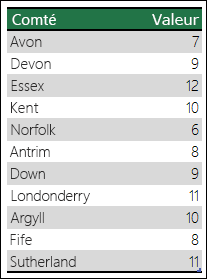
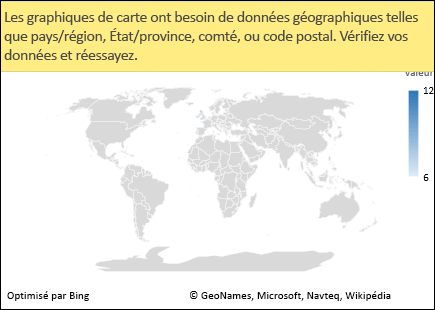 Réponse : Si vous utilisez des données là où il peut y avoir plusieurs emplacements similaires dans le monde, les graphiques de carte ne peuvent pas nécessairement faire la différence sans plus d’aide. Si possible, ajoutez une colonne de détail de niveau supérieur à vos données. Par exemple, les emplacements suivants ne sont pas nécessairement mappés comme prévu, car il existe de nombreux endroits dans le monde où il s’agit de noms de comté valides :
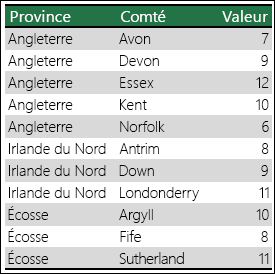
 Mais les données devraient correspondre correctement si vous ajoutez une autre colonne pour des détails de plus haut niveau, dans ce cas, Province – C’est ce qu’on appelle la désambiguïsation :
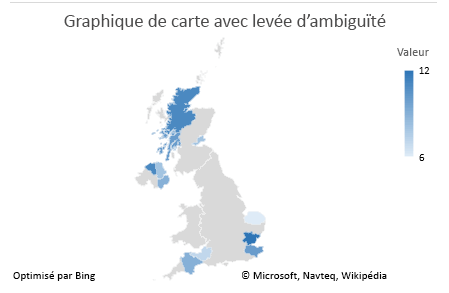
Lorsqu’il existe plusieurs niveaux de détails géographiques, vous devez séparer chaque niveau dans sa propre cellule/colonne. Par exemple, « Washington, États-Unis » (État, Pays) ne générera pas correctement une carte. Dans cette instance, les données seront mappées correctement lors du placement de « Washington » et « États-Unis » dans des colonnes distinctes.

Données non mappées (l’état et le pays sont combinés)

Données qui créeront une carte de l’État de Washington
Limites
- Les graphiques de carte ne peuvent tracer que des détails géographiques de haut niveau, de sorte que le mappage de latitude/longitude et d’adresse postale n’est pas pris en charge. Les graphiques de carte prennent également en charge l’affichage unidimensionnel uniquement, mais si vous avez besoin de détails multidimensionnels, vous pouvez utiliser la fonctionnalité Carte 3D d’Excel .
- La création de nouvelles cartes ou l’ajout de données à des cartes existantes nécessite une connexion (pour vous connecter au service de cartes Bing).
- Les cartes existantes peuvent être affichées sans connexion.
- Il existe un problème connu dans lequel les graphiques cartographiques qui utilisent des types de données géographiques peuvent parfois être cartographiés de manière incorrecte. Essayez d’inclure les champs d’Administration, tels que la province ou le pays, lorsque vous essayez de les tracer jusqu’à ce que le problème soit résolu.
Vous avez besoin d’une aide supplémentaire ?
Vous pouvez toujours poser des questions à un expert de la Communauté technique Excel ou obtenir de l’aide dans les Communautés.