

Après avoir créé un graphique de carte, explorez ses puissantes fonctionnalités de mise en forme.

Remarque
Si vous êtes abonné à Microsoft 365, vérifiez que vous utilisez la dernière version d’Office.
Options des séries
Remarque
Plusieurs options de série spécifiques aux graphiques de carte ne sont pas prises en charge sur les appareils Android. Si vous avez besoin de certaines des options de série de cartes, créez votre graphique dans Excel pour Windows et affichez-le sur un appareil Android.
Selon le type de graphique cartographique, vous pouvez modifier les options de série suivantes :
- Projection cartographique : modifiez la projection cartographique de la carte. Les projections disponibles sont Mercator, Miller, Albers et Robinson. Les projections cartographiques sont des méthodes d’affichage d’un objet sphérique (la Terre) sur un plan plat.
- Zone de la carte : modifiez le niveau de zoom de la carte, allant d’une vue d’état ou de province à la vue du monde.
- Étiquettes de carte : affichez les noms géographiques de vos régions. Choisissez d’afficher les noms en fonction de l’ajustement ou affichez toutes les étiquettes.
Instructions de mise en forme
Les instructions suivantes vous aident à mettre en forme les options de série d’un graphique de carte. Pour afficher les options de série de votre carte, cliquez avec le bouton droit sur la partie extérieure de la carte et sélectionnez Mettre en forme la zone de graphique dans le menu contextuel. Ou double-cliquez sur la partie externe de la carte. Le volet Office Format d’objet s’affiche sur le côté droit de la fenêtre Excel. Si les options de série ne sont pas déjà affichées, cliquez sur le bouton de développement d’option de série sur le côté droit et sélectionnez l’option de série « valeur » qui correspond à vos données.
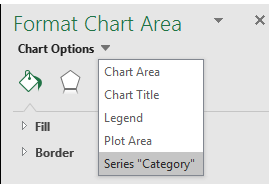 Ensuite, sélectionnez le bouton Options de série pour afficher les options de série et les choix de couleur :
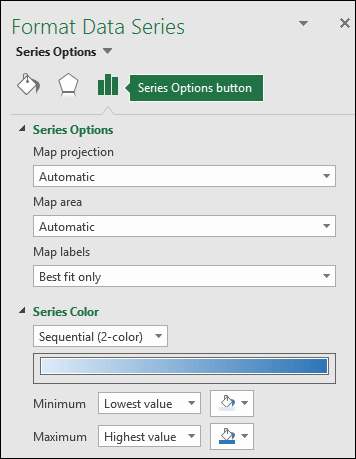
Remarque
Les options de projection cartographique, de zone cartographique et d’étiquettes cartographiques sont les mêmes pour chaque type de graphique cartographique, mais les options de couleur de la série ne sont disponibles que pour les graphiques à valeurs.
Projection cartographique
Excel sélectionne automatiquement l’option de projection de la carte qu’il juge la meilleure, mais vous pouvez choisir parmi n’importe laquelle des sélections disponibles. Toutes les options ne sont pas disponibles en fonction de l’étendue de votre graphique.
Zone de la carte
Excel sélectionne automatiquement l’option Map area qu’il juge la meilleure, mais vous pouvez choisir parmi n’importe laquelle des sélections disponibles. Toutes les options ne sont pas disponibles en fonction de l’étendue de votre graphique.
Étiquettes de carte
Vous pouvez choisir de ne pas afficher les noms des pays ou des régions ou, dans la mesure du possible, de les afficher en fonction de l’ajustement optimal uniquement ou de Afficher toutes les options. L’affichage des étiquettes dépend largement de la taille réelle de votre graphique : plus le graphique est grand, plus les étiquettes peuvent être affichées.
Couleur de la série
Les couleurs de série ne sont disponibles que pour les graphiques cartographiques qui affichent des valeurs. Vous pouvez choisir entre l’option séquentielle (2 couleurs), qui est le paramètre de couleur par défaut, ou l’option divergente (3 couleurs). Vous pouvez essayer de modifier les valeurs Minimum, Milieu et Maximum , ainsi que les couleurs attribuées à chacune.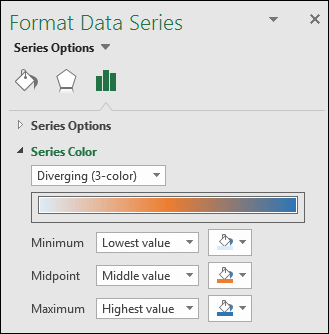
Mise en forme des couleurs pour un graphique de carte de catégories
Bien qu’il n’existe aucune option de couleurs de série pour un graphique cartographique basé sur une catégorie, vous pouvez ajuster les couleurs des catégories individuelles. Sélectionnez le point de données qui vous intéresse dans la légende du graphique ou sur le graphique lui-même. Dans leformatOutils> de graphique du ruban>, modifiez le remplissage de la forme. Vous pouvez également le modifier dansla boîte de dialogueFormatdu point de données> du volet > Office Format d’objet et sélectionner dans la palette de couleurs :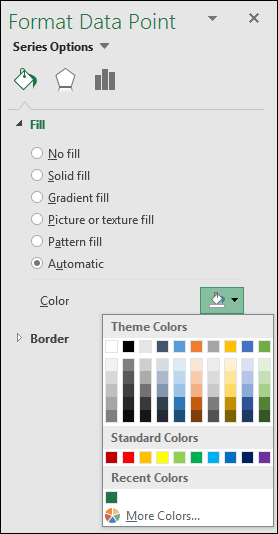
Autre mise en forme de graphique
Vous pouvez appliquer aux graphiques cartographiques les mêmes styles et éléments que vous pouvez utiliser avec d’autres graphiques Excel. Pour plus d’informations, voir Mettre en forme des éléments d’un graphique.
Vous avez besoin d’une aide supplémentaire ?
Vous pouvez toujours poser des questions à un expert de la Communauté technique Excel ou obtenir de l’aide dans les Communautés.