

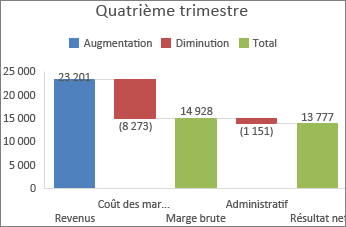
Un graphique en cascade montre le total cumulé à mesure que les valeurs sont additionnées ou soustraites. Ceci est utile pour comprendre la manière dont une valeur initiale (par exemple, revenu net) est affectée par une série de valeurs positives et négatives.
Les colonnes présentent un codage couleur pour vous permettre de distinguer rapidement les nombres positifs et négatifs. Les colonnes de valeurs initiales et finales démarrent souvent sur l’axe horizontal, tandis que les valeurs intermédiaires sont des colonnes flottantes. Les graphiques en cascade sont également appelés graphiques « bridge » en raison de leur apparence.
Créer un graphique en cascade
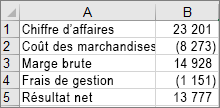
Sélectionnez vos données.
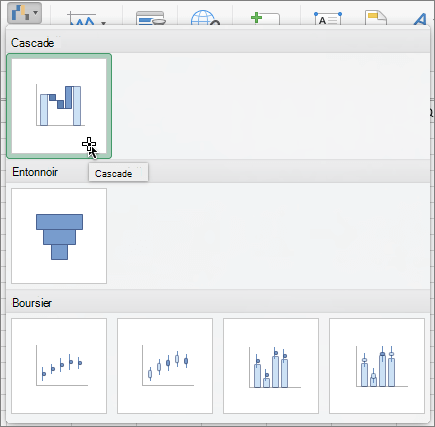
Sélectionnez Insérer>
 Insérer Cascade ...>Cascade.
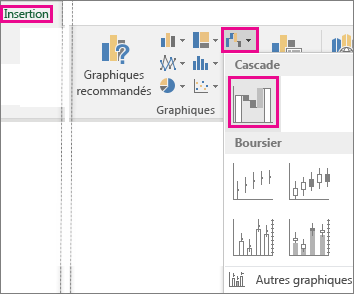
Vous pouvez également utiliser l’onglet Tous les graphiques dans Graphiques recommandés pour créer un graphique en cascade.
Conseil
Utilisez les onglets Création de graphique (ou simplement Création) et Format pour personnaliser l’apparence de votre graphique. Si vous ne voyez pas ces onglets, cliquez n’importe où dans le graphique en cascade pour ajouter ces onglets contextuels au ruban.
Onglets du ruban pour les graphiques dans Microsoft 365, Office 2024 et Office 2021 :
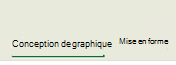
Onglets du ruban pour les graphiques dans Office 2019 et versions antérieures :

Démarrer des sous-totaux ou totaux à partir de l’axe horizontal
Si vos données contiennent des valeurs considérées comme des sous-totaux ou des totaux, comme Revenu net, vous pouvez définir ces valeurs de sorte qu’elles commencent sur l’axe horizontal à zéro et ne « flottent » pas.
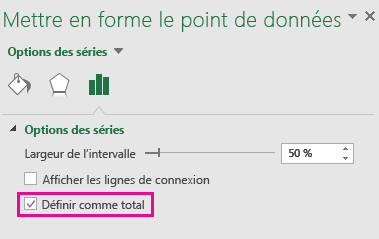
Sélectionnez un seul point de données sur le graphique, puis cliquez dessus avec le bouton droit et sélectionnez Mettre en forme le point de données pour ouvrir le volet des tâches. Cochez ensuite la case Définir comme total , comme illustré ci-dessous.
Remarque
Si vous cliquez avec le bouton droit lorsque tous les points de données sont sélectionnés, vous verrez l’option Mettre en forme la série de données , au lieu de l’option Format du point de données .
Pour que la colonne « flotte » à nouveau, décochez la case Définir comme total .
Conseil
Vous pouvez également définir des totaux en cliquant avec le bouton droit sur un point de données et en choisissant Définir en tant que total dans le menu contextuel.
Afficher ou masquer les lignes de connexion
Les lignes de connexion relient la fin de chaque colonne au début de la colonne suivante afin d’illustrer le flux des données dans le graphique.
- Pour masquer les traits de connecteur, cliquez avec le bouton droit sur une série de données pour ouvrir le volet Office Format de série de données et décochez la case Afficher les traits de connecteur .
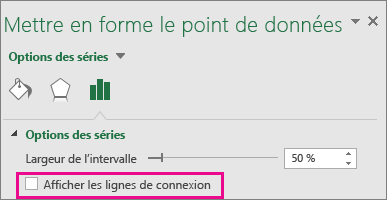
Pour afficher les lignes de nouveau, activez la case à cocher Afficher les lignes de connexion.
Conseil
La légende du graphique regroupe les différents types de points de données dans le graphique : Augmenter, Diminuer et Total. La sélection d’une entrée de légende met en surbrillance toutes les colonnes qui composent ce groupe dans le graphique.
Voir aussi
Créer une zone pour le graphique en boîte à moustaches