
Un graphique pareto ou histogramme trié contient à la fois des colonnes triées dans l’ordre décroissant et une ligne représentant le pourcentage total cumulé. Les graphiques de Pareto mettent en évidence les principaux facteurs d’un jeu de données et sont considérés comme l’un des sept outils de base du contrôle qualité, car il est facile de voir les problèmes les plus courants.
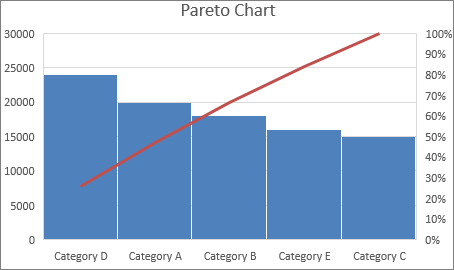
Créer un graphique de Pareto
Sélectionnez vos données. En règle générale, vous sélectionnez une colonne contenant du texte (catégories) et une autre contenant des chiffres. Un graphique de Pareto regroupe les mêmes catégories, puis additionne les nombres correspondants.

Si vous sélectionnez deux colonnes de nombres, plutôt qu’une de nombres et une des catégories de texte correspondantes, Excel affiche vos données dans des bacs, comme un histogramme. Vous pouvez ensuite ajuster ces emplacements.
Cliquez sur Insérer>un graphique statistique, puis sous Histogramme, sélectionnez Pareto.
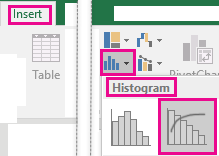
Vous pouvez également utiliser l’onglet Tous les graphiques dans Graphiques recommandés pour créer un graphique Pareto (cliquez sur l’onglet Insérer>des graphiques recommandés>Tous les graphiques .
Conseil
Utilisez les onglets Création et Mise en forme pour personnaliser l’apparence de votre graphique. Si vous ne voyez pas ces onglets, cliquez n’importe où dans le graphique de Pareto pour ajouter les outils de graphique au ruban.

Configurer des emplacements
Cliquez avec le bouton droit sur l’axe horizontal du graphique, >Format desoptions de l’axe de l’axe>.
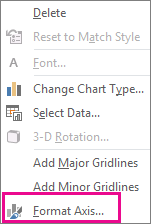
Utilisez les informations suivantes pour sélectionner les options souhaitées dans le volet Office Format de l’axe.
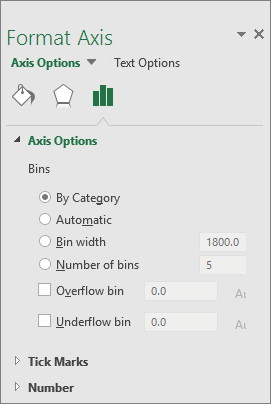
Par catégorie Valeur par défaut lorsque les données et le texte sont tracés. Les catégories de texte sont tracées sur l’axe horizontal et représentées dans l’ordre décroissant.
Conseil
Pour compter le nombre d’occurrences des chaînes de texte, ajoutez une colonne et remplissez-la avec la valeur « 1 », puis tracez le graphique de Pareto et définissez les emplacements sur Par catégorie.
Automatique Il s’agit de la valeur par défaut pour les graphiques Pareto tracés avec une seule colonne de données. La largeur du bac est calculée à l’aide de la règle de référence normale de Scott.
Largeur de l’emplacement : entrez un nombre décimal positif pour le nombre de points de données dans chaque plage.
Nombre de classes Entrez le nombre de compartiments pour le graphique Pareto (y compris les bacs de dépassement et de sous-flux). La largeur de l’emplacement est ajustée automatiquement.
Bac de dépassement de capacité Cochez la case pour créer une classe pour toutes les valeurs situées au-dessus du nombre dans la zone correspondante. Pour modifier cette valeur, entrez un nombre décimal dans la zone.
Bac de sous-flux Cochez la case pour créer une classe pour toutes les valeurs inférieures ou égales au nombre dans la zone correspondante. Pour modifier cette valeur, entrez un nombre décimal dans la zone.
Formules utilisées pour créer des histogrammes dans Excel 2016
 La règle de référence normale de Scott tente de réduire le biais de variance du graphique de Pareto par rapport au jeu de données, tout en supposant des données normalement distribuées.
Emplacement de dépassement de capacité
 sous-flux


Voir aussi
Créer un graphique de zone et de moustaches