|
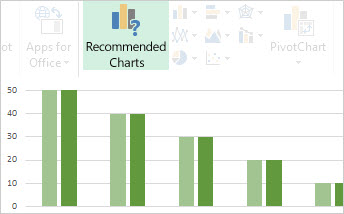
La création de graphiques n’a jamais été un processus en une seule étape, mais nous avons facilité l’exécution de toutes les étapes dans Excel 2013.
Commencez avec un graphique recommandé pour vos données, puis finalisez-le en quelques étapes afin que votre graphique ait l’aspect professionnel et comporte tous les détails que vous souhaitez afficher. |
Conseils avant de commencer
-
Laissez Excel le faire pour vous Si vous êtes submergé par les nombreuses options de graphique, ou si vous manquez l’Assistant Graphique qui était disponible dans les versions antérieures d’Excel, essayez de commencer à utiliser un graphique Excel recommandé.
-
Affiner votre graphique en quelques étapes Vous trouverez trois boutons juste à côté de votre graphique qui vous permettent d’ajouter des éléments de graphique tels que des titres et des étiquettes de données, de modifier l’apparence et la disposition de votre graphique et de définir les données que vous souhaitez afficher sans avoir à parcourir le ruban Outils de graphique pour trouver ce que vous voulez.
-
Copier votre graphique dans d’autres programmes Bien que vous puissiez créer des graphiques directement dans d’autres programmes Office tels que Word et PowerPoint, la copie de graphiques d’Excel dans un autre programme, avec ou sans lien vers les données dans Excel, est souvent un moyen rapide et efficace d’inclure des graphiques dans les autres fichiers.
-
Utiliser Power View pour créer des graphiques Si vous avez Office Professionnel Plus, essayez d’utiliser le complément Power View. Power View vous aide à transformer les données de tableau Excel en graphiques et autres visualisations et les présente dans des rapports interactifs puissants qui semblent professionnels.
Créer votre graphique
|
Types de graphiques disponibles |
Si vous débutez avec la création de graphiques, commencez par explorer les graphiques que vous pouvez créer dans Excel et apprenez-en davantage sur les meilleures façons d’organiser vos données pour chacun d’eux. |
|
Sélectionner des données à inclure dans un graphique |
Ensuite, entrez vos données comme elles doivent l’être pour le graphique souhaité, puis sélectionnez-les pour créer votre graphique. |
|
Créer un graphique |
Lorsque vous êtes prêt à créer votre graphique, sélectionnez vos données et choisissez le graphique souhaité dans une liste de graphiques recommandés. |
|
Créer un graphique croisé dynamique |
Si vous avez un grand nombre de données et que vous souhaitez interagir avec ces données dans votre graphique, créez un graphique croisé dynamique autonome (découplé). Il dispose de contrôles de filtrage interactifs qui vous permettent d’analyser un sous-ensemble de vos données. Excel peut recommander un graphique croisé dynamique pour vos données, et vous n’avez pas besoin de créer un tableau croisé dynamique pour l’utiliser. |
Affiner votre graphique
|
Ajouter un titre à un graphique |
Vous pouvez remplacer le titre du graphique d’espace réservé par un titre de graphique approprié, le mettre en forme comme vous le souhaitez ou le déplacer vers un autre emplacement dans le graphique. |
|
Ajouter des étiquettes de données à un graphique |
Facilitez la compréhension d’un graphique en ajoutant des étiquettes de données qui affichent des détails sur une série de données ou ses points de données individuels. |
|
Modifier les étiquettes d’axes d’un graphique |
Les étiquettes d’axe sont affichées pour tous les axes horizontaux, verticaux et de profondeur dans votre graphique. Les étiquettes affichent automatiquement le texte des données sources pour décrire les données affichées, mais vous pouvez utiliser votre propre texte à la place. |
|
Ajouter des barres d’erreur à un graphique |
Les barres d’erreur affichent les marges d’erreur en un coup d’œil. Vous pouvez les ajouter à tous les points de données d’une série de données en tant que montant d’erreur type, pourcentage ou écart type. |
|
Ajouter une courbe de tendance ou de moyenne mobile à un graphique |
Affichez les tendances des données ou les moyennes mobiles en ajoutant une courbe de tendance à votre graphique. Une courbe de tendance peut également vous aider à prédire les valeurs futures en affichant des tendances à la hausse ou à la baisse. |
|
Ajouter ou supprimer un axe secondaire dans un graphique |
Lorsque les nombres de votre graphique varient considérablement ou que vous avez des types de données mixtes (par exemple, le prix et le volume), vous pouvez tracer les valeurs d’une ou de plusieurs séries de données sur un axe vertical secondaire. |
|
Modifier la couleur ou le style d’un graphique |
Si les couleurs et les styles de graphique standard ne vous semblent pas fantaisistes, il est facile de modifier les deux. Vous pouvez rapidement choisir ce que vous aimez parmi un large éventail d’options dans les galeries de couleurs et de styles. |
|
Mettre en forme les éléments d’un graphique |
Un volet Office de mise en forme facilite la mise en forme d’un élément de graphique. Pour l’ouvrir, cliquez avec le bouton droit sur n’importe quel élément de graphique. |
|
Enregistrer un graphique personnalisé en tant que modèle |
Si vous envisagez d’utiliser à nouveau le graphique que vous avez créé, vous pouvez l’enregistrer en tant que modèle que vous pouvez appliquer comme n’importe quel autre graphique. |
Modifier les données de votre graphique
|
Ajouter une série de données dans votre graphique |
Lorsque vous entrez plus de données dans votre feuille de calcul, vous pouvez les inclure rapidement dans votre graphique. |
|
Modifier une série de données dans un graphique |
Pour modifier les données affichées dans votre graphique, utilisez des filtres de graphique pour afficher ou masquer des séries de données. Vous pouvez également modifier et réorganiser les données de votre série de données à l’aide de la zone Sélectionner une source de données . |
Utiliser votre graphique dans un autre programme
|
Copier un graphique Excel vers un autre programme Office |
Pour afficher un graphique Excel dans une présentation PowerPoint, un document Word ou un message Outlook, copiez-le et utilisez les options de collage dans l’autre programme Office pour insérer le graphique de plusieurs façons. |
|
Insérer un graphique d’un classeur Excel dans Word |
Lorsque vous n’avez pas beaucoup de données à tracer, essayez de créer un graphique directement dans Word. Il n’est pas nécessaire d’accéder d’abord à Excel. Toutefois, si vous avez beaucoup de données à tracer, ou si vos données changent régulièrement et que vous souhaitez maintenir votre graphique à jour, envisagez de créer le graphique dans Excel et de le copier dans votre document. |
Utiliser Power View pour créer des graphiques interactifs
| Démarrer Power View dans Excel 2013 |
Si vous utilisez Office Professionnel Plus, le complément Power View est déjà installé. Cliquez simplement sur Insérer>Power View pour le démarrer. |
|
Créer des graphiques et d’autres visualisations dans Power View |
Créez des graphiques et d’autres visualisations dans une feuille Power View de type tableau de bord, puis jouez avec vos données. Interagissez avec l’une des visualisations de la feuille et voyez comment cela filtre les autres, en mettant en évidence les relations que vous n’avez peut-être pas vues auparavant.
Important: Les graphiques Power View et autres visualisations fonctionnent uniquement dans Power View. Vous ne pouvez pas les copier d’une feuille Power View vers une feuille Excel. Vous ne pouvez pas non plus copier des graphiques Excel ou des graphiques croisés dynamiques dans une feuille Power View. |
|
Regarder des vidéos Power View |
Si les vidéos correspondent à votre style d’apprentissage, vous aimerez cette collection de vidéos sur la création et l’interaction avec différents types de visualisations dans Power View. |
