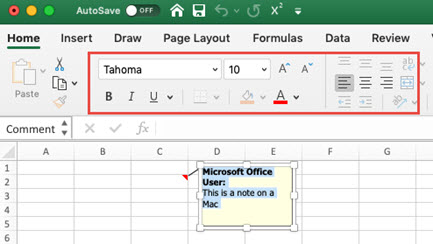
Lorsque vous ajoutez un commentaire à une cellule, Excel utilise automatiquement la police de style Tahoma de taille 9 sur un PC et de taille 10 sur un Mac. Vous pouvez modifier la mise en forme d’un commentaire, et dans Windows, vous pouvez également ou modifier le format par défaut de tous les commentaires.
Remarque
Dans Excel pour Microsoft 365, les commentaires sont désormais filetés et vous permettent d’avoir des discussions avec d’autres personnes sur les données. Les notes permettent de prendre des notes ou des annotations sur vos données, et fonctionnent comme des commentaires dans les versions antérieures d’Excel. Pour plus d’informations, consultez cet article sur les commentaires et les notes filetés.
Sélectionnez le texte dont vous voulez modifier la mise en forme, cliquez dessus avec le bouton droit, puis sélectionnez Format de commentaire.

Choisissez les options de police souhaitées et cliquez sur OK.

Dans cet exemple, nous avons modifié le style, la taille et la couleur de police du commentaire.

Pour utiliser les mêmes formats de police pour tous les commentaires, modifiez les options de taille de police par défaut dans vos paramètres Windows. Selon la version de Windows dont vous disposez, utilisez l’une des procédures suivantes.
Modifier la police par défaut pour les commentaires dans Windows 10
Dans Windows 10, vous pouvez modifier la taille de police par défaut pour les commentaires, mais cela changera également la taille des éléments du ruban Office, des pages web, etc.
Appuyez sur le bouton Démarrer, puis sélectionnez Paramètres>Options d’ergonomie>.
Pour agrandir simplement le texte sur votre écran, réglez le curseur sous Agrandir le texte. Pour tout agrandir, y compris les images et les applications, choisissez une option dans le menu déroulant sous Tout agrandir.
Remarque
La nouvelle mise en forme par défaut est appliquée uniquement aux nouveaux commentaires et ne modifie pas la mise en forme des commentaires existants.
Modifier la police par défaut des commentaires sous Windows 8.
Sous Windows 8, vous pouvez changer la taille de la police et mettre le texte du commentaire en gras.
Appuyez sur la touche Windows + M pour accéder au Bureau.
Cliquez avec le bouton droit sur le Bureau et sélectionnez Personnaliser.
Cliquez sur Affichage dans le coin inférieur gauche.
Sous Modifier uniquement la taille du texte, cliquez sur la flèche et sélectionnez Info-bulles. Vous pouvez modifier la taille de la police et mettre le texte en gras.

Cliquez sur Appliquer pour accepter les modifications.
Remarque
La nouvelle mise en forme par défaut est appliquée uniquement aux nouveaux commentaires et ne modifie pas la mise en forme des commentaires existants.
Modifier la police par défaut des commentaires sous Windows 7
Sous Windows 7, vous pouvez modifier la taille et la couleur de police.
- Appuyez sur la touche Windows + M pour accéder au Bureau.
- Cliquez avec le bouton droit sur le Bureau et sélectionnez Personnaliser.
- Cliquez sur Couleur de la fenêtre, puis sur Paramètres d’apparence avancés.
- Dans la zone Couleur et apparence de la fenêtre, sous Élément, sélectionnez Info-bulle dans la liste. Modifiez le style et la couleur de la police, puis cliquez sur OK.
- Cliquez sur Enregistrer les modifications dans la fenêtre Couleur et apparence de la fenêtre.
Remarque
La nouvelle mise en forme par défaut est appliquée uniquement aux nouveaux commentaires et ne modifie pas la mise en forme des commentaires existants.