- Cliquez avec le bouton droit sur la cellule, puis sélectionnez Nouveau commentaire.
- Tapez votre commentaire. Vous pouvez @mention quelqu’un pour leur adresser le commentaire - cela leur envoie une notification par e-mail du commentaire.
- Sélectionnez le bouton Publier (ou appuyez sur Ctrl+Entrée).
- Si d'autres personnes ont quelque chose à ajouter, elles peuvent cliquer sur la cellule avec le bouton droit de la souris et sélectionner Répondre au commentaire.
- Pour modifier un commentaire thématique, positionnez le curseur sur la cellule. Positionnez ensuite votre curseur sur le texte du commentaire lui-même, puis sélectionnez Modifier. Vous ne pouvez modifier que les commentaires que vous avez créés.
- Si vous devez supprimer un commentaire à thread, cliquez avec le bouton droit sur la cellule, puis sélectionnez Supprimer le commentaire.
- Pour supprimer une réponse, positionnez le curseur sur la cellule. Positionnez ensuite votre curseur sur le texte de réponse lui-même, puis sélectionnez Supprimer.
- Si un thread de commentaires est terminé, vous pouvez le marquer comme résolu : positionnez votre curseur sur la cellule, puis sélectionnez Plus...>Résoudre le thread. Le commentaire sera toujours visible, mais aucun autre ajout ne pourra y être apporté sauf s’il est rouvert. Toute personne disposant d’un accès en écriture à un classeur peut résoudre ou rouvrir des commentaires.
Insérer des notes simples à des fins d’annotation
Les notes n’ont pas de zone de réponse. Ils servent simplement à ajouter des annotations ou des rappels dans les cellules. Si vous n’avez pas besoin de discuter de certains éléments, utilisez une note.
- Cliquez avec le bouton droit sur la cellule, puis cliquez sur Nouvelle note (ou appuyez sur Maj+F2).
- Entrez le texte de votre annotation.
- Cliquez en dehors de la cellule.
Si vous devez modifier la note, cliquez avec le bouton droit sur la cellule, puis cliquez sur Modifier la note.
Si vous devez supprimer la note, cliquez avec le bouton droit sur la cellule, puis sélectionnez Supprimer la note.
Le volet des tâches Commentaires affiche tous les commentaires de la feuille de calcul active et vous permet d’accéder à d’autres feuilles de calcul pour examiner également ces commentaires.
- Sélectionnez la première feuille de calcul contenant des commentaires, puis sur le ruban, en regard du menu Édition , sélectionnez Commentaires.
- Passez en revue les commentaires répertoriés. Sélectionnez un commentaire pour afficher la cellule qui le contient et y apporter des modifications.
- Une fois que vous avez examiné tous les commentaires sur la feuille, en bas de la liste, sélectionnez Afficher d’autres commentaires pour afficher le commentaire suivant sur une autre feuille de calcul.
- Une fois que vous avez passé en revue le dernier ensemble de commentaires, vous pouvez revenir à votre point de départ : en bas de la liste, sélectionnez Retour au premier commentaire.
Dans Excel pour Microsoft 365, vous pouvez choisir parmi deux types de commentaires : les commentaires et les notes. Pour plus d’informations, voir la différence entre les commentaires filetés et les notes.
- Sélectionnez la ou les cellules comportant les commentaires à copier.
- Appuyez sur Ctrl+C.
- Sous l’onglet Accueil , sélectionnez la flèche sous Coller, puis sélectionnez Collage spécial.
- Dans la boîte de dialogue Collage spécial, sous Coller, sélectionnez Commentaires, puis OK.
- Pour annuler le déplacement de la bordure vers le bas, sélectionnez une autre cellule ou appuyez sur Échap.
Remarque
- N’appuyez pas sur Entrée après avoir cliqué sur OK. Si vous appuyez sur Entrée, le contenu de la cellule est copié dans la zone de collage avec le commentaire.
- Les commentaires copiés remplacent les commentaires existants dans la zone de destination.
Afficher ou masquer des indicateurs
Par défaut, Excel affiche un indicateur lorsqu’une cellule contient un commentaire ou une note. Vous pouvez contrôler la façon dont Excel affiche les commentaires et les indicateurs dans les cellules en modifiant les paramètres par défaut pour toujours afficher ou masquer les commentaires ou les notes.
Sélectionnez l’onglet Fichier, puis Options.
Dans la catégorie Options avancées, sous Afficher, effectuez l’une des actions suivantes :
- Pour masquer les commentaires et les indicateurs dans le classeur, sous Pour les cellules avec des commentaires, afficher : sélectionnez Aucun commentaire, note ou indicateur.
- Pour afficher les indicateurs mais n’afficher les commentaires que lorsque vous placez le pointeur sur leurs cellules, sous Pour les cellules avec commentaires, afficher : sélectionnez Indicateurs uniquement, et commentaires et notes au survol.
- Pour toujours afficher à la fois les commentaires et les indicateurs, sous Pour les cellules avec commentaires, afficher : sélectionnez Indicateurs et notes, et commentaires au survol.
Modifier le nom affiché par défaut
Excel étiquette chaque commentaire avec le nom de la personne actuellement connectée avec son compte. Il est impossible de modifier l’étiquette en tapant dessus. Les notes, quant à elles, fonctionnent différemment. Excel étiquette les notes en utilisant le nom que vous spécifiez dans la boîte de dialogue Options Excel. La procédure suivante explique comment modifier le nom qui apparaît sur les notes, mais pas sur les commentaires thématiques.
Cliquez sur l’onglet Fichier, puis sur Options.
Dans la catégorie Général, sous Personnaliser votre copie de Microsoft Office, entrez un nom dans la zone Nom d’utilisateur.
Remarque
Si la zone Nom d’utilisateur est vide, Excel indique automatiquement votre nom d’utilisateur dans la zone Nom d’utilisateur et utilise ce nom pour l’étiquette.
Voir aussi
Imprimer des commentaires et des notes dans Excel
La différence entre les commentaires à thread et les notes
Que faire si vous manquez Nouveau commentaire et Nouvelle note dans le menu contextuel d’Excel
- Cliquez avec le bouton droit sur la cellule, puis sélectionnez Nouveau commentaire.
- Tapez votre commentaire.
- Sélectionnez le bouton Publier (ou appuyez sur ⌘+Entrée).
- Si d'autres personnes ont quelque chose à ajouter, elles peuvent cliquer sur la cellule avec le bouton droit de la souris et sélectionner Répondre au commentaire.
- Si vous devez modifier un commentaire ou une réponse à thread, positionnez votre curseur sur la cellule. Ensuite, positionnez votre curseur sur le texte du commentaire lui-même et sélectionnez Plus...>Modifier le commentaire. Vous ne pouvez modifier que les commentaires que vous avez créés.
- Si vous devez supprimer un commentaire à thread, cliquez avec le bouton droit sur la cellule, puis sélectionnez Supprimer le commentaire.
- Pour supprimer une réponse, positionnez le curseur sur la cellule. Positionnez ensuite votre curseur sur le texte de réponse lui-même et sélectionnez Plus ...>Supprimer le commentaire.
- Si un thread de commentaire est terminé, vous pouvez le marquer comme Résolu : positionnez votre curseur sur la cellule, puis sélectionnez Plus ...>Résoudre le thread. Le commentaire sera toujours visible, mais aucun autre ajout ne pourra y être apporté sauf s’il est rouvert. Toute personne disposant d’un accès en écriture à un classeur peut résoudre ou rouvrir des commentaires.
Insérer des notes simples à des fins d’annotation
Les notes n’ont pas de zone de réponse. Ils servent simplement à ajouter des annotations ou des rappels dans les cellules. Si vous n’avez pas besoin de discuter de certains éléments, utilisez une note.
- Cliquez avec le bouton droit sur la cellule, puis sélectionnez Nouvelle note (ou appuyez sur Maj+F2).
- Entrez le texte de votre annotation.
- Cliquez en dehors de la cellule.
Si vous devez modifier la note, cliquez avec le bouton droit sur la cellule, puis sélectionnez Modifier la note.
Si vous devez supprimer la note, cliquez avec le bouton droit sur la cellule, puis sélectionnez Supprimer la note.
- Sélectionnez la ou les cellules comportant les commentaires à copier.
- Appuyez sur ⌘+C.
- Sous l’onglet Accueil , cliquez sur Coller la flèche, puis sur Collage spécial.
- Dans la boîte de dialogue Collage spécial, sous Coller, sélectionnez Commentaires et notes, puis OK.
- Pour annuler le déplacement de la bordure vers le bas, sélectionnez une autre cellule ou appuyez sur Échap.
Remarque
Les commentaires copiés remplacent les commentaires existants dans la zone de destination.
Afficher ou masquer des indicateurs
Par défaut, Excel pour Mac affiche un indicateur lorsqu’une cellule contient un commentaire ou une note. Vous pouvez toutefois contrôler l’affichage des commentaires et des indicateurs dans les cellules Excel en modifiant les paramètres par défaut afin de toujours afficher ou masquer les commentaires.
SélectionnezAffichagePréférences>Excel> (sous Création).
Dans la boîte de dialogue Affichage, sous Pour les cellules avec commentaires, afficher, effectuez l’une des opérations suivantes :
- Pour masquer les commentaires et indicateurs dans le classeur, sélectionnez Aucun commentaire ou indicateur.
- Pour afficher les indicateurs mais n’afficher les commentaires que lorsque vous placez le pointeur sur leurs cellules , sélectionnez Indicateurs uniquement, puis commentaires sur la substitution.
- Pour toujours afficher à la fois les commentaires et les indicateurs, sélectionnez Commentaires et indicateurs.
Modifier le nom affiché par défaut
Excel étiquette chaque commentaire thématique avec le nom de la personne actuellement connectée avec son compte. Il est impossible de modifier l’étiquette en tapant dessus. Les notes, quant à elles, fonctionnent différemment. Excel étiquette les notes en utilisant le nom que vous spécifiez dans la boîte de dialogue Options Excel. La procédure suivante explique comment modifier le nom qui apparaît sur les notes, mais pas sur les commentaires thématiques.
Cliquez sur Préférences générales d’Excel>>.
Dans la boîte de dialogue Général , sous Personnaliser, tapez un nom dans la zone Nom d’utilisateur .
Remarque
Si la zone Nom d’utilisateur est vide, Excel indique automatiquement votre nom d’utilisateur dans la zone Nom d’utilisateur et utilise ce nom pour l’étiquette.
Le volet des tâches Commentaires affiche tous les commentaires de la feuille de calcul active et vous permet d’accéder à d’autres feuilles de calcul pour examiner également ces commentaires.
- Sélectionnez la première feuille de calcul contenant des commentaires, puis sur le ruban, en regard du menu Partager , sélectionnez Commentaires.
- Passez en revue les commentaires répertoriés. Sélectionnez un commentaire pour mettre en surbrillance la cellule qui le contient et apporter des modifications au commentaire.
- Une fois que vous avez examiné tous les commentaires sur la feuille, en bas de la liste, sélectionnez Afficher d’autres commentaires pour afficher le commentaire suivant sur une autre feuille de calcul.
- Une fois que vous avez passé en revue le dernier ensemble de commentaires, vous pouvez revenir à votre point de départ : en bas de la liste, sélectionnez Retour au premier commentaire.
Voir aussi
Imprimer des commentaires et des notes dans Excel
Que faire si vous manquez Nouveau commentaire et Nouvelle note dans le menu contextuel d’Excel
- Cliquez avec le bouton droit sur la cellule, puis sélectionnez Nouveau commentaire.
- Tapez votre commentaire. Vous pouvez @mention quelqu’un pour leur adresser le commentaire - cela leur envoie une notification par e-mail du commentaire.
- Sélectionnez le bouton Publier un commentaire (ou appuyez sur Ctrl+Entrée).
- Si d’autres personnes ont quelque chose à ajouter, elles peuvent cliquer avec le bouton droit sur la cellule et choisir Nouvelle réponse.
- Pour modifier un commentaire thématique, positionnez le curseur sur la cellule. Sélectionnez ensuite le commentaire, sélectionnez le menu Autres actions de thread , puis sélectionnez Modifier le commentaire. Vous ne pouvez modifier que les commentaires que vous avez créés.
- Si vous devez supprimer un commentaire à thread, cliquez avec le bouton droit sur la cellule, puis sélectionnez Supprimer le commentaire.
- Pour supprimer une réponse, positionnez le curseur sur la cellule. Positionnez ensuite votre curseur sur le texte de réponse lui-même, puis sélectionnez Supprimer.
- Si un thread de commentaire est terminé, vous pouvez le marquer comme Résolu : positionnez votre curseur sur la cellule, puis cliquez sur Autres actions> de threadRésoudre le thread. Le commentaire sera toujours visible, mais aucun autre ajout ne pourra y être apporté sauf s’il est rouvert. Toute personne disposant d’un accès en écriture à un classeur peut résoudre ou rouvrir des commentaires.
Insérer des notes simples à des fins d’annotation
- Cliquez avec le bouton droit sur la cellule, puis sélectionnez Nouvelle note (ou appuyez sur Maj+F2).
- Entrez le texte de votre annotation.
- Sélectionnez une autre cellule.
Si vous devez modifier la note, cliquez avec le bouton droit sur la cellule, puis sélectionnez Notes>Modifier la note.
Si vous devez supprimer la note, cliquez avec le bouton droit sur la cellule, puis sélectionnez Supprimer la note.
Dans Excel pour Microsoft 365, vous pouvez choisir parmi deux types de commentaires : les commentaires et les notes. Pour plus d’informations, voir l’article La différence entre les commentaires filetés et les notes.
Remarque
Lorsque vous copiez et collez des commentaires filetés dans d’autres cellules, Excel sur le Web colle également les valeurs des cellules.
- Sélectionnez la ou les cellules comportant les commentaires à copier.
- Appuyez sur Ctrl+C.
- Sélectionnez les cellules vides et appuyez sur Ctrl+V.
Remarque
Les commentaires copiés remplacent les commentaires existants dans la zone de destination.
Le volet des tâches Commentaires affiche tous les commentaires de la feuille de calcul active et vous permet d’accéder à d’autres feuilles de calcul pour examiner également ces commentaires.
- Sélectionnez la première feuille de calcul contenant des commentaires, puis sur le ruban, en regard du menu Édition , sélectionnez Commentaires.
- Passez en revue les commentaires répertoriés. Sélectionnez un commentaire pour afficher la cellule qui le contient et y apporter des modifications.
- Une fois que vous avez examiné tous les commentaires sur la feuille, en bas de la liste, sélectionnez Afficher d’autres commentaires pour afficher le commentaire suivant sur une autre feuille de calcul.
- Une fois que vous avez passé en revue le dernier ensemble de commentaires, vous pouvez revenir à votre point de départ : en bas de la liste, sélectionnez Retour au premier commentaire.
- Dans un classeur Excel, appuyez sur la feuille de calcul.
- Appuyez sur Révision.
- Appuyez sur Commentaire.
- Entrez votre commentaire et appuyez sur le bouton Publier.
- Pour répondre à un commentaire, appuyez sur la cellule correspondante, appuyez sur l’icône de commentaire violette qui apparaît au-dessus, puis dans la zone de texte Répondre, saisissez une réponse et appuyez sur le bouton Publier.
Les commentaires thématiques vous permettent également d’effectuer ce qui suit sur votre tablette Android :
- Pour afficher un message de conversation particulier, appuyez sur la cellule puis sur l’icône de commentaire violette.
- Pour afficher tous les messages de conversation dans la feuille de calcul, appuyez sur Révision puis sur Afficher les commentaires.
- Pour modifier un commentaire particulier dans un message de conversation, appuyez sur la cellule correspondante, puis appuyez sur l’icône de commentaire violette qui apparaît au-dessus, sur le commentaire que vous souhaitez modifier et sur Modifier. Modifiez le commentaire si nécessaire, puis appuyez sur Enregistrer. Vous ne pouvez modifier que les commentaires que vous avez créés.
- Pour supprimer un commentaire particulier dans un message de conversation, appuyez sur la cellule correspondante, puis appuyez sur l’icône de commentaire violette qui apparaît au-dessus, sur le commentaire que vous souhaitez supprimer et sur Supprimer.
- Pour supprimer un fil de discussion entier, appuyez sur la cellule (qui contient le commentaire), appuyez sur l’icône de commentaire violette qui apparaît au-dessus, appuyez sur ... (l’icône représentant des points de suspension) en regard du premier commentaire du thread, puis appuyez sur Supprimer le thread.
- Pour résoudre un thread, appuyez sur la cellule (qui contient le commentaire), appuyez sur l’icône de commentaire violet qui apparaît au-dessus, appuyez sur ... (l’icône représentant des points de suspension) en regard du premier commentaire du thread, puis appuyez sur Résoudre le thread.
- Appuyez sur
 sur votre téléphone Android.
- Appuyez sur Accueil, puis sur Révision.
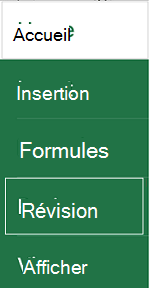
- Appuyez sur Commentaire, entrez votre commentaire, puis appuyez sur le bouton Publier.
- Pour répondre à un commentaire, appuyez sur la cellule correspondante, appuyez sur l’icône de commentaire violette qui apparaît au-dessus, puis dans la zone de texte Répondre, saisissez une réponse et appuyez sur le bouton Publier.
Les commentaires thématiques vous permettent également d’effectuer ce qui suit sur votre téléphone Android :
- Pour afficher un message de conversation particulier, appuyez sur la cellule puis sur l’icône de commentaire violette.
- Pour afficher tous les messages de conversation dans la feuille de calcul, appuyez sur Révision puis sur Afficher les commentaires.
- Pour modifier un commentaire particulier dans un message de conversation, appuyez sur la cellule correspondante, puis appuyez sur l’icône de commentaire violette qui apparaît au-dessus, sur le commentaire que vous souhaitez modifier et sur Modifier. Modifiez le commentaire si nécessaire, puis appuyez sur Enregistrer.
- Pour supprimer un commentaire particulier dans un message de conversation, appuyez sur la cellule correspondante, puis appuyez sur l’icône de commentaire violette qui apparaît au-dessus, sur le commentaire que vous souhaitez supprimer et sur Supprimer.
- Pour supprimer un fil de discussion entier, appuyez sur la cellule (qui contient le commentaire), appuyez sur l’icône de commentaire violette qui apparaît au-dessus, appuyez sur ... (l’icône représentant des points de suspension) en regard du premier commentaire du thread, puis appuyez sur Supprimer le thread.
- Pour résoudre un thread, appuyez sur la cellule (qui contient le commentaire), appuyez sur l’icône de commentaire violet qui apparaît au-dessus, appuyez sur ... (l’icône représentant des points de suspension) en regard du premier commentaire du thread, puis appuyez sur Résoudre le thread.
- Dans un classeur Excel, appuyez sur la feuille de calcul.
- Appuyez sur Insertion.
- Appuyez sur Commentaire.
- Entrez votre commentaire et appuyez sur le bouton Publier.
- Pour répondre à un commentaire, appuyez sur la cellule correspondante, appuyez sur l’icône de commentaire violette qui apparaît au-dessus, puis dans la zone de texte Répondre, saisissez une réponse et appuyez sur le bouton Publier.
Les commentaires thématiques vous permettent également d’effectuer ce qui suit sur votre iPad :
- Pour afficher un message de conversation particulier, appuyez sur la cellule puis sur l’icône de commentaire violette.
- Pour afficher tous les messages de conversation dans la feuille de calcul, appuyez sur Révision puis sur Afficher les commentaires.
- Pour modifier un commentaire particulier dans un message de conversation, appuyez sur la cellule correspondante, puis appuyez sur l’icône de commentaire violette qui apparaît au-dessus, sur le commentaire que vous souhaitez modifier et sur Modifier. Modifiez le commentaire si nécessaire, puis appuyez sur Enregistrer. Vous ne pouvez modifier que les commentaires que vous avez créés.
- Pour supprimer un commentaire particulier dans un message de conversation, appuyez sur la cellule correspondante, puis appuyez sur l’icône de commentaire violette qui apparaît au-dessus, sur le commentaire que vous souhaitez supprimer et sur Supprimer.
- Pour supprimer un fil de discussion entier, appuyez sur la cellule (qui contient le commentaire), appuyez sur l’icône de commentaire violette qui apparaît au-dessus, appuyez sur ... (l’icône représentant des points de suspension) en regard du premier commentaire du thread, puis appuyez sur Supprimer le thread.
Appuyez sur sur votre iPhone.
Appuyez sur Accueil, puis sur Révision.
Appuyez sur Commentaire, entrez votre commentaire, puis appuyez sur le bouton Publier.
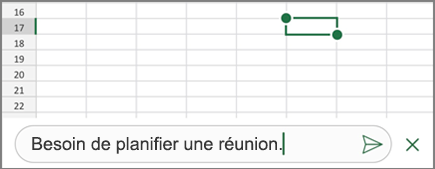
Pour répondre à un commentaire, appuyez sur la cellule correspondante, appuyez sur l’icône de commentaire violette qui apparaît au-dessus, puis dans la zone de texte Répondre, saisissez une réponse et appuyez sur le bouton Publier.
Appuyez sur la flèche verte vers le bas une fois que vous avez terminé.
Les commentaires thématiques vous permettent également d’effectuer ce qui suit sur votre iPhone :
- Pour afficher un message de conversation particulier, appuyez sur la cellule puis sur l’icône de commentaire violette.
- Pour afficher tous les messages de conversation dans la feuille de calcul, appuyez sur Révision puis sur Afficher les commentaires.
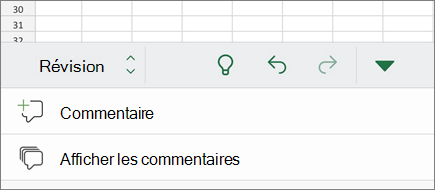
- Pour modifier un commentaire particulier dans un message de conversation, appuyez sur la cellule correspondante, puis appuyez sur l’icône de commentaire violette qui apparaît au-dessus, sur le commentaire que vous souhaitez modifier et sur Modifier. Modifiez le commentaire si nécessaire, puis appuyez sur Enregistrer. Vous ne pouvez modifier que les commentaires que vous avez créés.
- Pour supprimer un commentaire particulier dans un message de conversation, appuyez sur la cellule correspondante, puis appuyez sur l’icône de commentaire violette qui apparaît au-dessus, sur le commentaire que vous souhaitez supprimer et sur Supprimer.
- Pour supprimer un fil de discussion entier, appuyez sur la cellule (qui contient le commentaire), appuyez sur l’icône de commentaire violette qui apparaît au-dessus, appuyez sur ... (l’icône représentant des points de suspension) en regard du premier commentaire du thread, puis appuyez sur Supprimer le thread.

