

Vous pouvez rapidement totaliser les données d’un tableau Excel en activant l’option Ligne de total. Utilisez ensuite une des fonctions fournies dans une liste déroulante pour chaque colonne du tableau. Les sélections par défaut total de ligne utilisent la fonction SOUS.TOTAL, qui vous permet d’inclure ou d’ignorer les lignes de tableau masquées, mais vous pouvez également utiliser d’autres fonctions.
Cliquez n’importe où dans le tableau.
Accédez àCréation sous Outils de tableau>, puis activez la case activée pour la ligne des totaux.
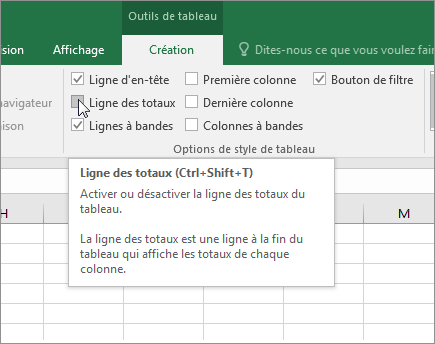
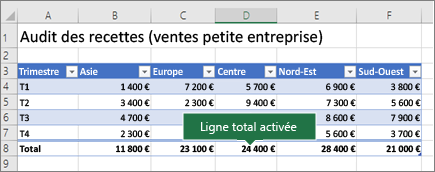
La ligne des totaux est insérée dans la partie inférieure de votre tableau.
Remarque
Si vous appliquez des formules à une ligne des totaux, puis désactivez et activez cette ligne des totaux, Excel mémorise vos formules. Dans l’exemple précédent, nous avions déjà appliqué la fonction SOMME à la ligne des totaux. Lorsque vous appliquez une ligne des totaux pour la première fois, les cellules sont vides.
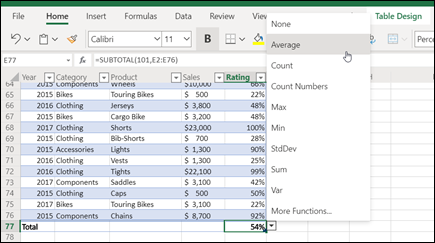
Sélectionnez la colonne dont vous souhaitez calculer les totaux, puis sélectionnez une option dans la liste déroulante. Dans ce cas, nous avons appliqué la fonction SOMME à chaque colonne :
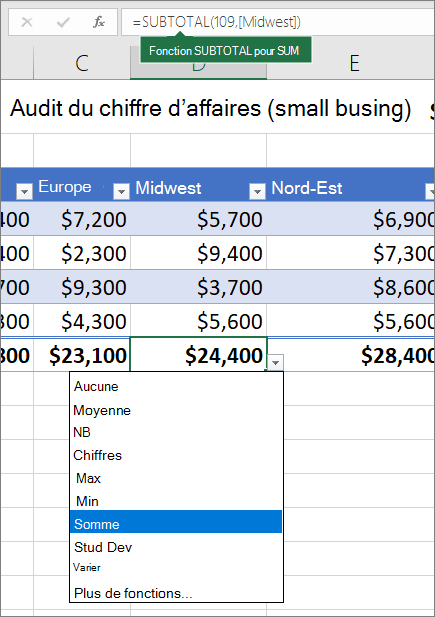
Vous noterez qu’Excel a créé la formule suivante : =SOUS.TOTAL(109,[Centre]). Il s’agit d’une fonction SOUS.TOTAL pour SOMME, et d’une formule de référence structurée réservée aux tableaux Excel. En savoir plus sur l’utilisation de références structurées avec des tableaux Excel.
Vous pouvez également appliquer une fonction différente à la valeur totale en sélectionnant l’option Plus de fonctions ou en créant votre propre fonction.
Remarque
Si vous souhaitez copier une formule de ligne des totaux dans une cellule adjacente à la ligne des totaux, faites glisser la formule à l’aide de la poignée de recopie. Les références de colonnes sont alors mises à jour en conséquence et affichent la valeur qui convient. Si vous copiez et collez une formule dans la ligne des totaux, elle ne met pas à jour les références de colonnes et génère des valeurs incorrectes.
Vous avez besoin d’une aide supplémentaire ?
Vous pouvez toujours poser des questions à un expert de la Communauté technique Excel ou obtenir de l’aide dans les Communautés.
Voir aussi
Vue d’ensemble des tableaux Excel
Créer et mettre en forme des tableaux
Mettre en forme un tableau Excel
Redimensionner un tableau en ajoutant ou supprimant des lignes et des colonnes
Filtrer les données d’une plage ou d’un tableau
Utilisation de références structurées avec des tableaux Excel
Champs de sous-total et de total dans un rapport de tableau croisé dynamique
Champs de sous-total et de total dans un tableau croisé dynamique