

SI est l’une des fonctions les plus polyvalentes et populaires d’Excel, et elle est souvent utilisée plusieurs fois dans la même formule ainsi que dans les combinaisons avec d’autres fonctions. Malheureusement, en raison de la complexité de certaines instructions SI, une erreur #VALEUR! peut facilement être générée. Vous pouvez généralement supprimer l’erreur en ajoutant des fonctions spécifiques de gestion des erreurs, comme ESTERREUR, ESTERR ou SIERREUR, à votre formule.
Problème : L’argument fait référence à des valeurs d’erreur
Lorsqu’il existe une référence de cellule à une valeur d’erreur, SI affiche le #VALUE ! erreur.
Solution : Vous pouvez utiliser n’importe quelle formule de gestion des erreurs telle que ISERROR, ISERR ou SIERREUR avec SI. Les rubriques suivantes expliquent comment utiliser SI, ESTERREUR et ESTERR ou SIERREUR dans une formule lorsque votre argument fait référence à des valeurs d’erreur.
- Corrigez le #VALUE ! dans la fonction TRANSPOSE
- Corrigez le #VALUE ! dans les fonctions MOYENNE et SOMME
Remarque
- SIERREUR était est de loin préférable à ISERROR ou ISERR, car il ne nécessite pas qu’une formule soit construite de manière redondante. Avec les fonctions ESTERREUR et ESTERR, la formule doit être calculée deux fois, d’abord pour voir si elle génère une erreur, puis pour renvoyer son résultat. SIERREUR n’effectue qu’un seul calcul.
- =SIERREUR(Formule,0) est préférable à =SI(ESTERREUR(Formule,0,Formule))
Problème : la syntaxe est incorrecte
Si la syntaxe d’une fonction n’est pas construite correctement, elle peut renvoyer la #VALUE ! erreur.
Solution : Assurez-vous de construire correctement la syntaxe. Voici un exemple de formule bien construite qui imbrique une fonction SI dans une autre fonction SI pour calculer les déductions en fonction du niveau de revenu.
=SI(E2<31500,E2*15 %,SI(E2<72500,E2*25 %,E2*28 %))
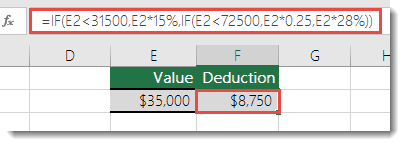
Autrement dit : SI la valeur de la cellule A5 est inférieure à 31 500, alors multiplier la valeur par 15%. Mais SI ce n’est pas le cas, vérifier que la valeur est inférieure à 72 500. SI c’est le cas, multiplier par 25%, sinon multiplier par 28%.
Pour utiliser SIERREUR avec une formule existante, il vous suffit de l’ajouter à cette formule :
=SIERREUR(SI(E2<31500,E2*15 %,SI(E2<72500,E2*25 %,E2*28 %)),0)
Autrement dit, SI une partie quelconque de la formule d’origine génère une erreur, afficher 0, sinon renvoyer le résultat de l’instruction SI. Certaines personnes écrivent leurs formules complètes avec la gestion des erreurs pour commencer, mais ce n’est pas une bonne pratique, car le gestionnaire d’erreurs supprimera toutes les erreurs potentielles, de sorte que vous ne saurez pas nécessairement si votre formule fonctionne correctement ou non. Si vous devez ajouter une gestion des erreurs, il est préférable de l’ajouter une fois que vous êtes sûr que votre formule fonctionne correctement.
Remarque
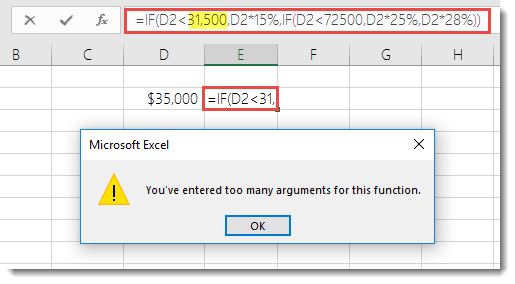
Les valeurs d’évaluation des formules ne comportent pas de virgules. Si vous en ajoutez, la fonction SI tente de les utiliser en tant qu’arguments et Excel vous renvoie des erreurs. En revanche, les multiplicateurs de type pourcentage comportent le symbole %. Cela indique à Excel que vous souhaitez afficher ces valeurs sous forme de pourcentages. Sinon, vous devez les entrer comme leurs valeurs de pourcentage réelles, par exemple « E2*0,25 ».
Vous avez besoin d’une aide supplémentaire ?
Vous pouvez toujours poser des questions à un expert de la Communauté technique Excel ou obtenir de l’aide dans les Communautés.
Voir aussi
Corriger une erreur #VALEUR! erreur
Vue d’ensemble des formules dans Excel
Comment éviter les formules incorrectes dans Excel
Détecter les erreurs de formule dans Excel