
Si votre feuille de calcul contient des fils de commentaires ou des notes, vous pouvez les imprimer.
Remarque
Dans Excel pour Microsoft 365, vous avez le choix entre deux types de commentaires : les commentaires et les notes. Si vous souhaitez en savoir plus, veuillez consulter l’article Fils de commentaires et notes.
Imprimer les commentaires dans les versions précédentes d’Excel
Sélectionnez la feuille de calcul qui contient les commentaires à imprimer, puis effectuez l’une des opérations suivantes :
- Pour afficher un commentaire particulier, cliquez avec le bouton droit sur la cellule, puis sélectionnez Afficher/Masquer les commentaires.
- Pour afficher tous les commentaires dans la feuille de calcul, accédez à l’onglet >Révision Afficher tous les commentaires.
- Pour déplacer ou redimensionner les commentaires qui se chevauchent, cliquez sur la bordure de la zone de commentaire pour afficher ses poignées de redimensionnement.
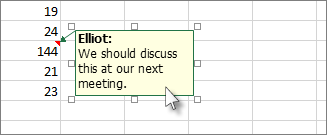
Vous pouvez redimensionner la zone de commentaire en faisant glisser l’une de ses poignées de redimensionnement, ou en la déplaçant en sélectionnant une partie de sa bordure, puis en la faisant glisser jusqu’à l’endroit souhaité.
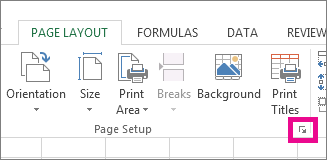
Sous l’onglet Mise en page , dans le groupe Mise en page , cliquez sur le menu volant à droite pour lancer la boîte de dialogue Mise en page .
Sélectionnez l’onglet Feuille.
Cliquez sur menu déroulant situé à côté de Commentaires, puis sélectionnez Tel que sur la feuille ou À la fin de la feuille.
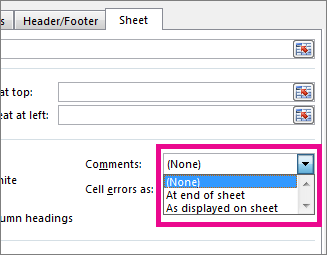
Cliquez sur Imprimer ou Aperçu avant impression pour afficher un aperçu des commentaires.
Imprimer des commentaires et des notes threads dans Excel pour Microsoft 365
Sélectionnez la feuille de calcul qui contient les fils de commentaires et les notes que vous voulez imprimer.
Sous l’onglet Mise en page , dans le groupe Mise en page , cliquez sur le menu volant à droite pour lancer la boîte de dialogue Mise en page .
Sélectionnez l’onglet Feuille.
Dans la zone Commentaires, cliquez sur À la fin de la feuille.
Remarque
Dans Excel pour Microsoft 365, vous ne pouvez pas imprimer les commentaires threadés car ils sont affichés dans une feuille de calcul, mais vous pouvez imprimer des notes. Consultez la section suivante sur l’impression de notes dans Excel pour Microsoft 365.
Pour afficher un aperçu des commentaires et des notes, cliquez sur Imprimer ou Aperçu avant impression.
Imprimer des notes uniquement dans Excel pour Microsoft 365
Vous pouvez imprimer les notes telles qu’elles apparaissent sur la feuille.
Sélectionnez la feuille de calcul qui contient les notes à imprimer, puis effectuez l’une des opérations suivantes :
- Pour afficher une note, cliquez avec le bouton droit sur la cellule, puis cliquez sur Afficher/Masquer la note.
- Pour afficher toutes les notes, accédez à l’onglet >RévisionNotes>Afficher toutes les notes.
- Pour déplacer ou redimensionner les notes qui se chevauchent, cliquez sur la bordure de la zone de note pour afficher ses poignées de redimensionnement.
Vous pouvez redimensionner la note en faisant glisser l’une de ses poignées de redimensionnement, ou la déplacer en sélectionnant une partie de sa bordure, puis en la faisant glisser jusqu’à l’endroit souhaité.
Sous l’onglet Mise en page , dans le groupe Mise en page , cliquez sur le menu volant à droite pour ouvrir la boîte de dialogue Mise en page .
Sélectionnez l’onglet Feuille.
Cliquez sur le menu déroulant situé à côté de Commentaires, puis sélectionnez Tel que sur la feuille (hérité).
Remarque
Dans Excel pour Microsoft 365, vous ne pouvez pas imprimer uniquement des notes à la fin de la feuille. Toutefois, vous pouvez imprimer les fils de commentaires et les notes à la fin de la feuille. Consultez la section précédente sur l’impression de commentaires et de notes threadés dans Excel pour Microsoft 365.
Pour afficher un aperçu des notes, cliquez sur Imprimer ou Aperçu avant impression.
Vous avez besoin d’une aide supplémentaire ?
Vous pouvez toujours demander à un expert de la communauté technique Excel ou obtenir de l’aide dans les communautés.