
Lorsque vous utilisez une constante de tableau dans une formule de tableau, vous pouvez lui donner un nom, puis la réutiliser facilement.
Sélectionner les formulesdéfinir le> nom.
Dans la zone Nom , entrez un nom pour votre constante.
Dans la zone Fait référence à , entrez votre constante. Par exemple, vous pouvez utiliser ={"January »,"February »,"March"}.
La boîte de dialogue doit ressembler à ceci :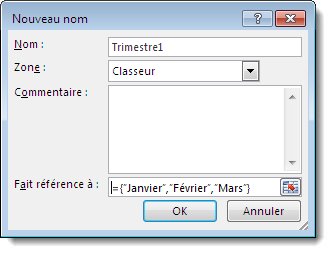
Sélectionnez OK.
Dans votre feuille de calcul, sélectionnez la cellule dans laquelle vous souhaitez entrer la constante nommée.
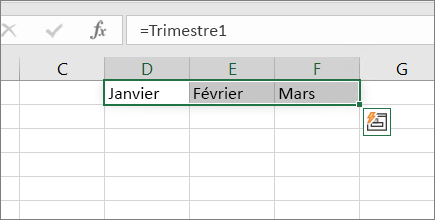
Dans la barre de formule, entrez un signe égal et le nom de la constante, tel que =Quarter1.
Appuyez sur Entrée. Les résultats se répandent dans les cellules voisines sous la forme d’un tableau dynamique.
Remarque
Si votre version d’Excel ne prend pas en charge les tableaux dynamiques, sélectionnez la plage de sortie, entrez la formule, puis appuyez sur Ctrl+Maj+Entrée. Pour plus d’informations, voir Nommer les constantes de matrice dans Instructions et exemples de formules de tableau.
Voici à quoi ressemble un tableau dynamique dans Excel pour Microsoft 365 :
Remarque
- Lorsque vous utilisez une constante nommée en tant que formule de tableau, n’oubliez pas le signe égal. Si vous ne le faites pas, Excel interprète le tableau comme une chaîne de texte et un message d’erreur s’affiche.
- Vous pouvez utiliser des nombres, du texte, des valeurs logiques (telles que VRAI et FAUX) et des valeurs d’erreur (telles que #N/A) dans vos constantes. Vous pouvez également utiliser des chiffres aux formats Entier, Décimal et Scientifique. Si vous incluez du texte, vous l’entourez de guillemets doubles (« »).
- Les constantes de matrice ne peuvent pas contenir d’autres tableaux, formules ou fonctions. En d’autres termes, elles ne peuvent contenir que du texte, des chiffres ou des caractères séparés par des virgules ou des points-virgules. Excel affiche un message d’avertissement lorsque vous entrez une constante telle que {1.2.A1 :D4} ou {1.2.SOMME(Q2 :Z8)}. Par ailleurs, les nombres ne peuvent pas contenir de signes de pourcentage ou de dollar, de virgules ou de parenthèses.
Vous avez besoin d’une aide supplémentaire ?
Vous pouvez toujours poser des questions à un expert de la Communauté technique Excel ou obtenir de l’aide dans les Communautés.
Voir aussi
Créer une formule de tableau dans Excel
Instructions et exemples de formules de tableaux