

Lorsque vous créez une formule matricielle dans Excel, vous pouvez utiliser les valeurs des cellules d’une feuille de calcul ou entrer les valeurs directement dans la formule en tant que constante matricielle. Une constante de matrice est un ensemble de valeurs placées entre accolades ({}). Vous pouvez également nommer une constante de matrice afin de faciliter sa réutilisation.
Dans les versions d’Excel qui prennent en charge les tableaux dynamiques, entrez une formule de tableau dans une cellule et appuyez sur Entrée. Si votre version d’Excel ne prend pas en charge les tableaux dynamiques, sélectionnez la plage de sortie, entrez la formule, puis appuyez sur Ctrl+Maj+Entrée.
Vous pouvez utiliser des constantes dans vos formules matricielles ou par elles-mêmes.
Dans votre formule matricielle, tapez une accolade ouvrante, les valeurs souhaitées et une accolade fermante. Voici un exemple :
=SUM(A1:E1*{1,2,3,4,5})
La constante de matrice est placée entre accolades ({}), que vous entrez manuellement.Entrez le reste de votre formule, puis appuyez sur Entrée.
Remarque
Si votre version d’Excel ne prend pas en charge les tableaux dynamiques, appuyez sur Ctrl+Maj+Entrée. Pour les formules de tableau héritées, Excel affiche la formule entourée d’accolades, comme illustré ici :
{=SUM(A1:E1*{1,2,3,4,5})}Les résultats se présentent comme suit :
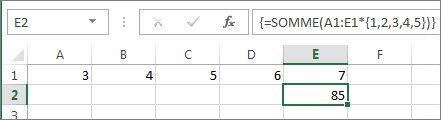
La formule multiplie A1 par 1 et B1 par 2, et ainsi de suite, pour vous éviter d’avoir à placer 1,2,3,4,5 dans les cellules de la feuille de calcul.
Utiliser une constante pour entrer des valeurs dans une colonne
Pour entrer des valeurs dans une seule colonne, par exemple trois cellules dans la colonne C, vous devez :
Sélectionnez une cellule vide.
Entrez un signe égal et votre constante. Séparez les valeurs de la constante avec des points-virgules, et non des virgules. Si vous entrez du texte, placez-le entre guillemets. Par exemple :
={"Quarter 1";"Quarter 2";"Quarter 3"}Appuyez sur Entrée. Les valeurs se répandent dans les cellules situées sous la formule.
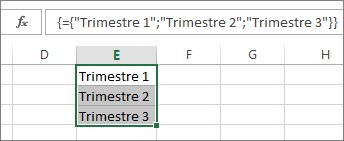
Il s’agit d’une constante de matrice verticale unidimensionnelle .
Remarque
Si votre version d’Excel ne prend pas en charge les tableaux dynamiques, sélectionnez d’abord la plage de sortie, entrez la constante, puis appuyez sur Ctrl+Maj+Entrée.
Utiliser une constante pour entrer des valeurs dans une ligne
Pour entrer rapidement des valeurs dans une seule ligne, telles que les cellules F1, G1 et H1, vous devez :
Sélectionnez une cellule vide.
Entrez un signe égal et votre constante, mais cette fois séparez les valeurs par des virgules et non par des points-virgules. Par exemple : ={1,2,3,4,5}
Appuyez sur Entrée. Les valeurs débordent dans les cellules situées à droite de la formule.
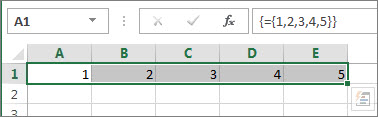
Il s’agit d’une constante de matrice horizontale unidimensionnelle .
Remarque
Si votre version d’Excel ne prend pas en charge les tableaux dynamiques, sélectionnez d’abord la plage de sortie, entrez la constante, puis appuyez sur Ctrl+Maj+Entrée.
Utiliser une constante pour entrer des valeurs dans plusieurs colonnes et lignes
Sélectionnez une cellule vide.
Entrez un signe égal et votre constante. Dans ce cas, séparez les valeurs de chaque ligne par des virgules et utilisez un point-virgule à la fin de chaque ligne. Par exemple :
={1.2.3.4;5.6.7.8;9.10.11.12}Appuyez sur Entrée. Les valeurs se répartissent en trois lignes et quatre colonnes.
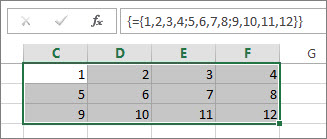
Il s’agit d’une constante de tableau à deux dimensions , car elle remplit des colonnes et des lignes. Vous ne pouvez pas créer une constante de matrice tridimensionnelle ou imbriquer une constante de matrice dans une autre.
Remarque
Si votre version d’Excel ne prend pas en charge les tableaux dynamiques, sélectionnez d’abord une plage de sortie avec le même nombre de lignes et de colonnes que la constante de tableau. Saisissez la constante, puis appuyez sur Ctrl+Maj+Entrée.
Utiliser une constante dans une formule
Maintenant que vous êtes familiarisé avec les constantes de tableau, voici un exemple fonctionnel.
- Dans la cellule A3, entrez (ou copiez-collez) la formule suivante, puis appuyez sur Entrée : =SOMME(A1 :E1*{1,2,3,4,5})
La formule renvoie 85.
La formule multiplie la valeur de A1 par 1, la valeur de B1 par 2, et ainsi de suite. La fonction SOMME additionne ensuite les résultats. Vous pouvez également entrer la formule sous la forme =SOMME(A1*1,B1*2,C1*3,D1*4,E1*5)
Vous pouvez également entrer les deux ensembles de valeurs sous forme de constantes matricielles :
=SOMME({3,4,5,6,7}*{1,2,3,4,5})
Pour essayer, copiez la formule, sélectionnez une cellule vide, collez la formule dans la barre de formule, puis appuyez sur Entrée. La formule renvoie le même résultat.
Remarque
Recherchez ces problèmes si vos constantes ne fonctionnent pas :
- Assurez-vous de séparer vos valeurs avec le caractère approprié. Si vous omettez une virgule ou un point-virgule, ou si vous en mettez un au mauvais endroit, la constante du tableau peut ne pas sembler correcte ou vous pouvez voir un message d’avertissement.
- Si vous utilisez une formule de tableau héritée Ctrl+Maj+Entrée, assurez-vous que la plage de sortie sélectionnée comporte le même nombre de lignes et de colonnes que la constante de tableau. Si la plage sélectionnée est trop grande, Excel renvoie #N/A dans les cellules supplémentaires. Si elle est trop petite, Excel omet les valeurs qui n’ont pas de cellule correspondante.
- Pour plus d’informations sur les formules matricielles :