

Les formules matricielles sont de puissantes formules qui vous permettent d’effectuer des calculs complexes souvent impossibles avec des fonctions de feuille de calcul standard. Elles sont également appelées « Ctrl-Maj-Entrée » ou « CSE », car vous devez appuyer sur Ctrl+Maj+Entrée pour les entrer. Vous pouvez notamment utiliser des formules matricielles pour :
- compter le nombre de caractères d’une plage de cellules ;
- additionner les nombres qui remplissent certaines conditions, telles que les valeurs les plus faibles d’une plage ou les nombres compris entre une limite supérieure et une limite inférieure ;
- additionner chaque nième valeur dans une plage de valeurs.
Excel propose deux types de formules matricielles : les formules matricielles qui effectuent plusieurs calculs pour générer un résultat unique et les formules matricielles qui calculent plusieurs résultats. Certaines fonctions de feuille de calcul renvoient des tableaux de valeurs ou nécessitent un tableau de valeurs comme argument. Pour plus d’informations, voir Instructions et exemples de formules de tableaux.
Remarque
Si vous disposez d’une version actuelle de Microsoft 365, vous pouvez alors simplement entrer la formule dans la cellule supérieure gauche de la plage de sortie, puis appuyer sur Entrée pour confirmer la formule en tant que formule de tableau dynamique. Sinon, la formule doit être entrée en tant que formule de tableau héritée en sélectionnant d’abord la plage de sortie, en entrant la formule dans la cellule supérieure gauche de la plage de sortie, puis en appuyant sur CTRL+MAJ+ENTRÉE pour la confirmer. Excel ajoute automatiquement des accolades au début et à la fin de la formule. Pour plus d’informations sur les formules de tableau, voir Instructions et exemples de formules de tableau.
Créer une formule matricielle qui calcule un seul résultat
Ce type de formule matricielle peut simplifier un modèle de feuille de calcul en remplaçant plusieurs formules différentes par une seule formule matricielle.
Sélectionnez la cellule dans laquelle vous souhaitez entrer la formule matricielle.
Entrez la formule à utiliser.
Les formules de tableau utilisent la syntaxe des formules standard. Ils commencent tous par un signe égal (=), et vous pouvez utiliser l’une des fonctions Excel intégrées dans vos formules de tableau.
Par exemple, cette formule calcule la valeur totale d’une matrice contenant des prix d’actions et place le résultat dans la cellule en regard de « Valeur totale ».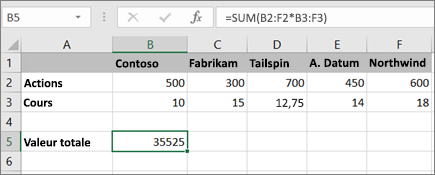
La formule multiplie d’abord les parts (cellules B2 – F2) par leurs prix (cellules B3 – F3), puis additionne ces résultats pour obtenir un total général de 35 525. Il s’agit là d’un exemple de formule de tableau à une cellule, car la formule réside dans une seule cellule.
Appuyez sur Entrée (si vous disposez d’un abonnement Microsoft 365) ; sinon, appuyez sur Ctrl+Maj+Entrée.
Lorsque vous appuyez sur Ctrl+Maj+Entrée, Excel insère automatiquement la formule entre { } (une paire d’accolades ouvrantes et fermantes).
Créer une formule matricielle qui calcule plusieurs résultats
Pour calculer plusieurs résultats à l’aide d’une formule matricielle, entrez le tableau dans une plage de cellules qui utilise exactement le même nombre de lignes et de colonnes que les arguments matriciels.
Sélectionnez la plage de cellules dans laquelle vous voulez entrer la formule matricielle.
Entrez la formule à utiliser.
Les formules de tableau utilisent la syntaxe des formules standard. Ils commencent tous par un signe égal (=), et vous pouvez utiliser l’une des fonctions Excel intégrées dans vos formules de tableau.
Dans l’exemple suivant, la formule multiplie les actions par le prix dans chaque colonne et la formule se trouve dans les cellules sélectionnées à la ligne 5.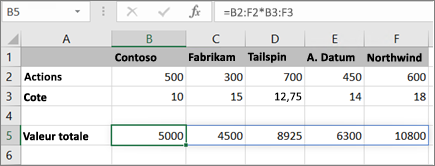
Appuyez sur Entrée (si vous disposez d’un abonnement Microsoft 365) ; sinon, appuyez sur Ctrl+Maj+Entrée.
Lorsque vous appuyez sur Ctrl+Maj+Entrée, Excel insère automatiquement la formule entre { } (une paire d’accolades ouvrantes et fermantes).
Si vous avez besoin d’inclure de nouvelles données dans votre formule de tableau, voir Instructions et exemples de formules de tableau. Vous pouvez également essayer :
- Règles de modification des formules matricielles (elles peuvent être fastidieuses)
- Supprimer ou retirer une formule dans Excel (vous appuyez également sur Ctrl+Maj+Entrée)
- Utiliser des constantes de matrice dans des formules matricielles (c’est pratique)
- Nommer une constante de matrice (elles facilitent l’utilisation des constantes)
Exercices pratiques
Si vous souhaitez expérimenter des constantes de matrice avant de les essayer avec vos propres données, utilisez les exemples de données de cette section.
Copiez le tableau suivant et collez-le dans Excel dans la cellule A1. Veillez à sélectionner les cellules E2 :E11, entrez la formule =C2:C11*D2:D11, puis appuyez sur Entrée (si vous avez un abonnement Microsoft 365 actif). sinon, appuyez sur Ctrl+Maj+Entrée pour en faire une formule de tableau.
| Vendeur | Type de voiture | Nombre vendu | Prix unitaire | Total des ventes |
|---|---|---|---|---|
| Jacques | Berline | 5 | 2200 | =C2:C11*D2:D11 |
| Coupé | 4 | 1800 | ||
| Osorio | Berline | 6 | 2300 | |
| Coupé | 8 | 1700 | ||
| Thierry | Berline | 3 | 2000 | |
| Coupé | 1 | 1600 | ||
| Antoine | Berline | 9 | 2150 | |
| Coupé | 5 | 1950 | ||
| Durrer | Berline | 6 | 2250 | |
| Coupé | 8 | 2000 |
Créer une formule de tableau à plusieurs cellules
- Dans l’exemple de classeur, sélectionnez les cellules E2 à E11. Ces cellules contiendront les résultats.
Vous devez toujours sélectionner la ou les cellules qui doivent contenir les résultats avant de taper la formule.
Et quand nous disons toujours, il n’y a pas d’exception à la règle.
- Tapez cette formule. Pour la taper dans une cellule, commencez à taper (en appuyant sur le signe égal) et la formule s’affiche dans la dernière cellule que vous avez sélectionnée. Vous pouvez également taper la formule dans la barre de formule :
=C2:C11*D2:D11 - Appuyez sur Entrée (si vous disposez d’un abonnement Microsoft 365) ; sinon, appuyez sur Ctrl+Maj+Entrée. Lorsque vous appuyez sur Ctrl+Maj+Entrée, Excel insère automatiquement la formule entre { } (une paire d’accolades ouvrantes et fermantes).
Créer une formule de tableau à cellule unique
- Dans le classeur d’exemple, cliquez sur la cellule B13.
- Tapez cette formule en utilisant l’une des méthodes de l’étape 2 :
=SUM(C2:C11*D2:D11) - Appuyez sur Entrée (si vous disposez d’un abonnement Microsoft 365) ; sinon, appuyez sur Ctrl+Maj+Entrée. Lorsque vous appuyez sur Ctrl+Maj+Entrée, Excel insère automatiquement la formule entre { } (une paire d’accolades ouvrantes et fermantes).
La formule multiplie les valeurs des plages de cellules C2:C11 et D2:D11, puis additionne les résultats pour calculer un total général.
Vous avez besoin d’une aide supplémentaire ?
Vous pouvez toujours poser des questions à un expert de la Communauté technique Excel ou obtenir de l’aide dans les Communautés.