
Les histogrammes sont utiles pour montrer les modifications de données sur une période donnée ou pour illustrer les comparaisons entre les éléments. Dans les histogrammes, les catégories sont généralement réparties le long de l’axe horizontal et les valeurs le long de l’axe vertical.
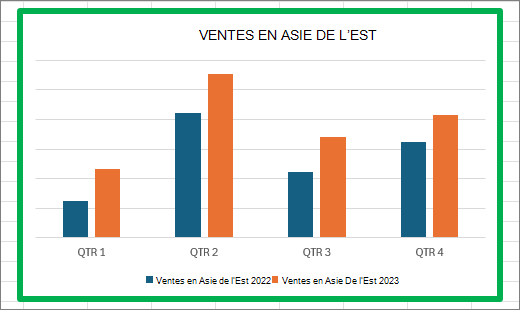
Pour plus d’informations sur les histogrammes et les situations dans lesquelles vous devriez les utiliser, voir Types de graphique disponibles dans Office.
Pour créer un histogramme :
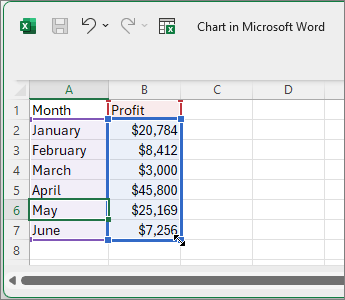
Entrez des données dans une feuille de calcul.
Sélectionnez les données.
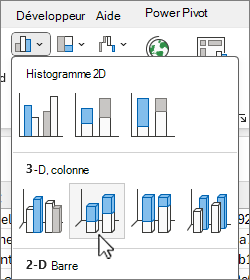
Sous l’onglet Insertion, sélectionnez
 à barres Insérer un histogramme ou un graphique à barres et choisissez une option d’histogramme.
Si vous souhaitez mettre en forme davantage le graphique, sélectionnez le graphique. Vos options dépendent ensuite de la version que vous utilisez. Pour certaines versions, vous verrez une barre d’outils Graphique et vous pouvez sélectionner des options à partir de là. Pour les autres versions, vous pouvez sélectionner et cliquer avec le bouton droit sur une zone spécifique du graphique et sélectionner une option de mise en forme.
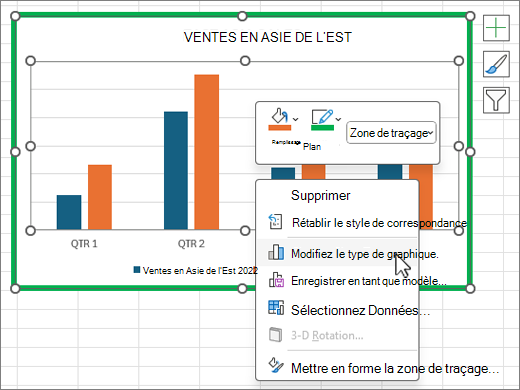
Pour les versions antérieures :
Pour appliquer une disposition de graphique différente, sous l’onglet Création de graphique , sélectionnez Disposition des graphiques et choisissez une disposition.
Pour appliquer un autre style de graphique, sous l’onglet Création de graphique , sélectionnez Styles de graphique, puis choisissez un style.
Pour appliquer un style de forme différent, sous l’onglet Format , sélectionnez Styles de forme, puis choisissez un style.
Remarque
Les styles de graphique et les styles de forme sont deux choses différentes. Un style de forme est une option de mise en forme qui s’applique à la bordure du graphique uniquement, tandis qu’un style de graphique est une option de mise en forme qui s’applique à l’ensemble du graphique.
Pour appliquer différents effets de forme, dans l’onglet Format , sélectionnez Effets sur la forme, puis choisissez une option telle que Biseau ou Éclat, puis une sous-option.
Pour appliquer un thème, sous l’onglet Mise en page , sélectionnez Thèmes, puis choisissez un thème.
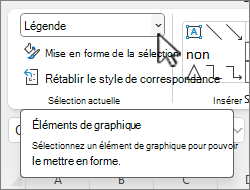
Pour appliquer une option de mise en forme à un composant spécifique d’un graphique (tel que l’axe vertical (ordonnées),l’axe horizontal (ordonnées), l’axe horizontal (ordonnées), la zone de graphique, pour n’en citer que quelques-uns), sous l’onglet Format , choisissez un composant dans la liste déroulante Éléments du graphique , sélectionnez Sélection de la mise en forme et apportez les modifications nécessaires. Répétez l’étape pour chaque composant que vous souhaitez modifier.
Le saviez-vous ?
Si vous n’avez pas d’abonnement Microsoft 365 ou la dernière version d’Office, vous pouvez l’essayer maintenant :

Voir aussi
Créer un graphique de bout en bout
Créer une zone pour le graphique en boîte à moustaches (graphique flottant)