
Par défaut, le quadrillage n’apparaît pas sur une feuille de calcul ou un classeur imprimé. Vous pouvez choisir d’imprimer le quadrillage, de modifier leur couleur et d’afficher un aperçu du quadrillage.
Conseil
- Pour afficher l’impression du quadrillage, sous l’onglet Mise en page , dans Options de feuille, cliquez sur Aperçu avant impression. Il affiche un aperçu de ce à quoi ressemble votre feuille imprimée. Le quadrillage s’imprime uniquement autour des données réelles d’une feuille. Si vous souhaitez imprimer un quadrillage autour des cellules vides, définissez la zone d’impression pour inclure ces cellules. Vous pouvez également appliquer des bordures autour des cellules.
- Pour modifier la couleur du quadrillage des cellules, dans Fichier, sous Options, cliquez sur Avancé. Dans les options d’affichage de cette feuille de calcul, sous Couleur du quadrillage, sélectionnez la couleur à utiliser.
- Si le quadrillage n’apparaît pas lorsque vous affichez un aperçu ou imprimez la feuille, dans le menu Fichier , cliquez sur Imprimer, puis sur Mise en page. Ensuite, dans l’onglet Feuille, assurez-vous que la case case activée de qualité Brouillon n’est pas sélectionnée.
- Si le quadrillage ne s’imprime pas, il se peut qu’il y ait un problème avec votre pilote d’imprimante. Assurez-vous d’installer le pilote le plus récent du fabricant de l’imprimante.
Sélectionnez la feuille.
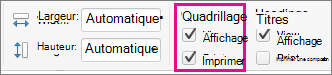
Sous l’onglet Mise en page, sous Quadrillage, cochez la case Imprimer.
Dans le menu Fichier, cliquez sur Imprimer.
Voir aussi
Aperçu de pages avant impression
Impression d'une partie d'une feuille
Impression des en-têtes ou des titres sur chaque page