

Par défaut, Excel n’imprime pas les en-têtes de colonne (A, B, C, etc.) ni les en-têtes de ligne (1, 2, 3, etc.) qui apparaissent le long des bordures de la feuille.
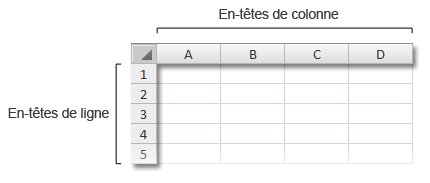
Procédez comme suit pour imprimer les en-têtes de colonne et de ligne d’une feuille de calcul :

|
Cliquez sur la feuille de calcul. Si vous voulez effectuer cette procédure pour plusieurs feuilles de calcul, vous pouvez les regrouper .
|
|---|---|

|
Dans le ruban, cliquez sur l’onglet Mise en page .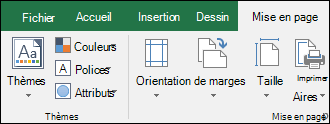
|

|
Dans le groupe Options de la feuille de calcul, sous En-têtes, activez la case à cocher Imprimer.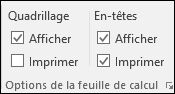
Remarque : Vous pouvez également cliquer sur la petite icône d’extension  , puis sous Imprimer, sélectionnez la zone En-tête de ligne et de colonne case activée . Pour imprimer la feuille de calcul, appuyez sur Ctrl+P pour ouvrir la boîte de dialogue Imprimer, puis cliquez sur OK. , puis sous Imprimer, sélectionnez la zone En-tête de ligne et de colonne case activée . Pour imprimer la feuille de calcul, appuyez sur Ctrl+P pour ouvrir la boîte de dialogue Imprimer, puis cliquez sur OK. |
Conseils
Pour afficher un aperçu de la feuille de calcul avant l’impression, appuyez sur CTRL+F2.
Par défaut, Excel utilise le style de référence A1, qui fait référence aux colonnes au moyen de lettres et aux lignes au moyen de chiffres. Si vous voyez des chiffres au lieu de lettres dans les en-têtes de colonnes, cela signifie que votre classeur utilise un autre style de référence L1C1. Pour revenir au style de référence A1, accédez à Options de fichier>>Formules, puis, sous Utilisation des formules, décochez la case case activée Style de référence R1C1.
Vous ne pouvez pas personnaliser les nombres et les lettres des en-têtes de ligne et de colonne. Si votre objectif est d’étiqueter des colonnes ou des lignes dans votre feuille de calcul, cliquez simplement sur une cellule, tapez le texte à utiliser, puis appuyez sur TAB pour passer à la cellule suivante. Par exemple, vous pouvez étiqueter les chiffres de vente mensuels en entrant les noms des mois dans les cellules A1 à L1.
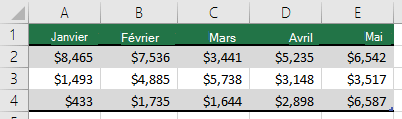
Vous pouvez utiliser la fonctionnalité de remplissage d’Excel pour générer rapidement des étiquettes, par exemple une série de mois. Pour plus d’informations, voir Recopier automatiquement des données dans les cellules d’une feuille de calcul. Vous pouvez également configurer vos données en tant que tableau Excel, qui peut définir automatiquement la première ligne en tant que ligne d’en-tête.
Pour imprimer des données spécifiques en haut ou sur le côté de chaque page imprimée, telles que les noms des mois qui apparaissent sur la première ligne d’une feuille de calcul, voir Ligne ou colonnes répétées sur chaque page imprimée.
Pour ajouter des en-têtes ou des pieds de page à votre feuille de calcul imprimée, voir En-têtes et pieds de page dans les feuilles de calcul.
Voir aussi
- Imprimer des lignes avec des en-têtes de colonne en haut de chaque page
- Répéter des lignes ou colonnes spécifiques sur chaque page imprimée
- Imprimer une feuille de calcul ou un classeur
- Impression dans Excel
Vous avez besoin d’une aide supplémentaire ?
Vous pouvez toujours poser des questions à un expert de la Communauté technique Excel ou obtenir de l’aide dans les Communautés.