

Si une feuille de calcul s’étend sur plusieurs pages, vous pouvez imprimer les en-têtes ou étiquettes de lignes et de colonnes (titres à imprimer) sur chaque page. Par exemple, vous pouvez répéter la première ligne d’en-têtes de colonne sur toutes les pages lorsque vous avez des feuilles de calcul complexes.
Sélectionnez la feuille de calcul à imprimer.
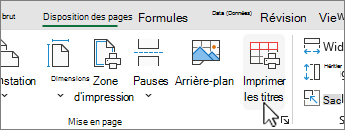
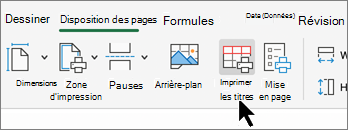
Sous l’onglet Mise en page , dans le groupe Mise en page , sélectionnez
 Imprimer les titres.
Remarque
La commande Imprimer les titres est grisée si vous travaillez en mode d’édition de cellule, si un graphique est sélectionné dans la même feuille de calcul ou si vous n’avez pas d’imprimante installée.
Dans l’onglet Feuille , sous Imprimer les titres, entrez l’une des valeurs suivantes ou les deux :
Dans la zone Lignes à répéter en haut, tapez la référence aux lignes qui contiennent les étiquettes de colonnes.
Dans la zone Colonnes à répéter à gauche, tapez la référence des colonnes qui contiennent les étiquettes de lignes.
Par exemple, si vous souhaitez imprimer des étiquettes de colonne en haut de chaque page imprimée, tapez $1 :$1 dans la zone Lignes à répéter en haut .Conseil
Vous pouvez également choisir le
 Réduire la boîte de dialogue à l’extrémité droite des zones Lignes à répéter en haut et Colonnes à répéter à gauche , puis sélectionnez les lignes de titre ou les colonnes à répéter dans la feuille de calcul. Une fois que vous avez fini de choisir les lignes ou colonnes de titre, sélectionnez pour revenir à la boîte de dialogue.
Remarque
Si vous sélectionnez plusieurs feuilles de calcul, les zones Lignes à répéter en haut et Colonnes à répéter à gauche ne sont pas disponibles dans la boîte de dialogue Mise en page . Pour annuler la sélection de plusieurs feuilles de calcul, sélectionnez une feuille quelconque non sélectionnée. Si aucune feuille non sélectionnée n’est visible, cliquez avec le bouton droit sur l’onglet d’une feuille sélectionnée, puis sélectionnez Dissocier les feuilles.
Étapes suivantes
Lorsque vous finissez la configuration de votre feuille de calcul de sorte à inclure des en-têtes de ligne et de colonne ou des étiquettes (également appelés titres à imprimer) sur chaque page, imprimez votre feuille de calcul.

Voir aussi
- Imprimer des en-têtes de ligne et de colonne
- Répéter des lignes ou colonnes spécifiques sur chaque page imprimée
- Imprimer une feuille de calcul ou un classeur
- Impression dans Excel
Vous avez besoin d’une aide supplémentaire ?
Vous pouvez toujours poser des questions à un expert de la Communauté technique Excel ou obtenir de l’aide dans les Communautés.