

Si vous ne souhaitez pas utiliser de décimales inutiles dans les cellules, car elles entraînent l’affichage de symboles ######, ou si vous n’avez pas besoin d’une précision au niveau microscopique, modifiez le format de cellule pour obtenir le nombre de décimales souhaité.
Arrondir un nombre à l’unité principale la plus proche
Si vous voulez arrondir un nombre à l’unité principale la plus proche, comme des milliers, des centaines, des dizaines ou des uns, utiliser une fonction dans une formule, procédez comme suit :
En utilisant un bouton
- Sélectionnez les cellules à mettre en forme.
- Accédez àNumérod’accueil> et sélectionnez Augmenter les décimales ou Réduire les décimales pour afficher plus ou moins de chiffres après la virgule.
En appliquant un format de nombre intégré
- Accédez à Numéro de domicile>, sélectionnez la flèche en regard de la liste des formats de nombre, puis sélectionnez Autres formats de nombre.
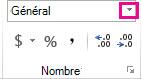
- Dans la liste Catégorie , selon le type de données dont vous disposez, sélectionnez Devise, Comptabilité, Pourcentage ou Scientifique.
- Dans la zone Nombre de décimales, entrez le nombre de décimales que vous souhaitez afficher.
En utilisant une fonction dans une formule
Arrondissez un nombre au nombre de chiffres souhaité à l’aide de la fonction ARRONDI . Cette fonction n’a que deux arguments (les arguments sont des données dont la formule a besoin pour s’exécuter).
- Le premier argument est le nombre à arrondir, qui peut être une référence de cellule ou un nombre.
- Le deuxième argument représente le nombre de chiffres auquel vous voulez arrondir le nombre.
Supposons que la cellule A1 contienne 823,7825. Pour arrondir le nombre au plus proche :
Milliers
- Type =ROUND(A1,-3) qui est égal à 1 000
- 823,7825 est plus proche de 1 000 que de 0 (0 est un multiple de 1 000)
- Utilisez ici un nombre négatif, car vous souhaitez que l’arrondi se produise à gauche de la décimale. La même chose s’applique aux deux formules suivantes qui arrondissent aux centaines et aux dizaines.
Des centaines
- Tapez =ROUND(A1,-2), ce qui équivaut à 800
- 800 est plus proche de 823,7825 que de 900. Nous pensons que vous avez déjà compris l’idée.
Des dizaines
- Tapez =ROUND(A1,-1), ce qui équivaut à 820
Les uns
- Type =ROUND(A1,0), ce qui équivaut à 824
- Utilisez un zéro pour arrondir le nombre au chiffre le plus proche.
Dixièmes
- Type =ROUND(A1,1), ce qui équivaut à 823,8
- Utilisez ici un nombre positif pour arrondir ce nombre au nombre de décimales que vous spécifiez. La même chose s’applique aux deux formules suivantes qui arrondissent aux centièmes et millièmes.
Centièmes
- Type =ROUND(A1,2), ce qui équivaut à 823,78
Millièmes
- Type = ROUND(A1,3), ce qui équivaut à 823,783
Arrondissez un nombre à l’entier supérieur à l’aide de la fonction ARRONDI.SUP . Il fonctionne exactement de la même manière que ROUND, sauf qu’il arrondit toujours un nombre à l’entier supérieur. Par exemple, si vous souhaitez arrondir 3,2 décimales à zéro décimale :
- =ARRONDI(3,2,0), ce qui équivaut à 4
Arrondir un nombre à l’aide de la fonction ARRONDI.INF . Elle fonctionne exactement de la même manière que ROUND, sauf qu’elle arrondit toujours un nombre à l’unité inférieure. Par exemple, si vous voulez arrondir 3,14159 à trois décimales :
- =ARRONDI.3.14159;3), ce qui est égal à 3.141
Conseil
Pour obtenir d’autres exemples et utiliser des exemples de données dans un classeur Excel Online, consultez les articles ROUND,ROUNDUP et ROUNDDOWN .
Arrondir à la valeur supérieure, inférieure ou égale à une valeur paire ou impaire
Effectuer une sélection dans une cellule vide.
Sous l’onglet Formules , sous Fonction, sélectionnez Générateur de formules.
Effectuez l’une des opérations suivantes :
Pour : Dans le Concepteur de formule, recherchez, puis double-cliquez dessus Sous Arguments Arrondir un nombre à la valeur supérieure ARRONDI.SUP* Dans Nombre, tapez le nombre que vous arrondissez à l’entier supérieur. Dans num_digits, tapez 0 pour arrondir le nombre au nombre entier le plus proche. Arrondir un nombre à la valeur inférieure ARRONDI.INF* Dans Nombre, tapez le nombre que vous arrondissez à l’entier inférieur. Dans num_digits, tapez 0 pour arrondir le nombre au nombre entier le plus proche. Arrondir au nombre pair supérieur PAIR* Dans Nombre, tapez le nombre que vous arrondissez. Arrondir au nombre impair supérieur IMPAIR* Dans Nombre, tapez le nombre que vous arrondissez. Arrondir un nombre au multiple le plus proche d’un autre nombre ARRONDI.AU.MULTIPLE* Cochez la case en regard de multiple, puis tapez le nombre souhaité du multiple le plus proche. Appuyez sur Retour.
Spécifier une décimale fixe pour les nombres
Vous pouvez définir une décimale par défaut pour les nombres dans les Options Excel.
Sélectionnez Options (Excel 2010 à Excel 2016), ou
 > du bouton Office Microsoft OfficeOptions Excel (Excel 2007).
Dans la catégorie Avancé, sous Options d’édition, cochez la case Insérer automatiquement une case activée de décimale.
Dans la zone Place, entrez un nombre positif pour les chiffres à droite de la virgule ou un nombre négatif pour les chiffres à gauche de la virgule.
Remarque
Par exemple, si vous entrez 3 dans la zone Places, puis tapez 2834 dans une cellule, la valeur sera 2,834. Si vous entrez -3 dans la case Places, puis tapez 283 dans une cellule, la valeur sera 283000.
Sélectionnez OK.
L’indicateur décimal fixe s’affiche dans la barre d’status.Dans la feuille de calcul, sélectionnez une cellule, puis tapez le nombre souhaité.
Remarque
Les données que vous avez tapées avant de sélectionner la case case activée décimale fixe ne sont pas affectées.
Conseils et techniques
Pour remplacer temporairement l’option décimale fixe, tapez une décimale lorsque vous tapez le nombre.
Pour supprimer les décimales des nombres que vous avez déjà entrés avec des décimales fixes, procédez comme suit :
- Sélectionnerles options dufichier>
- Dans la catégorie Avancé, sous Options d’édition, désactivez la case à cocher Insérer automatiquement une case activée.
- Dans une cellule vide, tapez un nombre tel que 10, 100 ou 1 000, selon le nombre de décimales que vous souhaitez supprimer.
Par exemple, tapez 100 dans la cellule si les nombres contiennent deux décimales et que vous souhaitez les convertir en nombres entiers. - Sous l’onglet Accueil , dans le groupe Presse-papiers , sélectionnez Copier
 ou appuyez sur CTRL+C.
 - Dans la feuille de calcul, sélectionnez les cellules contenant les nombres avec décimales que vous souhaitez modifier.
- Sous l’onglet Accueil , dans le groupe Presse-papiers , sélectionnez la flèche sous Coller, puis sélectionnez Collage spécial.
- Dans la boîte de dialogue Collage spécial , sous Opération, sélectionnez Multiplier.
Vous avez besoin d’une aide supplémentaire ?
Vous pouvez toujours poser des questions à un expert de la Communauté technique Excel ou obtenir de l’aide dans les Communautés.