

Certains nombres ayant une ou plusieurs décimales peuvent sembler arrondis dans votre feuille de calcul. Si ce n’est pas le résultat de l’application d’une fonction d’arrondi, cela peut se produire lorsque la colonne n’est pas assez large pour le nombre entier. Il peut également se produire lorsque le format est configuré de manière à afficher un nombre de décimales inférieur au nombre réel.
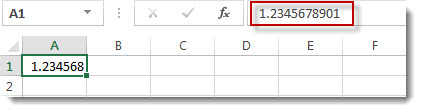
Si, par exemple, vous entrez un nombre dans une cellule avec la mise en forme Général (la valeur par défaut pour toutes les cellules d’une nouvelle feuille de calcul), Excel affiche automatiquement moins de décimales afin que le nombre soit compris dans la largeur d’une cellule vide. Le nombre de la cellule A1 ci-dessous semble arrondi, mais le nombre entier est toujours visible dans la barre de formule en haut de la feuille de calcul et utilisé dans les calculs.
Pour arrêter d’arrondir le nombre dans la cellule, cliquez sur  les décimales sous l’onglet Accueil jusqu’à atteindre le nombre de décimales que vous devez afficher.
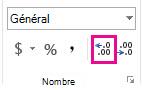
À mesure que vous augmentez le nombre de décimales, le format passe de Général à Nombre et la largeur de colonne s’ajuste automatiquement.
Remarque
Si la largeur de colonne ne s’ajuste pas et que ######## apparaît dans la cellule, modifiez la largeur de colonne et la hauteur de ligne en double-cliquant sur la bordure droite de l’en-tête de colonne.
Augmentez le nombre de décimales pour un grand nombre de nombres à la fois
Si de nombreux nombres ont été arrondis, ou pour empêcher l’apparition de nombres comme arrondis, vous pouvez augmenter le nombre de décimales d’un format de nombre, puis l’appliquer aux nombres de votre feuille de calcul.
Sous l’onglet Accueil , cliquez sur
 en regard de Nombre.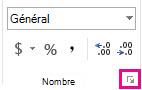
Dans la liste Catégorie , sélectionnez le format de nombre que vous voulez utiliser, en vous assurant qu’il comporte des décimales, comme Nombre, Devise,Comptabilité, Pourcentage ou Scientifique.
Dans la zone Décimales , entrez le nombre de décimales que vous souhaitez afficher, puis cliquez sur OK.
Vous avez besoin d’une aide supplémentaire ?
Vous pouvez toujours poser des questions à un expert de la Communauté technique Excel ou obtenir de l’aide dans les Communautés.