Le tri de données est utile lorsque vous disposez de grandes quantités de données dans un tableau croisé dynamique ou un graphique croisé dynamique. Vous pouvez effectuer le tri par ordre alphabétique, de la valeur la plus élevée à la moins élevée ou de la valeur la moins élevée à la plus élevée. Le tri vous permet d’organiser vos données de manière à retrouver plus facilement des éléments spécifiques qui nécessitent un niveau d’examen plus poussé.
Avant de trier
Voici quelques points à retenir sur le tri des données :
- Les ordres de tri varient selon les paramètres régionaux. Assurez-vous que les paramètres régionaux corrects sont sélectionnés dans la boîte de dialogue Paramètres régionaux ou Options régionales et linguistiques du Panneau de configuration de votre ordinateur. Pour plus d’informations sur la modification des paramètres régionaux, consultez le système d’aide de Windows.
- Des données contenant des espaces de début affectent les résultats du tri. Pour obtenir de meilleurs résultats, supprimez les espaces de début avant de trier les données.
- Vous ne pouvez pas trier des entrées de texte qui respectent la casse.
- Vous ne pouvez pas trier des données dans un format spécifique, tel que la couleur de cellule ou de police. De même, vous ne pouvez pas trier des indicateurs de mise en forme conditionnelle, tels que des jeux d’icônes.
Trier des étiquettes de lignes ou de colonnes
Dans un tableau croisé dynamique, sélectionnez la petite flèche à côté des cellules Étiquettes de lignes et Étiquettes de colonnes .
Sélectionnez un champ dans la ligne ou la colonne à trier.
Sélectionnez la flèche  sur les étiquettes de ligne ou les étiquettes de colonne, puis sélectionnez l’option de tri souhaitée.

Pour trier les données dans l’ordre croissant ou décroissant, sélectionnez Trier de A à Z ou Trier de Z à A.

Les entrées texte sont triées par ordre alphabétique, les nombres du plus petit au plus grand (et vice-versa) et les dates et les heures de la plus ancienne à la plus récente (et vice-versa).
Vous pouvez effectuer le tri sur des valeurs individuelles ou des sous-totaux en procédant comme suit : cliquez avec le bouton droit sur une cellule, sélectionnez Trier, puis choisissez une méthode de tri. L’ordre de tri est appliqué à toutes les cellules de même niveau dans la colonne qui contient la cellule.
Dans l’exemple ci-dessous, les données situées sous le niveau de la catégorie (Casque, Sac de voyage) sont triées par ordre alphabétique, de A à Z.
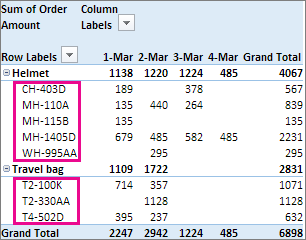
Pour afficher le tri des totaux généraux des produits (triés du plus grand au plus petit), sélectionnez un nombre quelconque dans la colonne Total général, et appliquez-lui le tri.

Conseil
Pour trouver rapidement ce dont vous avez besoin, vous pouvez regrouper, filtrer ou appliquer une mise en forme conditionnelle au tableau croisé dynamique ou graphique croisé dynamique.
Définir des options de tri personnalisées
Pour trier des éléments spécifiques manuellement ou changer l’ordre de tri, vous pouvez définir vos propres options de tri :
Sélectionnez un champ dans la ligne ou la colonne à trier.
Sélectionnez la sur les étiquettes de ligne ou les étiquettes de colonne, puis sélectionnez Autres options de tri.
Dans la boîte de dialogue Trier, sélectionnez le type de tri souhaité :

Sélectionnez Manuel pour réorganiser les éléments en les faisant glisser. Placez le curseur sur la bordure de l’élément jusqu’à ce que vous voyiez la flèche à quatre pointes, puis faites glisser l’élément.
Vous ne pouvez pas faire glisser des éléments figurant dans la zone Valeurs de la liste de champs de tableau croisé dynamique.
Sélectionnez Croissant (A à Z) par ou Décroissant (A à Z) par , puis choisissez le champ à trier.
Pour afficher d’autres options, sélectionnez Autres options, puis sélectionnez l’option souhaitée dans la boîte de dialogue Autres options de tri :
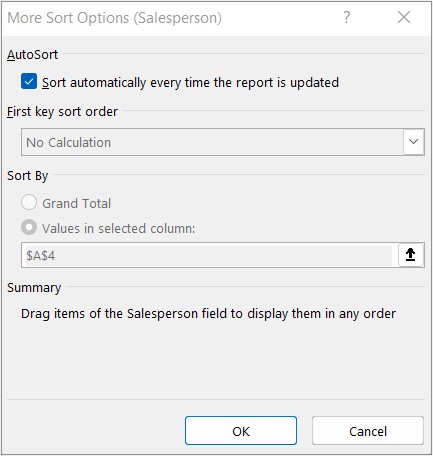
Dans Tri automatique, cochez ou décochez la case Trier automatiquement chaque fois que le rapport est actualisé pour autoriser ou arrêter le tri automatique quand les données du tableau croisé dynamique sont mises à jour.
Sous Première clé de l’ordre de tri, sélectionnez l’ordre personnalisé que vous voulez utiliser. Cette option est disponible uniquement quand la case Trier automatiquement chaque fois que le rapport est actualisé est décochée.
Excel propose des listes personnalisées Jour de la semaine et Mois de l’année, mais vous pouvez également créer vos propres listes personnalisées pour le tri.
Dans Trier par, sélectionnez Total général ou Valeurs dans les colonnes sélectionnées pour trier selon ces valeurs. Cette option n’est pas disponible quand le tri est défini sur Manuel.
Conseil
Sélectionnez l’ordre de source de données pour renvoyer les articles à leur ordre d’origine. Cette option est disponible uniquement pour les sources de données OLAP (Online Analytical Processing).
Avant de trier
Voici quelques points à retenir sur le tri des données :
- Les ordres de tri varient selon les paramètres régionaux. Assurez-vous que les paramètres régionaux corrects sont sélectionnés dans la boîte de dialogue Paramètres régionaux ou Options régionales et linguistiques du Panneau de configuration de votre ordinateur. Pour plus d’informations sur la modification des paramètres régionaux, consultez le système d’aide de Windows.
- Des données contenant des espaces de début affectent les résultats du tri. Pour obtenir de meilleurs résultats, supprimez les espaces de début avant de trier les données.
- Vous ne pouvez pas trier des entrées de texte qui respectent la casse.
- Vous ne pouvez pas trier des données dans un format spécifique, tel que la couleur de cellule ou de police. De même, vous ne pouvez pas trier des indicateurs de mise en forme conditionnelle, tels que des jeux d’icônes.
Trier les étiquettes de ligne ou de colonne par ordre croissant ou décroissant
Sélectionnez un champ dans la ligne ou la colonne à trier.
Sélectionnez la flèche sur les étiquettes de ligne ou les étiquettes de colonne, puis sélectionnez l’option de tri souhaitée.
Si vous sélectionnez la flèche étiquettes de colonnes , choisissez le champ à trier en premier, puis l’option de tri souhaitée.
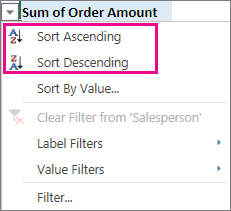
Pour trier les données dans l’ordre croissant ou décroissant, sélectionnez Trier par ordre croissant ou Trier par ordre décroissant.
Les entrées texte sont triées par ordre alphabétique, les nombres du plus petit au plus grand (et vice-versa) et les dates et les heures de la plus ancienne à la plus récente (et vice-versa).
Trier manuellement les étiquettes de lignes ou de colonnes
Outre le tri croissant ou décroissant, vous pouvez trier manuellement chacune des étiquettes de ligne ou de colonne.
- Placez le curseur sur la bordure de l’élément jusqu’à ce que vous voyiez le curseur de déplacement, puis faites glisser.
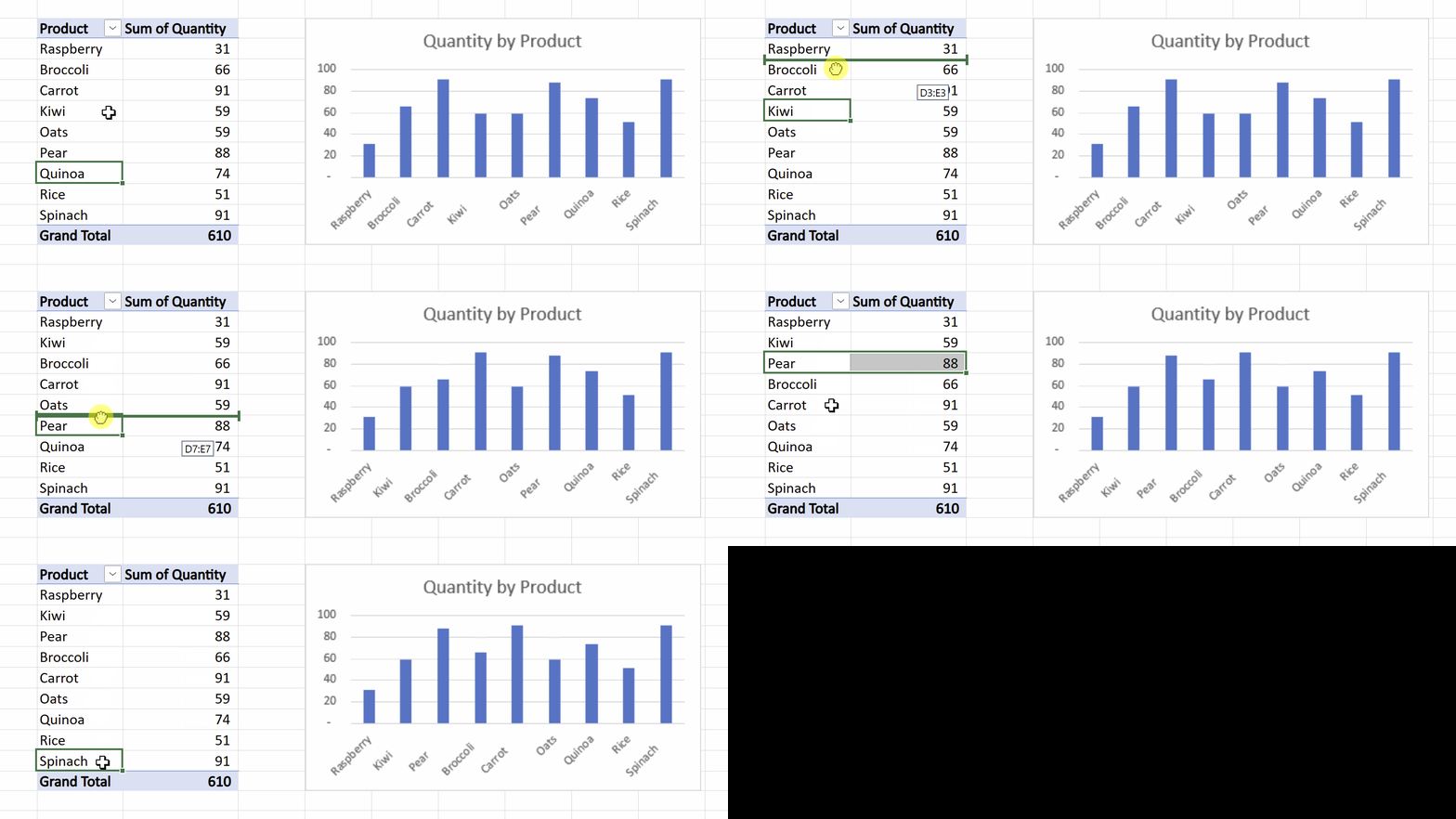
- Vous pouvez également cliquer avec le bouton droit sur les étiquettes de ligne ou de colonne, puis choisir l’une des options de déplacement :

Remarque
Vous ne pouvez pas faire glisser des éléments figurant dans la zone Valeurs de la liste de champs de tableau croisé dynamique.
Trier sur la base d’une valeur spécifique
Sélectionnez la dans Étiquettes de ligne, puis sélectionnez Trier par valeur.
Si vous sélectionnez la flèche étiquettes de colonnes , choisissez le champ à trier en premier, suivi de l’option de tri souhaitée.
Dans la zone Trier par valeur, dans Sélectionner une valeur, sélectionnez la valeur en fonction de laquelle effectuer le tri.

Dans Options de tri, sélectionnez l’ordre de tri souhaité.
Avant de trier
Voici quelques points à retenir sur le tri des données :
- Les ordres de tri varient selon les paramètres régionaux. Assurez-vous que les paramètres régionaux corrects sont sélectionnés dans la boîte de dialogue Paramètres régionaux ou Options régionales et linguistiques du Panneau de configuration de votre ordinateur. Pour plus d’informations sur la modification des paramètres régionaux, consultez le système d’aide de Windows.
- Des données contenant des espaces de début affectent les résultats du tri. Pour obtenir de meilleurs résultats, supprimez les espaces de début avant de trier les données.
- Vous ne pouvez pas trier des entrées de texte qui respectent la casse.
- Vous ne pouvez pas trier des données dans un format spécifique, tel que la couleur de cellule ou de police. De même, vous ne pouvez pas trier des indicateurs de mise en forme conditionnelle, tels que des jeux d’icônes.
Trier des étiquettes de lignes ou de colonnes
Dans un tableau croisé dynamique, sélectionnez la petite flèche à côté des cellules Étiquettes de lignes et Étiquettes de colonnes .
Sélectionnez un champ dans la ligne ou la colonne à trier.
Sélectionnez la flèche sur les étiquettes de ligne ou les étiquettes de colonne, puis sélectionnez l’option de tri souhaitée.
Pour trier les données dans l’ordre croissant ou décroissant, sélectionnez Trier de A à Z ou Trier de Z à A.
Les entrées texte sont triées par ordre alphabétique, les nombres du plus petit au plus grand (et vice-versa) et les dates et les heures de la plus ancienne à la plus récente (et vice-versa).
Vous pouvez effectuer le tri sur des valeurs individuelles ou des sous-totaux en procédant comme suit : cliquez avec le bouton droit sur une cellule, sélectionnez Trier, puis choisissez une méthode de tri. L’ordre de tri est appliqué à toutes les cellules de même niveau dans la colonne qui contient la cellule.
Dans l’exemple ci-dessous, les données situées sous le niveau de la catégorie (Casque, Sac de voyage) sont triées par ordre alphabétique, de A à Z.
Pour afficher le tri des totaux généraux des produits (triés du plus grand au plus petit), sélectionnez un nombre quelconque dans la colonne Total général, et appliquez-lui le tri.
Conseil
Pour trouver rapidement ce dont vous avez besoin, vous pouvez regrouper, filtrer ou appliquer une mise en forme conditionnelle au tableau croisé dynamique ou graphique croisé dynamique.
Important
Le tableau croisé dynamique sur iPad est disponible pour les clients exécutant Excel sur iPad version 2.82.205.0 ou ultérieure. Pour accéder à cette fonctionnalité, veuillez vous assurer que votre application est mise à jour vers la dernière version via l’App Store.
Avant de trier
Voici quelques points à retenir sur le tri des données :
- Les ordres de tri varient selon les paramètres régionaux. Assurez-vous que les paramètres régionaux corrects sont sélectionnés dans la boîte de dialogue Paramètres régionaux ou Options régionales et linguistiques du Panneau de configuration de votre ordinateur. Pour plus d’informations sur la modification des paramètres régionaux, consultez le système d’aide de Windows.
- Des données contenant des espaces de début affectent les résultats du tri. Pour obtenir de meilleurs résultats, supprimez les espaces de début avant de trier les données.
- Vous ne pouvez pas trier des entrées de texte qui respectent la casse.
- Vous ne pouvez pas trier des données dans un format spécifique, tel que la couleur de cellule ou de police. De même, vous ne pouvez pas trier des indicateurs de mise en forme conditionnelle, tels que des jeux d’icônes.
Trier des étiquettes de lignes ou de colonnes
Dans un tableau croisé dynamique, appuyez sur la petite flèche en regard des cellules Étiquettes de lignes et Étiquettes de colonnes.
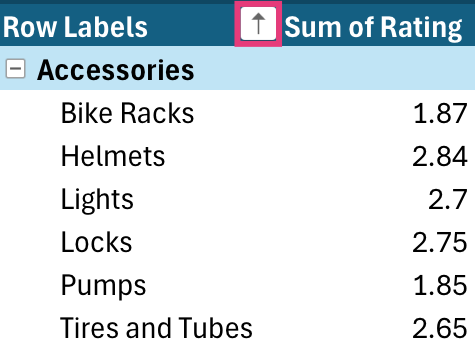
Sélectionnez le champ à trier, puis appuyez sur l’option de tri souhaitée.

Conseil
Faites défiler vers le haut pour voir la liste complète des options de tri et des champs disponibles.
Les entrées texte sont triées par ordre alphabétique, les nombres du plus petit au plus grand (et vice-versa) et les dates et les heures de la plus ancienne à la plus récente (et vice-versa).
Vous pouvez trier sur des valeurs individuelles ou sur des sous-totaux en appuyant de façon prolongée sur une cellule, puis en choisissant une méthode de tri. L’ordre de tri est appliqué à toutes les cellules de même niveau dans la colonne qui contient la cellule.
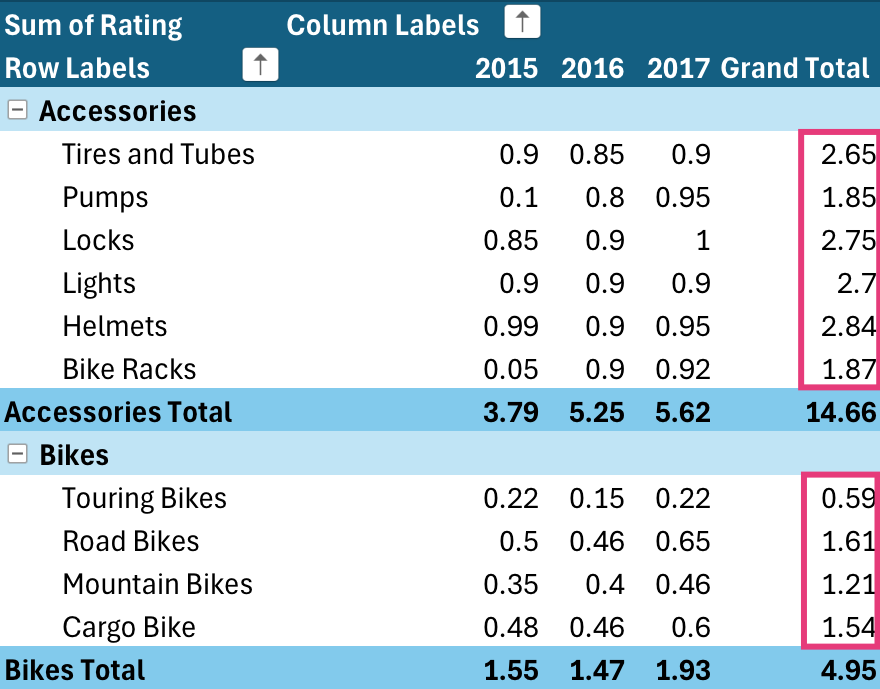
Dans l’exemple ci-dessous, les données sous le niveau de catégorie (Accessoires, Vélos) ont un tri alphabétique décroissant.
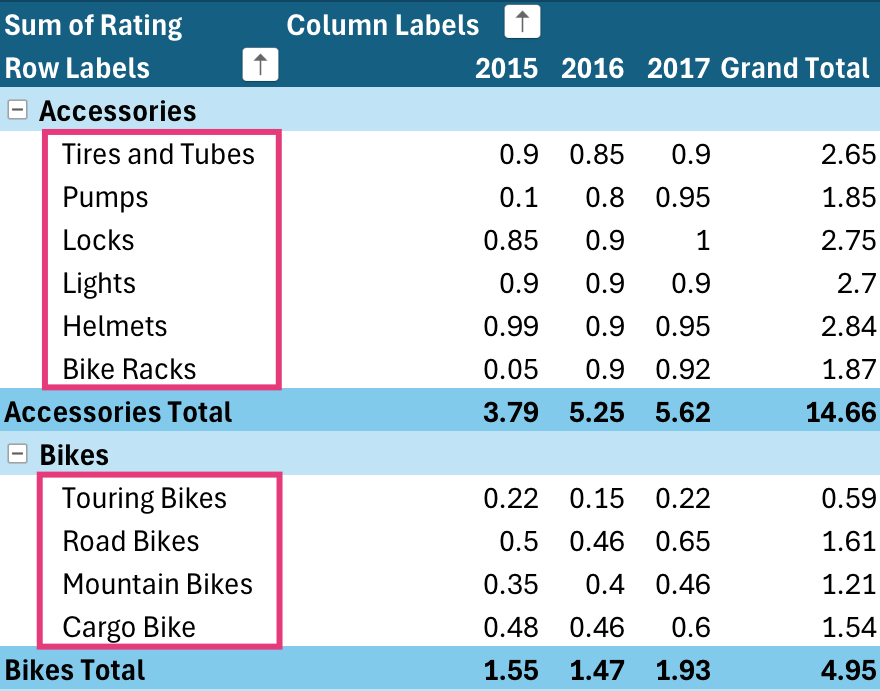
Pour afficher le tri des totaux généraux des produits (triés du plus grand au plus petit), sélectionnez un nombre quelconque dans la colonne Total général, et appliquez-lui le tri.