

L’utilisation de votre clé de produit est un processus unique qui ajoute votre nouveau produit à votre compte Microsoft. Lorsque vous avez terminé, utilisez votre compte Microsoft, et non votre clé de produit, pour installer et activer les applications Office.
Remarque
Si vous avez un abonnement Microsoft 365 existant, vous pouvez utiliser une nouvelle clé de produit pour prolonger ou renouveler votre abonnement.
Dans quel domaine voulez-vous obtenir de l'aide ?
J’ai besoin d’une assistance étape par étape
Nous allons vous aider à utiliser votre clé pour un nouveau produit ou un renouvellement.
Ma clé de produit a déjà été utilisée
Votre clé ne peut être utilisée qu’une seule fois. Mais ne vous inquiétez pas, vous n’avez pas besoin de votre clé pour installer Office ou ajouter des personnes à votre abonnement.
Je n’ai pas de clé de produit
Dans bien des cas, vous n’avez pas besoin de clé pour réinstaller les applications Office.
Que faire si vous n’avez pas votre clé
Que faire si vous avez perdu ou endommagé votre clé de produit
Je souhaite installer les applications Office
Sélectionnez le lien ci-dessous pour installer, réinstaller, transférer ou déplacer des applications Office sans votre clé de produit.
Finalisez le processus d’activation
Cliquez pour sélectionner votre produit ci-dessous.


Sur Microsoft365.com/setup, connectez-vous à l’aide de votre compte Microsoft ou créez-en un nouveau. Votre nom s’affiche si nous détectons automatiquement votre compte Microsoft.


Entrez votre clé de produit (le cas échéant), sélectionnez votre pays ou région, puis sélectionnez votre langue.


Pour une continuité des services, fournissez les informations de paiement pour la facturation périodique. Vous pouvez dès lors installer les applications Office.

Si vous avez acheté plusieurs touches, répétez les étapes 1 à 3 pour chaque clé pour prolonger votre abonnement pour un maximum de 5 ans.

Installer les applications Office, Visio ou Project
Utilisez ces étapes pour installer, réinstaller, transférer ou déplacer votre produit.
Accédez au compte Microsoft, aux services & à la page des abonnements et connectez-vous à l’aide de votre compte Microsoft.
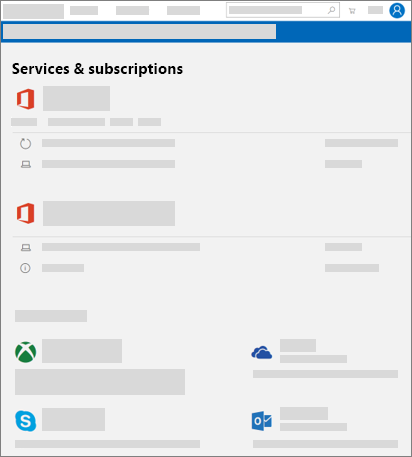
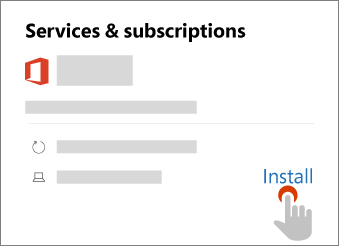
Sélectionnez Installer pour votre produit Office.
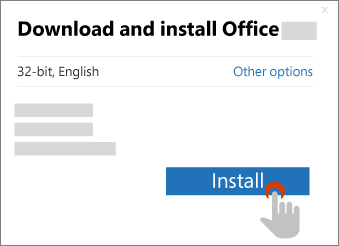
Sélectionnez les options souhaitées (par exemple, 64 bits et la langue), puis sélectionnez Installer.
Obtenez de l’aide étape par étape:
Étapes | du PCÉtapes Mac
Étapes suivantes pour les abonnés Microsoft 365
Partager Microsoft 365 Famille
Les abonnés à Microsoft 365 Famille peuvent partager leur abonnement avec leur foyer.
Configurer ls applications Office et la messagerie sur des appareils mobiles
Il est également possible d’installer les applications Office sur votre téléphone mobile et tablette.
Que faire si vous n’avez pas de clé de produit ?
Connectez-vous pour afficher le compte Microsoft, la page Services & abonnements et voir si votre produit a déjà été ajouté à votre compte Microsoft. Si c’est le cas, vous n’avez pas besoin de clé de produit pour installer votre produit. Si vous avez acheté votre produit en ligne sur le Microsoft Store, veillez à vous connecter avec le compte Microsoft utilisé pour acheter votre produit.
Pour obtenir de l’aide sur les clés de produit, consulter Utilisation des clés de produit avec Office.
Que faire si votre clé de produit a déjà été utilisée ?
Votre clé de produit ne peut être utilisée qu’une fois. Elle n’est pas censée être réutilisée ou partagée. Si vous recevez un message indiquant que votre clé de produit a déjà été utilisée, vous pouvez accéder directement à votre compte Microsoft, aux services & à la page des abonnements pour installer votre produit et gérer les avantages de votre abonnement.
Si vous avez acheté Microsoft 365 Famille et souhaitez partager votre abonnement, n’envoyez pas la clé de produit aux personnes avec lesquelles vous souhaitez partager car elles verront la même erreur. Envoyez-leur plutôt un e-mail ou un lien en suivant la procédure décrite dans la section Partager votre abonnement Office 365 Famille avec d’autres personnes. Cela ajoutera leurs comptes Microsoft à votre abonnement et leur permettra d’accéder à leur compte Microsoft, aux services & à la page des abonnements pour installer les applications Office sur leurs propres appareils.
Contacter le support technique Microsoft
Si vous avez suivi les instructions de cet article et que vous avez encore besoin d’aide, consultez notre page de support Microsoft pour obtenir de l’aide.
Informations supplémentaires
Gérer le paiement et la facturation
Obtenir de l’aide sur les comptes et la facturation
Obtenir de l’aide sur l’Open Banking (DSP2) et l’authentification forte des clients (SCA)
Télécharger d’autres produits