Sur un appareil tactile, dessinez avec votre doigt, un stylet numérique ou une souris.
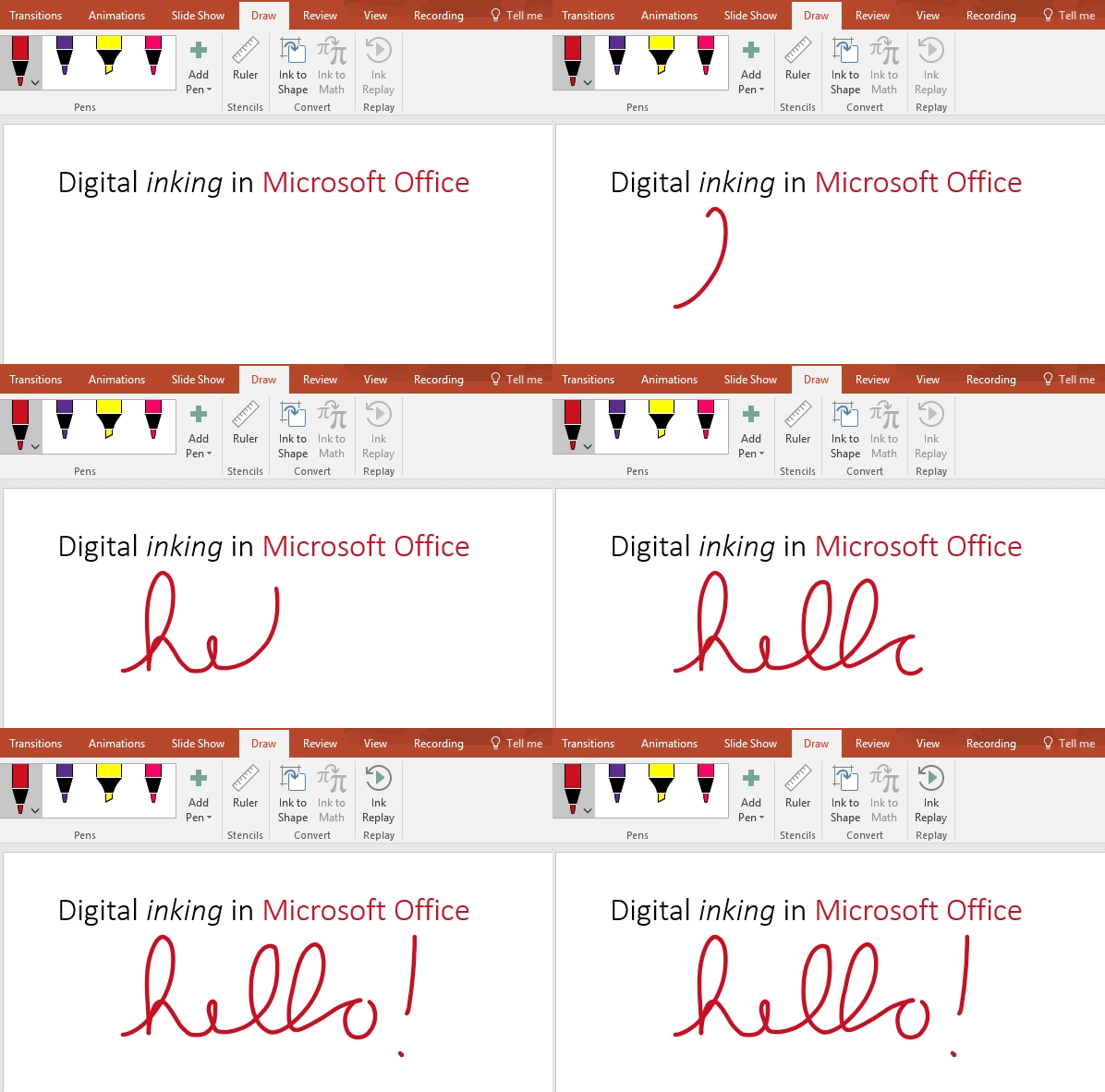
Les fonctionnalités d’entrée manuscrite disponibles dépendent du type d’appareil que vous utilisez et de la version de Microsoft 365 que vous utilisez.

|
Si votre appareil est compatible avec l’interaction tactile, l’onglet Dessin s’active automatiquement. Sinon, sous l’onglet Fichier , sélectionnez Options, choisissez Personnaliser le ruban et choisissez Dessiner pour l’activer. |
|---|
Écrire, dessiner ou surligner du texte
L’ensemble de stylos est personnalisable et portable. Vous définissez les stylets que vous souhaitez avoir, qui sont ensuite disponibles dans Word, Excel et PowerPoint.
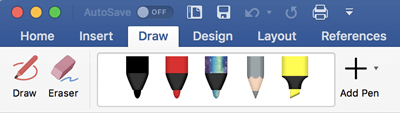
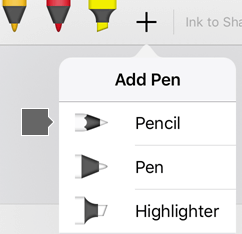
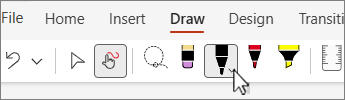
Dans l’onglet Dessin du ruban, sélectionnez un stylet.
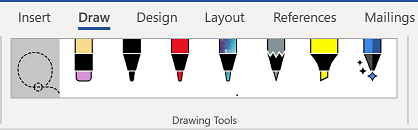
Dans Word, vous devez être en mode Page pour dessiner avec des entrées manuscrites. Si l’onglet Dessin est grisé et que vous ne pouvez pas sélectionner un stylet, sous l’onglet Affichage , sélectionnez Page (Page uniquement).
Dans Outlook, commencez par sélectionner le corps du message et insérez une zone de dessin ; Ensuite, vous pouvez choisir un stylo avec lequel dessiner.
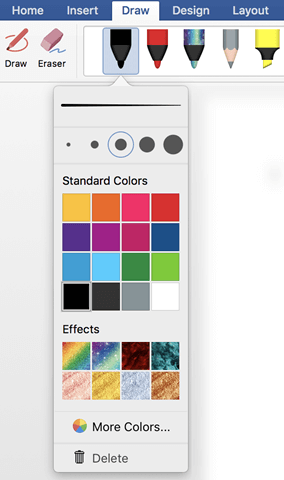
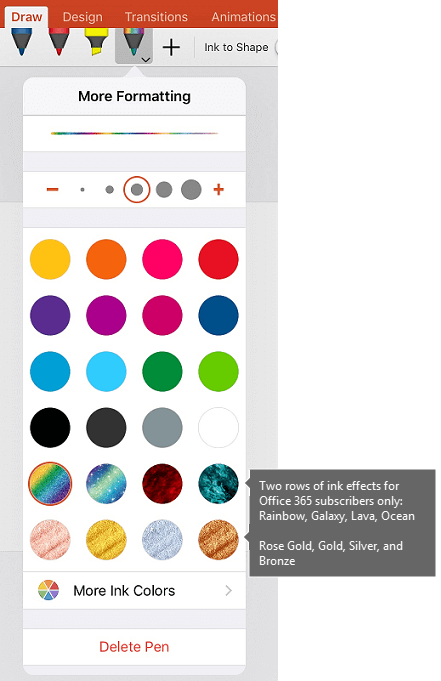
Sélectionnez la flèche vers le bas à côté du stylet pour modifier les options d’épaisseur et de couleur . Choisissez la taille et la couleur que vous préférez.
- Cinq paramètres d’épaisseur de stylo comprise entre 0,25 mm et 3,5 mm sont disponibles. Sélectionnez une épaisseur ou utilisez le signe plus ou moins pour rendre votre stylo plus épais ou plus fin.
- Seize couleurs unies sont disponibles dans le menu, et d’autres sont disponibles lorsque vous sélectionnez Plus de couleurs.
- Huit effets sont également disponibles : Arc-en-ciel, Galaxie, Lave, Océan, Or rose, Or, Argent et Bronze.

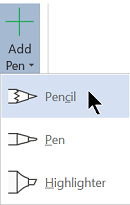
Une texture crayon est également disponible :
Lorsque vous dessinez avec la texture Pinceau en utilisant un stylet numérique pris en charge, vous pouvez incliner le stylet pour obtenir un effet « d’ombrage », comme vous le feriez avec un vrai crayon.
Sur l’écran tactile, commencez à écrire ou à dessiner.
Une fois que vous avez dessiné une forme manuscrite, elle se comporte comme n’importe quelle forme avec laquelle vous avez l’habitude de travailler dans Microsoft 365. Vous pouvez la sélectionner pour la déplacer ou la copier, modifier sa couleur, la faire pivoter et ainsi de suite.Pour arrêter l’entrée manuscrite et sélectionner vos annotations, appuyez sur la touche Échap.
Convertir des entrées manuscrites en texte ou en formes
Word ou Excel : voir Convertir des entrées manuscrites en formes dans Office
PowerPoint : Voir Convertir des entrées manuscrites en texte ou en formes dans PowerPoint pour Microsoft 365.
Plus de fonctionnalités
Sélectionnez un titre de section ci-dessous pour l’ouvrir et afficher des instructions détaillées.
Effacer une entrée manuscrite
Dans le groupe Outils de dessin, sélectionnez la gomme.
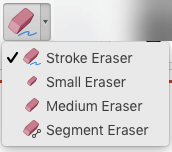
(Dans PowerPoint pour Microsoft 365, vous avez le choix entre différentes tailles de gommes. Word propose trois options de gomme. Sélectionnez la flèche vers le bas du bouton Gomme pour sélectionner la gomme de votre choix.)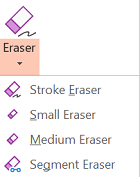
Avec le stylet ou le doigt, faites glisser la gomme sur l’entrée manuscrite que vous voulez supprimer.
Avec la gomme de segment dans PowerPoint, sélectionnez un segment d’entrée manuscrite ou faites-le glisser dessus pour le supprimer (plutôt que de devoir effacer complètement le segment entier). Le glissement offre un moyen simple d’effacer plusieurs segments à la fois.
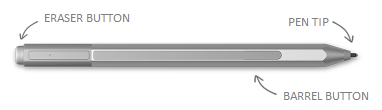
Certains stylets actifs, tels que le stylet Surface, sont dotés d’une gomme qui permet elle aussi d’effacer les entrées manuscrites.
Sélectionner des parties d’un dessin ou d’un texte manuscrit
Toutes les applications incluent un outil Dessin dans l’onglet Dessin du ruban pour basculer entre le mode d’entrée manuscrite et le mode de sélection.
Il existe également  , l’outil lasso permettant de sélectionner spécifiquement des objets dessinés avec une entrée manuscrite. Il est particulièrement utile lorsque vous voulez sélectionner un objet d’entrée manuscrite parmi divers objets standard et d’entrée manuscrite.
S’applique uniquement à Word, PowerPoint et Excel :
Pour sélectionner une partie d’un dessin ou des mots écrits à l’encre, utilisez , outil Sélection par lasso. (Cet outil ne permet pas de sélectionner autre chose que des objets d’entrée manuscrite : formes, images, etc. sont donc exclues.)
Sous l’onglet Dessin, choisissez
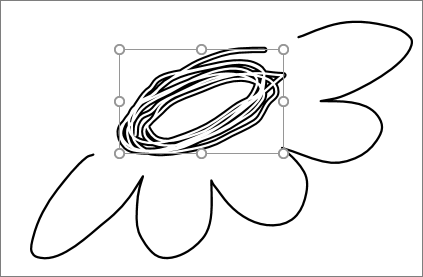
Lasso.Avec votre stylet ou votre doigt, faites glisser pour dessiner un cercle autour de la partie du dessin ou du mot que vous voulez sélectionner. Une zone de sélection estompée et en pointillés apparaît autour d’elle, et lorsque vous avez terminé, la partie que vous avez lassoée est sélectionnée. Ensuite, vous pouvez manipuler cet objet comme vous le souhaitez : le déplacer, changer sa couleur, etc.
Dans Excel et PowerPoint, vous pouvez sélectionner une zone à l’aide d’un stylet numérique, sans même vous servir de l’outil de sélection accessible dans le ruban. Utilisez le bouton du stylet numérique pris en charge pour sélectionner par lasso des entrées manuscrites sans accéder au ruban. Vous pouvez ensuite utiliser le stylet pour déplacer, redimensionner ou faire pivoter l’objet d’entrée manuscrite.
Désactiver l’entrée manuscrite automatique dans une application de bureau
- Dans le menu Fichier, sélectionnez Options, puis Avancé.
- Dans la section Stylet, cochez la case en regard de Par défaut, utiliser le stylet pour sélectionner et interagir avec le contenu.
Ce paramètre s’applique uniquement à l’application dans laquelle vous le créez. Ainsi, par exemple, vous pouvez activer l’entrée manuscrite automatique dans Visio et la désactiver dans Word.
Autres fonctionnalités d’entrée manuscrite
| Nom de la fonctionnalité | Description | Voir |
|---|---|---|
| Éditeur d’entrée manuscrite | Permet de modifier les documents en mode tactile ou avec un stylet numérique et la fonctionnalité d’entrée numérique Windows
|
Modifier votre document avec des gestes naturels |
| Entrée manuscrite en texte ou en forme | Convertir un dessin manuscrit en texte standard ou en forme graphique Microsoft 365 standard
|
Convertir des entrées manuscrites en formes ou en texte |
| Entrée manuscrite en forme | Convertir un dessin manuscrit en une forme graphique Microsoft 365 standard


|
Convertir des entrées manuscrites en formes |
| Entrée manuscrite en équation | Permet de convertir sous forme de texte une équation mathématique complexe écrite avec le doigt ou un stylet numérique
|
Écrire, insérer ou modifier une équation |
| Reproduction d’entrée manuscrite | Reproduit une série d’actions d’entrée manuscrite sur une diapositive
|
Reproduire vos traits d’encre dans Office |
| Règle | Permet de dessiner des lignes droites sous forme d’entrées manuscrites ou d’aligner un ensemble d’objets
|
Dessiner des droites ou aligner des éléments à l’aide de la règle |
| Dessiner avec des entrées manuscrites dans un cahier | Écrire des notes à la main et dessiner ou esquisser des images |
 OneNote pour Windows : Écrire des notes et dessiner dans OneNote
 OneNote pour Mac : Dessiner et faire des annotations à l’aide d’entrées manuscrites
 |
| Prise en charge des langues | Découvrez quelles langues sont prises en charge par l’éditeur d’entrée manuscrite (dans Word) et le convertisseur d’entrée manuscrite en texte (dans PowerPoint) | Langues prises en charge pour la conversion de l’entrée manuscrite en texte |