
La plupart des zones de texte et la plupart des formes (à l’exception des lignes et des connecteurs) peuvent inclure du texte, que vous pouvez positionner ou renvoyer à la ligne. Vous pouvez également redimensionner les formes pour un meilleur ajustement du texte ou modifier le sens du texte.
Spécifier l’orientation du texte dans une forme ou une zone de texte
- Ctrl+clic sur la bordure de la forme ou de la zone de texte qui contient le texte, puis sélectionnez Format de la forme.
- Dans le volet Format de la forme à droite, sélectionnez l’onglet Options de texte .
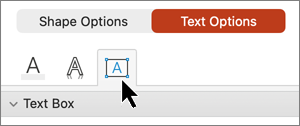
- Sélectionnez Zone de texte, puis choisissez une option dans la liste déroulante Orientation du texte .
Positionner le texte horizontalement dans une zone de texte ou une forme
Modifier l’alignement horizontal d’une partie ou de la totalité du texte dans une forme ou une zone de texte
Dans la forme ou la zone de texte, effectuez l’une des opérations suivantes :
- Sélectionnez le paragraphe ou la ligne de texte à modifier.
- Sélectionnez la bordure de la forme ou de la zone de texte pour choisir tout le texte à modifier.
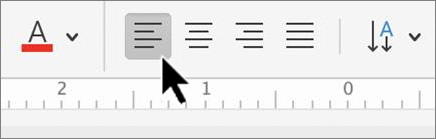
Sous l’onglet Accueil, sélectionnez l’option d’alignement horizontal de votre choix.
Redimensionner automatiquement une forme pour l’adapter au texte
Vous pouvez augmenter automatiquement la taille d’une zone de texte ou d’une forme verticalement afin que le texte s’y inscrive.
- Ctrl+clic sur la bordure de la forme ou de la zone de texte à redimensionner, puis sélectionnez Format de la forme.
- Dans le volet Format de la forme à droite, sélectionnez l’onglet Options de texte .
- Cochez la case en case activée en regard de Redimensionner la forme pour l’adapter au texte.
Désactiver l’habillage du texte
Par défaut, le texte est renvoyé à la ligne automatiquement lorsque vous tapez dans une zone de texte ou une forme. Si vous ne souhaitez pas que le texte soit renvoyé à la ligne, procédez comme suit :
- Ctrl+clic sur la forme qui contient le texte, puis sélectionnez Format de la forme.
- Dans le volet Format de la forme à droite, sélectionnez l’onglet Options de texte .
- Désactivez la zone Encapsuler le texte en forme case activée.
Voir aussi
Ajouter, copier ou supprimer une zone de texte
Modifier les marges entre le texte et la bordure d’une zone de texte ou d’une forme
Déplacer, faire pivoter ou regrouper une image, une zone de texte ou un autre objet