

Mettre à jour les applications Microsoft 365 à partir du App Store Mac
Si vous avez téléchargé des applications Microsoft 365 à partir du App Store Mac et que les mises à jour automatiques sont activées, vos applications sont mises à jour automatiquement. Mais vous pouvez également télécharger manuellement les mises à jour :
- Ouvrez le App Store Mac à partir de votre Dock ou Finder.
- Sélectionnez Mises à jour dans le menu de gauche, puis sélectionnez Tout mettre à jour ou le bouton Mettre à jour en regard des applications que vous souhaitez mettre à jour.
Mettre à jour les applications Microsoft 365 et Office à l’aide de la mise à jour automatique
Si vous avez téléchargé des applications Microsoft 365 ou Microsoft Office à partir de microsoft.com, mise à jour automatique Microsoft (AutoUpdate) s’assure que vos applications sont toujours à jour avec les derniers correctifs de sécurité et améliorations. Si vous êtes abonné à Microsoft 365, vous recevrez également les nouveaux outils et fonctionnalités.
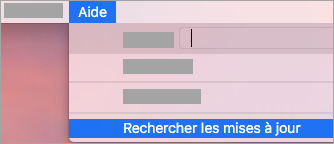
- Ouvrez une application Microsoft 365 telle que Word, puis dans le menu supérieur, sélectionnez Aide>Rechercher des mises à jour.
Si vous ne voyez pas Rechercher Mises à jour, exécutez la dernière version de l’outil de mise à jour automatique Microsoft, puis case activée à nouveau pour les mises à jour.
- Sélectionnez Maintenir automatiquement les applications Microsoft à jour pour recevoir les dernières améliorations de fonctionnalités et les derniers correctifs de sécurité dès qu’ils sont disponibles afin de garder votre Mac protégé et à jour.
- Sélectionnez Mettre à jour pour télécharger et installer toutes les mises à jour disponibles.
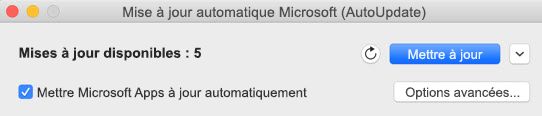
- Si vous souhaitez en savoir plus sur les détails de chaque mise à jour avant l’installation, sélectionnez la flèche en regard du bouton Mettre à jour et passez en revue les applications, les versions et la date d’installation. Ensuite, sélectionnez Tout mettre à jour ou Mettre à jour en regard des applications individuelles.
Si vous ne savez pas comment installer vos applications, vous pouvez utiliser la commande suivante à partir de l’application Terminal :
mdls -name kMDItemAppStoreReceiptType /Applications/Microsoft\ Word.app
Si vous voyez MDItemAppStoreReceiptType = (null) après avoir exécuté la commande, alors mise à jour automatique Microsoft (AutoUpdate) doit être utilisé pour mettre à jour vos applications. Les applications téléchargées à partir de l’App Store Mac afficheront un type de reçu « Production ».
Accès en avant-première avec Microsoft 365 Insider
Vous pouvez participer au programme Insider pour obtenir un accès privilégié aux nouvelles fonctionnalités et mises à jour et avoir la possibilité d’envoyer des commentaires directement à Microsoft. Vous recevrez avant toutes les personnes qui utilisent les anciennes versions d’Office des versions d’évaluation des fonctionnalités, mises à jour de sécurité et correctifs de performance récents.
Pour en savoir plus sur le programme Insider, consultez cette page.
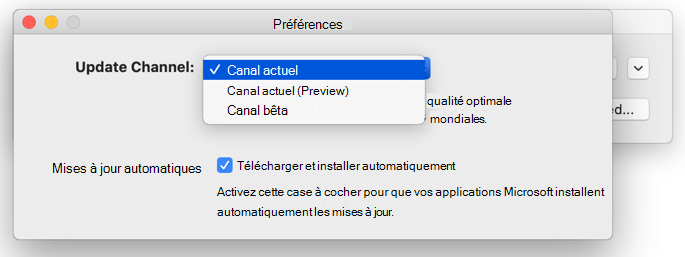
Ouvrez une application Microsoft 365, comme Word, puis sélectionnez Aide>Rechercher les mises à jour>avancées....
Sélectionnez Canal actuel (préversion) ou Canal bêta.
- L’option Canal actuel (préversion) (Insider Lent) vous permet de profiter en avant-première de versions complètes et prises en charge avec un risque minimal.
- Choisissez l’option Canal bêta si vous souhaitez profiter en avant-première de versions d’évaluation non prises en charge, mais publiées plus fréquemment.
Passez en revue le Contrat de licence et les informations recueillies lors de l’utilisation des applications.
Sélectionnez Accepter et Rechercher les mises à jour pour télécharger les mises à jour Insider.
En savoir plus sur mise à jour automatique Microsoft (AutoUpdate)
Vous trouverez les notes de publication d’Office pour Mac ici. Si vous recherchez les téléchargements des versions précédentes pour mise à jour automatique Microsoft (AutoUpdate), voir Historique des mises à jour d’Office pour Mac.
Vous avez besoin d’aide avec mise à jour automatique Microsoft (AutoUpdate) ?
Résoudre les problèmes liés à mise à jour automatique Microsoft (AutoUpdate)
Si vous rencontrez des problèmes de mise à jour avec mise à jour automatique Microsoft (AutoUpdate), consultez Résolution des problèmes liés à mise à jour automatique Microsoft (AutoUpdate).
Vous avez mis Office mais ne voyez pas les fonctionnalités dʼabonnement.
Si vous aviez précédemment acheté Office sur votre Mac, mais que vous êtes maintenant abonné à Microsoft 365 et que vous ne voyez pas certaines fonctionnalités de l’abonnement, votre copie dʼOffice peut encore utiliser la licence de votre achat unique et non votre abonnement. Découvrez Comment supprimer les fichiers de licence Office pour vous aider.
Voir aussi
Comment obtenir les dernières fonctionnalités pour Microsoft 365 ?