Pour résoudre les problèmes que vous pouvez rencontrer lors de l’installation de Microsoft 365 en raison de vitesses lentes ou de connexions peu fiables, suivez les étapes ci-dessous spécifiques à votre plan. Vous devez être connecté à Internet pour télécharger ce fichier d’installation, mais une fois cela fait, vous pouvez installer Microsoft 365 hors connexion sur un PC à votre convenance.
Étapes du programme d’installation hors connexion
Les étapes ci-dessous diffèrent si votre produit Microsoft 365 fait partie d’une offre Office pour les particuliers ou Office pour les entreprises . Vous devez donc sélectionner l’onglet approprié pour votre produit.
Si vous n’êtes pas sûr de la version dont vous disposez, accédez à À propos d’Office : quelle version d’Office est-ce que j’utilise ?
Sélectionner votre offre
Étape 1. Télécharger le mode d’installation hors ligne à partir du portail mon compte
Sélectionnez le bouton de téléchargement ci-dessous :
Remarque
Si vous essayez d’installer Microsoft 365 que vous avez obtenu via votre entreprise ou établissement scolaire et que vous êtes déjà connecté avec votre compte professionnel ou scolaire, ne suivez pas ces instructions. Sélectionnez l’onglet Office pour les entreprises au-dessus à la place.
Dans la fenêtre Installer, sélectionnez Programme d’installation hors connexion dans la liste déroulante Choisir une version .
Sélectionnez la langue dans laquelle vous souhaitez installer les applications Microsoft 365. Sélectionnez Installer.
Lorsque vous y êtes invité, au bas de la fenêtre de votre navigateur, sélectionnez Enregistrer (dans Microsoft Edge), Ouvrir (dans Internet Explorer), Ouvrir une fois le téléchargement terminé (dans Chrome) ou Enregistrer le fichier (dans Firefox). Le fichier se téléchargera dans votre PC.
Une fois le téléchargement terminé, recherchez le dossier Télécharger et ouvrez-le. Double-cliquez sur le fichier O365HomePremRetail.img. Si vous y êtes invité, sélectionnez Ouvrir.
Cela doit ouvrir une fenêtre de lecteur virtuel. S’il n’existe pas de fenêtre de lecteur virtuel après l’ouverture du fichier IMG, ouvrez Explorateur de fichiers et recherchez le nouveau lecteur virtuel, par exemple (D :) . Ce lecteur contient les fichiers d’installation de Microsoft 365. Double-cliquez sur le lecteur virtuel pour l’ouvrir. Si vous n’avez pas le nouveau lecteur, recherchez le fichier image que vous avez téléchargé et double-cliquez dessus. Le nouveau lecteur devrait apparaître dans votre répertoire.
Remarque
Si vous avez déjà un lecteur étiqueté (D :), Microsoft 365 crée un lecteur virtuel avec la lettre suivante disponible, qui serait (E :) (comme indiqué à l’étape suivante ci-dessous).
Enregistrer l’image : vous pouvez également choisir d’enregistrer une copie de ce lecteur virtuel sur une clé USB ou un disque pour une utilisation ultérieure.
Étape 2. Installer Office
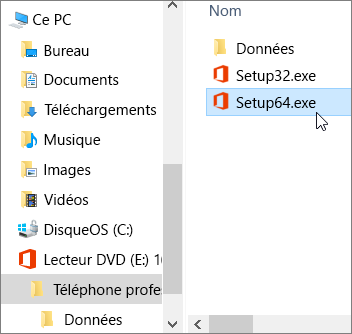
Ouvrez le dossier Office dans le lecteur virtuel, puis sélectionnez le Setup32.exe pour installer la version 32 bits de Microsoft 365, ou Setup64.exe installer la version 64 bits pour commencer l’installation hors connexion. Si vous ne savez pas quelle version vous convient, accédez à Choisir la version 64 bits ou 32 bits d’Office.
Lorsque vous recevez le message Vous êtes prêt, vous pouvez accéder à vos applications Microsoft 365.
Une fois l’installation de Microsoft 365 terminée, vous devez activer Microsoft 365. Veillez à être connecté à Internet, puis ouvrez une application Office, par exemple, Word ou Excel.
Dans la plupart des cas, Office est activé dès que vous démarrez une application et cliquez sur Accepter pour accepter les termes du contrat de licence. Si vous avez besoin d’aide sur l’activation, accédez à Activer Office.
Après l’activation d’Office et avant de commencer à l’utiliser, vérifiez que vous disposez de la dernière mise à jour.
Dans n’importe quelle application Microsoft 365, par exemple Word, ouvrez un document nouveau ou existant, puis sélectionnez Compte de fichier>.
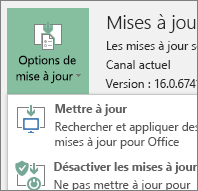
Dans la zone de liste déroulante Options de mise à jour, sélectionnez Mettre à jour.
Remarque
Si vous installiez un produit Office sans abonnement, tel qu’Office 2024, la licence de ce produit sera mise à jour peu après l’installation.
Si vous disposez d’un produit Microsoft 365 pour les entreprises, vous pouvez utiliser l’outil de déploiement Microsoft 365 (ODT) pour télécharger et installer Microsoft 365 ou Microsoft 365 hors connexion. L’outil est conçu pour les environnements d’entreprise et s’exécute à partir de la ligne de commande ; les étapes sont donc plus complexes, mais elles conviennent tout de même à une installation sur un seul appareil.
Vous devez disposer d’une licence Microsoft 365 ou Microsoft 365 pour installer et activer les applications Microsoft 365. Pour case activée si vous en avez un, accédez à Quel produit ou licence Microsoft 365 business ai-je ?
- Créez un dossier sur votre disque dur et nommez-le ODT. Pour cet exemple, nous allons créer celui-ci sur le lecteur c:\, comme suit : c:\ODT.
- Téléchargez l’outil de déploiement Microsoft 365 à partir du Centre de téléchargement Microsoft. Sélectionnez Enregistrer sous et enregistrez-le dans votre dossier Téléchargements.
- Dans votre dossier téléchargements, double-cliquez sur le fichier exe de l’outil déploiement d’Office pour l’installer.
- Si vous recevez l’invite Contrôle de compte d’utilisateur indiquant : Voulez-vous autoriser cette application à apporter des modifications à votre appareil ?, sélectionnez Oui.
- Acceptez les termes du contrat de licence logiciel Microsoft, puis sélectionnez Continuer.
- Dans la boîte de dialogue Rechercher un dossier , sélectionnez le dossier ODT que vous avez créé précédemment, puis sélectionnez OK.
Étape 2 : télécharger et installer Office
La liste déroulante ci-dessous contient des étapes détaillées qui montrent comment télécharger et installer la version 32 bits ou 64 bits de Applications Microsoft 365 pour les grandes entreprises ou Applications Microsoft 365 pour les PME.
Si vous avez un plan Applications Microsoft 365 pour les PME ou Microsoft 365 Business Standard, vous devez télécharger la version Applications Microsoft 365 pour les PME. Pour tous les autres plans, téléchargez la version Applications Microsoft 365 pour les grandes entreprises. Les informations suivantes vous aideront si vous ne savez pas quelle version installer :
Installer la version 32 bits d’Office365 ProPlus
Étape 1 : Installer la version 32 bits de Applications Microsoft 365 pour les grandes entreprises
Ouvrez le bloc-notes sur votre ordinateur.
Copiez et collez les éléments suivants dans un fichier texte vide dans le bloc-notes :
<Configuration>
  <Add OfficeClientEdition="32">
    <Product ID="O365ProPlusRetail">
      <Language ID="en-us" />
    </Product>
  </Add>
</Configuration>
Remarque
L’ID <de> langue dans le code ci-dessus correspond à la version anglaise « en-us ». Si vous voulez télécharger Office dans une autre langue, vous devez modifier l’ID de langue entre les crochets. Si vous n’êtes pas sûr de ce que c’est, utilisez l’URL de cette rubrique pour voir votre ID de langue, par exemple, « support.office.com/<il s’agit de votre ID>/article de langue ». Dans le texte que vous venez de copier, remplacez « en-us » dans cette ligne, <Language ID="your language ID » />.
Enregistrez le fichier sous le nom installOfficeProPlus32.xml dans le dossier ODT.
Sélectionnez Démarrer, tapez exécuter, puis sélectionnez l’application Exécuter le bureau pour l’ouvrir.
Dans la boîte de dialogue Exécuter, tapez ce qui suit exactement comme indiqué ci-dessous, puis sélectionnez OK.
-
c:\odt\setup.exe /download installOfficeProPlus32.xml
Si vous recevez l’invite Contrôle de compte d’utilisateur indiquant : Voulez-vous autoriser cette application à apporter des modifications à votre appareil ?, sélectionnez Oui.
Une boîte de dialogue vide apparaître avec c:\ODT\setup.exe dans la barre de titre. Le téléchargement des fichiers d’installation Office doit commencer dans le dossier ODT sur votre ordinateur.
Le téléchargement peut paraître long. De même, aucune activité peut sembler n’avoir lieu pendant le téléchargement. Vous saurez que l’installation est terminée lorsque la boîte de dialogue se fermera d’elle-même et qu’un nouveau dossier nommé Office apparaîtra dans le dossier ODT créée précédemment.
Une fois les fichiers téléchargés, ouvrez de nouveau la boîte de dialogue Exécuter. Cette fois, tapez ce qui suit, puis sélectionnez OK.
-
c:\odt\setup.exe /configure installOfficeProPlus32.xml
Si vous recevez l’invite Contrôle de compte d’utilisateur indiquant : Voulez-vous autoriser cette application à apporter des modifications à votre appareil ?, sélectionnez Oui.
L’installation doit commencer.
Étape 2 : activer et mettre à jour Office
Une fois Office installé, vous devez l’activer. Assurez-vous d’être connecté à Internet, puis ouvrez une application Office, par exemple Word ou Excel.
Ensuite, ouvrez un document existant ou créez-en un, puis sélectionnez Compte de fichier>. L’activation d’Office doit se produire automatiquement.
Après avoir activé Office et avant de commencer à l’utiliser, vérifiez que vous disposez des dernières mises à jour. Dans le même document, sélectionnez Options de mise à jour. Dans la zone de liste déroulante, sélectionnez Mettre à jour maintenant.
Si rien ne se produit, fermez l’application et répétez les étapes 2 et 3 pour mettre à jour Office à partir de la page Compte.
Ces étapes vous ont-elles été utiles ?
Laissez-nous un commentaire.
Installer la version 64 bits d’Office365 ProPlus
Étape 1 : Installer la version 64 bits de Applications Microsoft 365 pour les grandes entreprises
Ouvrez le bloc-notes sur votre ordinateur.
Copiez et collez les éléments suivants dans un fichier texte vide dans le bloc-notes :
<Configuration>
  <Add OfficeClientEdition="64">
    <Product ID="O365ProPlusRetail">
      <Language ID="en-us" />
    </Product>
  </Add>
</Configuration>
Remarque
L’ID <de> langue dans le code ci-dessus correspond à la version anglaise « en-us ». Si vous voulez télécharger Office dans une autre langue, vous devez modifier l’ID de langue entre les crochets. Si vous n’êtes pas sûr de ce que c’est, utilisez l’URL de cette rubrique pour voir votre ID de langue, par exemple, « support.office.com/<il s’agit de votre ID>/article de langue ». Dans le texte que vous venez de copier, remplacez « en-us » dans cette ligne, <Language ID="your language ID » />.
Enregistrez le fichier sous le nom installOfficeProPlus64.xml dans le dossier ODT.
Sélectionnez Démarrer, tapez exécuter, puis sélectionnez l’application Exécuter le bureau pour l’ouvrir.
Dans la boîte de dialogue Exécuter, tapez ce qui suit exactement comme indiqué ci-dessous, puis sélectionnez OK.
-
c:\odt\setup.exe /download installOfficeProPlus64.xml
Si vous recevez l’invite Contrôle de compte d’utilisateur indiquant : Voulez-vous autoriser cette application à apporter des modifications à votre appareil ?, sélectionnez Oui.
Une boîte de dialogue vide apparaître avec c:\ODT\setup.exe dans la barre de titre. Le téléchargement des fichiers d’installation Office doit commencer dans le dossier ODT sur votre ordinateur.
Le téléchargement peut paraître long. De même, aucune activité peut sembler n’avoir lieu pendant le téléchargement. Vous saurez que l’installation est terminée lorsque la boîte de dialogue se fermera d’elle-même et qu’un nouveau dossier nommé Office apparaîtra dans le dossier ODT créée précédemment.
Une fois les fichiers téléchargés, ouvrez de nouveau la boîte de dialogue Exécuter. Cette fois, tapez ce qui suit, puis sélectionnez OK.
-
c:\odt\setup.exe /configure installOfficeProPlus64.xml
Si vous recevez l’invite Contrôle de compte d’utilisateur indiquant : Voulez-vous autoriser cette application à apporter des modifications à votre appareil ?, sélectionnez Oui.
L’installation doit commencer.
Étape 2 : activer et mettre à jour Office
Une fois Office installé, vous devez l’activer. Assurez-vous d’être connecté à Internet, puis ouvrez une application Office, par exemple Word ou Excel.
Ensuite, ouvrez un document existant ou créez-en un, puis sélectionnez Compte de fichier>. L’activation d’Office doit se produire automatiquement.
Après avoir activé Office et avant de commencer à l’utiliser, vérifiez que vous disposez des dernières mises à jour. Dans le même document, sélectionnez Options de mise à jour. Dans la zone de liste déroulante, sélectionnez Mettre à jour maintenant.
Si rien ne se produit, fermez l’application et répétez les étapes 2 et 3 pour mettre à jour Office à partir de la page Compte.
Ces étapes vous ont-elles été utiles ?
Laissez-nous un commentaire.
Installer la version 32 bits d’Office365 Business
Étape 1 : Installer la version 32 bits de Applications Microsoft 365 pour les PME
Ouvrez le bloc-notes sur votre ordinateur.
Copiez et collez les éléments suivants dans un fichier texte vide dans le bloc-notes :
<Configuration>
  <Add OfficeClientEdition="32">
    <Product ID="O365BusinessRetail">
      <Language ID="en-us" />
    </Product>
  </Add>
</Configuration>
Remarque
L’ID <de> langue dans le code ci-dessus correspond à la version anglaise « en-us ». Si vous voulez télécharger Office dans une autre langue, vous devez modifier l’ID de langue entre les crochets. Si vous n’êtes pas sûr de ce que c’est, utilisez l’URL de cette rubrique pour voir votre ID de langue, par exemple, « support.office.com/<il s’agit de votre ID>/article de langue ». Dans le texte que vous venez de copier, remplacez « en-us » dans cette ligne, <Language ID="your language ID » />.
Enregistrez le fichier sous le nom installOfficeBusRet32.xml dans le dossier ODT.
Sélectionnez Démarrer, tapez exécuter, puis sélectionnez l’application Exécuter le bureau pour l’ouvrir.
Dans la boîte de dialogue Exécuter, tapez ce qui suit exactement comme indiqué ci-dessous, puis sélectionnez OK.
-
c:\odt\setup.exe /download installOfficeBusRet32.xml
Si vous recevez l’invite De contrôle de compte d’utilisateur indiquant : Voulez-vous autoriser cette application à apporter des modifications à votre appareil ?, sélectionnez OK.
Une boîte de dialogue vide apparaître avec c:\ODT\setup.exe dans la barre de titre. Le téléchargement des fichiers d’installation Office doit commencer dans le dossier ODT sur votre ordinateur.
Le téléchargement peut paraître long. De même, aucune activité peut sembler n’avoir lieu pendant le téléchargement. Vous saurez que l’installation est terminée lorsque la boîte de dialogue se fermera d’elle-même et qu’un nouveau dossier nommé Office apparaîtra dans le dossier ODT créée précédemment.
Une fois les fichiers téléchargés, ouvrez de nouveau la boîte de dialogue Exécuter. Cette fois, tapez ce qui suit, puis sélectionnez OK.
-
c:\odt\setup.exe /configure installOfficeBusRet32.xml
Si vous recevez l’invite De contrôle de compte d’utilisateur indiquant : Voulez-vous autoriser cette application à apporter des modifications à votre appareil ?, sélectionnez OK.
L’installation doit commencer.
Étape 2 : activer et mettre à jour Office
Une fois Office installé, vous devez l’activer. Assurez-vous d’être connecté à Internet, puis ouvrez une application Office, par exemple Word ou Excel.
Ensuite, ouvrez un document existant ou créez-en un, puis sélectionnez Compte de fichier>. L’activation d’Office doit se produire automatiquement.
Après avoir activé Office et avant de commencer à l’utiliser, vérifiez que vous disposez des dernières mises à jour. Dans le même document, sélectionnez Options de mise à jour. Dans la zone de liste déroulante, sélectionnez Mettre à jour maintenant.
Si rien ne se produit, fermez l’application et répétez les étapes 2 et 3 pour mettre à jour Office à partir de la page Compte.
Ces étapes vous ont-elles été utiles ?
Laissez-nous un commentaire.
Installer la version 64 bits d’Office365 Business
Étape 1 : Installer la version 64 bits de Applications Microsoft 365 pour les PME
Ouvrez le bloc-notes sur votre ordinateur.
Copiez et collez les éléments suivants dans un fichier texte vide dans le bloc-notes :
<Configuration>
  <Add OfficeClientEdition="64">
    <Product ID="O365BusinessRetail">
      <Language ID="en-us" />
    </Product>
  </Add>
</Configuration>
Remarque
L’ID <de> langue dans le code ci-dessus correspond à la version anglaise « en-us ». Si vous voulez télécharger Office dans une autre langue, vous devez modifier l’ID de langue entre les crochets. Si vous n’êtes pas sûr de ce que c’est, utilisez l’URL de cette rubrique pour voir votre ID de langue, par exemple, « support.office.com/<il s’agit de votre ID>/article de langue ». Dans le texte que vous venez de copier, remplacez « en-us » dans cette ligne, <Language ID="your language ID » />.
Enregistrez le fichier sous le nom installOfficeBusRet64.xml dans le dossier ODT.
Sélectionnez Démarrer, tapez exécuter, puis sélectionnez l’application Exécuter le bureau pour l’ouvrir.
Dans la boîte de dialogue Exécuter, tapez ce qui suit exactement comme indiqué ci-dessous, puis sélectionnez OK.
-
c:\odt\setup.exe /download installOfficeBusRet64.xml
Si vous recevez l’invite Contrôle de compte d’utilisateur indiquant : Voulez-vous autoriser cette application à apporter des modifications à votre appareil ?, sélectionnez Oui.
Une boîte de dialogue vide apparaître avec c:\ODT\setup.exe dans la barre de titre. Le téléchargement des fichiers d’installation Office doit commencer dans le dossier ODT sur votre ordinateur.
Le téléchargement peut paraître long. De même, aucune activité peut sembler n’avoir lieu pendant le téléchargement. Vous saurez que l’installation est terminée lorsque la boîte de dialogue se fermera d’elle-même et qu’un nouveau dossier nommé Office apparaîtra dans le dossier ODT créée précédemment.
Une fois les fichiers téléchargés, ouvrez de nouveau la boîte de dialogue Exécuter. Cette fois, tapez ce qui suit, puis sélectionnez OK.
-
c:\odt\setup.exe /configure installOfficeBusRet64.xml
Si vous recevez l’invite Contrôle de compte d’utilisateur indiquant : Voulez-vous autoriser cette application à apporter des modifications à votre appareil ?, sélectionnez Oui.
L’installation doit commencer.
Étape 2 : activer et mettre à jour Office
Une fois Office installé, vous devez l’activer. Assurez-vous d’être connecté à Internet, puis ouvrez une application Office, par exemple Word ou Excel.
Ensuite, ouvrez un document existant ou créez-en un, puis sélectionnez Compte de fichier>. L’activation d’Office doit se produire automatiquement.
Après avoir activé Office et avant de commencer à l’utiliser, vérifiez que vous disposez des dernières mises à jour. Dans le même document, sélectionnez Options de mise à jour. Dans la zone de liste déroulante, sélectionnez Mettre à jour maintenant.
Si rien ne se produit, fermez l’application et répétez les étapes 2 et 3 pour mettre à jour Office à partir de la page Compte.
Ces étapes vous ont-elles été utiles ? Si oui, n’hésitez pas à l’indiquer à la fin de cette rubrique. En revanche, si ce n’est pas le cas et que vous n’arrivez toujours pas à installer Office, indiquez-nous ce que vous essayiez de faire et le moment auquel vous avez rencontré des difficultés. Nous utiliserons vos commentaires pour vérifier les étapes décrites et vous fournir d’autres informations.
