
OneDrive enregistre chaque agent IA sous la forme d’un .agent fichier. Vous pouvez filtrer la liste des fichiers OneDrive pour rechercher et ouvrir ces fichiers.
Important
Les mises à niveau seront disponibles mi-novembre 2026 pour les agents dans OneDrive. Pour en savoir plus, consultez Mettre à niveau les agents dans OneDrive.
Remarque
Les agents IA sont disponibles uniquement pour les comptes professionnels ou scolaires disposant d’une licence Microsoft Copilot.
Filtrer et rechercher des fichiers d’agent
Pour trouver rapidement vos agents dans OneDrive :
Connectez-vous au site web OneDrive avec vos informations d’identification professionnelles ou scolaires.
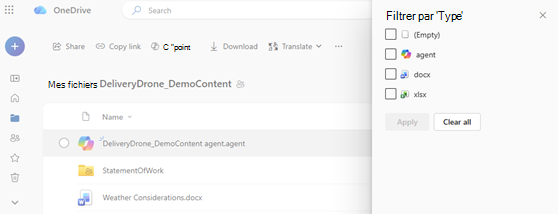
Dans Accueil, Partagé ou Favoris, sélectionnez le filtre de type de fichier.
Sélectionnez d’autres>agents.
La liste des fichiers affiche uniquement les fichiers d’agent de la vue active.

Rechercher l’emplacement d’enregistrement de l’agent par défaut
Par défaut, OneDrive enregistre un agent dans le dossier où vous le créez. Si vous créez un agent à partir de l’un de ces affichages, OneDrive l’enregistre dans Mes fichiers>Documents>Agents :
- Partagée
- Favoris.
Conseil
Vous pouvez renommer, déplacer ou supprimer des fichiers d’agent comme d’autres fichiers OneDrive.
Identifier un fichier d’agent
Les fichiers de l’agent ont l’extension et affichent l’icône .agent de l’agent  . Ouvrez un fichier d’agent pour poser des questions dans la visionneuse en plein écran.
Résoudre les problèmes d’un fichier d’agent manquant
Recherchez le nom de l’agent ou .agent dans la zone de recherche OneDrive. Si l’agent n’apparaît pas dans les résultats, confirmez que vous effectuez une recherche dans le compte où vous l’avez créé ou enregistré.
Si vous avez créé l’agent à partir de Partagé ou Favoris, consultez Mes fichiers>Documents>Agents.
Voir aussi
Vous avez besoin d’une aide supplémentaire ?
Support du compte. Pour obtenir de l’aide sur votre compte Microsoft et vos abonnements, consultez l’aide sur la facturation & le compte.
Support technique. Pour obtenir un support technique, sélectionnez Contacter le support Microsoft ci-dessous, entrez votre problème et sélectionnez Obtenir de l’aide.
Les utilisateurs mobiles peuvent contacter l’assistance en ouvrant l’application OneDrive et en secouant légèrement votre appareil.
Support de la communauté. Les communautés vous permettent de poser des questions, de donner votre avis et de bénéficier de l’avis d’experts aux connaissances approfondies. Demandez à la communauté Microsoft. Ne divulguez pas d’informations personnelles ou sensibles dans les forums publics.