

Nous sommes désolés d’apprendre que vous éprouvez des difficultés à synchroniser votre OneDrive. Pour vous aider à vous synchroniser à nouveau, suivez les étapes ci-dessous pour dissocier et lier à nouveau votre ordinateur à OneDrive.
Remarque
- Aucune donnée ne sera perdue en dissociant et en liant à nouveau votre Espace OneDrive. Vos dossiers locaux sont simplement déconnectés du cloud pendant un court instant. Toutes les modifications apportées lorsque vous n’êtes pas lié seront synchronisées une fois la nouvelle liaison terminée.
- Cet article s’adresse aux utilisateurs qui ont un compte professionnel ou scolaire Microsoft 365 et fait référence à la dernière version de OneDrive professionnel ou scolaire. Si vous ne vous connectez pas avec un compte Microsoft 365, lisez comment résoudre les problèmes de synchronisation de OneDrive Entreprise. Si vous ne savez pas quelle version de OneDrive professionnel ou scolaire vous utilisez, contactez votre administrateur Microsoft 365.
Dissocier votre compte OneDrive dans Windows
- Sélectionnez le cloud OneDrive dans votre zone de notification pour afficher la fenêtre contextuelle de OneDrive.

- Sélectionnez l’icône Aide et paramètres OneDrive
 , puis sélectionnez Paramètres.
 - Accédez à l’onglet Compte .
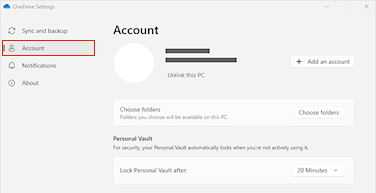
- Sélectionnez Dissocier ce PC, puis Dissocier le compte.
Effacer les informations d’identification de connexion dans Windows
- Appuyez sur la touche
 + R de Windows pour ouvrir une boîte de dialogue « Exécuter ».
 - Entrez le chemin %localappdata%\Microsoft\OneDrive\settings, puis sélectionnez OK.
- Supprimez le fichierPreSignInSettingsConfig.json.
Reconnectez-vous pour lier à nouveau votre compte dans Windows
Appuyez sur
et tapez OneDrive.Sélectionnez l’application OneDrive et connectez-vous lorsque vous y êtes invité.
Lorsque vous vous connectez, OneDrive vous invite à indiquer qu’un dossier existe déjà : sélectionnez Utiliser ce dossier.
Conseil
Sélectionnez Choisir un nouveau dossier si vous souhaitez déplacer votre OneDrive vers un nouvel emplacement.
OneDrive va maintenant synchroniser vos fichiers et dossiers sur votre ordinateur. OneDrive ne téléchargera pas tous vos fichiers (uniquement leurs espaces réservés pour économiser de l’espace ; découvrez comment fonctionne Files à la demande), mais cela prendra encore un certain temps.
Une fois que vos fichiers ont été resynchronisés, vous pouvez nettoyer l’affichage des dossiers ordinateur et choisir les dossiers à synchroniser avec votre PC.
Les problèmes ne sont toujours pas résolus ?
Utilisez notre outil de résolution des problèmes de support guidé ou suivez les étapes décrites dans les sections ci-dessous.
Vérifiez que vous pouvez accéder à votre compte OneDrive professionnel ou scolaire en ligne.
Connectez-vous à Office 365 à l’aide de votre compte scolaire ou professionnel.
Sélectionnez à présent l’icône de cloud OneDrive bleu professionnel ou scolaire dans la zone de notification ou la barre de menus.
Remarque
Sur un PC, vous devrez peut-être cliquer sur la flèche Afficher les icônes cachées à côté de la zone de notification pour voir l’icône OneDrive , ou cliquez sur
 et commencez à taper « sélectionnez les icônes » pour afficher l’option des paramètres de la zone de notification, puis afficher Microsoft OneDrive. Si l’icône n’apparaît toujours pas dans la zone de notification, OneDrive n’est peut-être pas en cours d’exécution. Cliquez , tapez OneDrive dans la zone de recherche, puis cliquez sur OneDrive (et non « OneDrive professionnel ou scolaire », car il peut s’agir d’une version antérieure) dans les résultats de la recherche.
Sélectionnez Consulter en ligne
Contactez votre administrateur réseau si vous ne parvenez pas à accéder à votre OneDrive Entreprise ou Scolaire en ligne.
Mise à jour vers la dernière version de OneDrive
Remarque
Votre administrateur informatique peut limiter les mises à jour que vous avez le droit de recevoir.
OneDrive et Windows étant fréquemment mis à jour, effectuez les mises à jour de votre PC peut vous aider à éviter des problèmes de synchronisation.
Téléchargez les dernières mises à jour de Windows ou recherchez les mises à jour de case activée pour macOS pour tirer le meilleur parti de OneDrive.
Téléchargez la dernière version de OneDrive et installez-la.
Remarque
Si vous avez déjà la dernière version, l’installation s’interrompt automatiquement. Pour plus d’informations sur la dernière version, voir les notes de publication.
Appuyez sur
et tapez OneDriveOuvrez l’application OneDrive.
Lorsque le programme d’installation de OneDrive démarre, entrez vos informations d’identification professionnelles ou scolaires, puis sélectionnez Se connecter pour configurer votre compte.
Déplacer des fichiers à partir d’un dossier de synchronisation
Si l’icône de synchronisation apparaît bloquée pendant une longue période, le déplacement de certains fichiers à partir d’un dossier de synchronisation peut vous aider à résoudre des problèmes de synchronisation.
- Ouvrez les paramètres OneDrive (sélectionnez l’icône de cloud OneDrive dans votre zone de notification, puis sélectionnez l’icône Aide et paramètres OneDrive)
- Sélectionnez Suspendre la synchronisation.
- Choisissez la durée pendant laquelle vous souhaitez suspendre OneDrive.
Après avoir choisi l’heure, procédez comme suit :
- Sélectionnez un fichier dans l’un de vos dossiers de synchronisation, puis déplacez-le vers un autre dossier ne faisant pas partie de OneDrive.
- Sélectionnez à nouveau
 et sélectionnez Reprendre la synchronisation...
 - Une fois la synchronisation terminée, remettez le fichier à se place.
Utiliser l’Assistant Support et récupération pour Microsoft 365
L’application Assistant Support et récupération peut vous aider à identifier et à résoudre plusieurs problèmes liés à la synchronisation OneDrive professionnel ou scolaire. Découvrez comment utiliser l’Assistant Support et récupération Office 365.
Si votre compte ou votre environnement n’est pas pris en charge par l’Assistant Support et récupération, suivez cette procédure pour exécuter la synchronisation sur votre PC.
Réinitialiser OneDrive
La réinitialisation de OneDrive peut parfois résoudre des problèmes de synchronisation. OneDrive effectuera une synchronisation complète après la réinitialisation.
Remarque
- La réinitialisation de OneDrive déconnecte toutes vos connexions de synchronisation existantes (y compris OneDrive personnel et OneDrive professionnel ou scolaire, le cas échéant).
- La réinitialisation de OneDrive sur votre ordinateur n’entraîne pas de perte de fichiers ou de données.
Découvrez comment réinitialiser OneDrive.
Voir aussi
Impossible de se connecter à OneDrive
Découvrir la signification des icônes OneDrive
Découvrir la signification des codes d’erreur OneDrive
Annulation ou arrêt de la synchronisation dans OneDrive
Autres correctifs pour les problèmes récents liés à OneDrive
Résoudre les problèmes de synchronisation de SharePoint Online
Vous avez besoin d’une aide supplémentaire ?
Important
La prise en charge de l’ancienne application de synchronisation OneDrive Entreprise par SharePoint Online a expiré. Si cette  s’affiche dans votre barre des tâches, lisez cet article pour en savoir plus.
|
Contacter le support technique Pour obtenir un support technique, contactez votre administrateur informatique. |
|---|
|
Administrateurs Les administrateurs peuvent consulter l’aide pour les administrateurs OneDrive, la communauté technique OneDrive ou contacter le support Microsoft 365 pour les entreprises. |