
Si vous souhaitez empêcher la synchronisation ou la sauvegarde d’un fichier ou d’un dossier, vous pouvez suspendre le chargement ou le téléchargement. Pour plus d’informations, consultez Arrêter temporairement la synchronisation ci-dessous.
Si les chargements ou les téléchargements avec le site web OneDrive prennent trop de temps, ou si vous avez sélectionné des fichiers incorrects, ils peuvent être annulés. Vous pouvez également annuler les chargements et les téléchargements sur les appareils mobiles. Pour plus d’informations, consultez Arrêter la synchronisation de certains fichiers ci-dessous.
Si vous souhaitez refuser d’utiliser OneDrive ou supprimer un compte une fois que vous avez changé d’emploi ou obtenu votre diplôme, vous pouvez dissocier votre compte Microsoft ou professionnel/scolaire. Pour plus d’informations, consultez Arrêter la synchronisation de tout ce qui suit.
Arrêter temporairement la synchronisation
Si la synchronisation ralentit votre ordinateur ou votre connexion Internet, ou si vous n’êtes pas au bon moment, vous pouvez suspendre OneDrive et planifier la reprise de la synchronisation ultérieurement.
- Cliquez avec le bouton droit (ou ctrl enfoncée sur Mac) sur l’icône OneDrive dans la barre des tâches.
- Sélectionnez Suspendre la synchronisation , puis choisissez 2/8/24 heures ou sélectionnez Quitter OneDrive.
- Pour redémarrer, appuyez sur la touche
 ou ouvrez Mac À la une et tapez OneDrive, puis sélectionnez l’application OneDrive.
Conseil
La synchronisation reprend automatiquement, mais vous pouvez continuer à la replanification afin que la synchronisation s’exécute pendant la nuit.
Arrêter la synchronisation de certains fichiers
Choisir des dossiers OneDrive
Si vous ne souhaitez pas synchroniser tous vos dossiers dans OneDrive avec votre ordinateur, vous pouvez spécifier les dossiers que vous souhaitez synchroniser. En savoir plus sur la façon de choisir les dossiers OneDrive à synchroniser avec votre ordinateur.
Pour annuler un chargement sur le site web OneDrive
Dans la barre d’outils supérieure, sélectionnez
 Chargement pour afficher la progression de chaque fichier.
Pour annuler l’intégralité du chargement, sélectionnez
 en haut de la liste.
Conseil
Vous pouvez également annuler des fichiers individuels du chargement.
Pour arrêter un téléchargement à partir du site web OneDrive
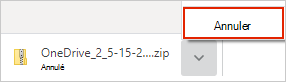
Accédez à la zone de téléchargement de votre navigateur (en bas de la fenêtre du navigateur).
Sélectionnez les options de téléchargement du fichier, puis choisissez Annuler.
Pour annuler un chargement OneDrive sur votre appareil mobile
- Appuyez sur le X sous la miniature du fichier en cours de chargement.
Pour arrêter un téléchargement OneDrive sur votre appareil mobile
- Ouvrez vos notifications du Gestionnaire de téléchargement.
- Appuyez sur Annuler avant le téléchargement de fichier que vous souhaitez arrêter.
Pour annuler l’ouverture d’un fichier OneDrive
Lorsque vous utilisez Explorateur de fichiers pour ouvrir un fichier marqué comme  Disponible en ligne, OneDrive le télécharge en premier. Pour arrêter ce téléchargement, procédez comme suit :
Ouvrez OneDrive à partir de l’icône de la barre des tâches.
Sélectionnez le X en regard du fichier en cours de téléchargement.

Si vous avez commis une erreur lors de l’ajout ou du chargement du fichier dans vos dossiers OneDrive
Suspendre OneDrive.
Supprimez-le ou déplacez-le hors de vos dossiers OneDrive.
Conseil
Files supprimé de OneDrive.com accédez à votre corbeille OneDrive. Files supprimés du OneDrive de votre ordinateur, accédez à la Corbeille ou à la Corbeille de votre ordinateur.
Sélectionnez l’icône OneDrive dans la barre des tâches ou la barre de menus, puis sélectionnez Reprendre
 .
.
Si vous avez accidentellement marqué un fichier ou un dossier comme « Toujours conserver sur cet appareil »
- Fermez OneDrive en cliquant avec le bouton droit sur l’icône de barre des tâches ou de barre de menus OneDrive.
- Redémarrez OneDrive à partir du menu Démarrer de Windows ou du Finder Mac.
- Marquez le fichier ou le dossier comme Libérer de l’espace.
- Si vous avez fait une erreur lors de l’ajout ou du chargement du fichier dans OneDrive, vous pouvez le supprimer ou le déplacer hors de vos dossiers OneDrive.
Pour annuler la suppression d’un fichier
Si vous avez accidentellement supprimé ou déplacé un grand nombre de fichiers et que vous souhaitez arrêter la suppression, l’option la plus sûre consiste à laisser l’action se terminer, puis à annuler ( Ctrl/Mac + Z) ou à restaurer les fichiers.
- Pour restaurer des fichiers, accédez au site web OneDrive et ouvrez votre Corbeille.
- Sélectionnez le ou les fichiers qui ont été supprimés par erreur, puis sélectionnez
 Restore.
Arrêter la synchronisation de tout
Quitter OneDrive
- Cliquez avec le bouton droit (ou ctrl enfoncée sur Mac) sur l’icône OneDrive dans la barre des tâches.
- Sélectionnez Suspendre la synchronisation , puis Quitter OneDrive.
Supprimer un compte
Si vous souhaitez arrêter d’utiliser OneDrive ou supprimer un compte après avoir changé d’emploi ou obtenu votre diplôme, vous pouvez dissocier votre compte Microsoft ou professionnel/scolaire.
- Sélectionnez l’icône de cloud OneDrive dans la barre des tâches ou la barre de menus, sélectionnez l’icône d’engrenage
 , puis sélectionnez Paramètres ou Préférences.
 - Sélectionnez à nouveau Paramètres et accédez à l’onglet Compte .
- Cliquez sur Supprimer le lien vers ce PC.
Supprimer OneDrive de Windows 10/11
Si vous souhaitez désinstaller OneDrive, suivez les étapes ci-dessous.
Ouvrez Paramètres pour rechercher la liste des applications installées.
Faites défiler vers le bas pour trouver Microsoft OneDrive, puis sélectionnez
 et désinstaller.
Lisez Désactiver, désactiver ou désinstaller OneDrive pour obtenir de l’aide sur la suppression de OneDrive d’autres plateformes.
Conseil
Vous ne perdrez pas de fichiers ou de données en supprimant OneDrive de votre ordinateur. Vous pouvez toujours accéder à vos fichiers en vous connectant à OneDrive.com.
Voir aussi
Comment interrompre et reprendre la synchronisation dans OneDrive
Éteindre, désactiver ou désinstaller OneDrive
Dissocier et reconnecter OneDrive
Vous avez besoin d’une aide supplémentaire ?
Prise en charge du compte. Pour obtenir de l’aide sur votre compte et vos abonnements Microsoft, consultez Aide sur la facturation & compte.
Support technique. Pour le support technique, sélectionnez Contacter Support Microsoft ci-dessous, entrez votre problème, puis sélectionnez Obtenir de l’aide.
Les utilisateurs mobiles peuvent contacter le support technique en ouvrant l’application OneDrive et en agitant doucement votre appareil.
Support de la communauté. Les communautés vous aident à poser des questions, à faire des commentaires et à écouter des experts possédant de riches connaissances. Demandez à la communauté Microsoft. Ne divulguez pas d’informations personnelles ou sensibles dans les forums publics.