

Dans Outlook classique, vous pouvez combiner vos listes de tâches écrites et électroniques dans le To-Do Bar, avec des rappels et un suivi améliorés.
La barre de To-Do d’Outlook classique est un volet étroit sur le côté droit d’Outlook que vous pouvez ouvrir pour garder les événements de calendrier, les tâches ou les contacts toujours visibles. Lorsque la barre To-Do est affichée, vous pouvez facilement y faire glisser des éléments pour créer des tâches qui peuvent vous aider à rester sur la bonne voie.
Remarque
La barre To-Do est disponible dans Outlook classique. Dans le nouvel Outlook et Microsoft 365, les tâches sont affichées avec Ma journée et gérées avec l’application To Do. Pour plus d’informations, consultez la case activée Créer des tâches avec To Do dans Outlook.
Découvrez la version d’Outlook que vous utilisez en vérifiant s’il existe un onglet Fichier sur le ruban. Si vous avez un onglet Fichier, vous utilisez Outlook classique. Si le fichier n’apparaît pas, vous utilisez le nouvel Outlook.
Créer une tâche
La création de tâches crée une liste de tâches dans Outlook pour vous permettre de rester organisé.
- Sélectionnez
 Tâches dans le volet de navigation, puis sélectionnez
  Nouvelle tâche, sélectionnez Tâche Nouveaux éléments> ou appuyez sur Ctrl+Maj+K.
 - Dans la zone Objet , entrez un nom pour la tâche. Il est préférable de garder le nom court, puis d’ajouter les détails dans le corps de la tâche.
- Si une date de début ou de fin est fixe, définissez la date de début ou la date d’échéance.
- Définissez la priorité de la tâche à l’aide de la fonction Priorité.
- Si vous voulez recevoir un rappel, activez la case à cocher Rappel, puis définissez la date et l’heure.
- Sélectionnez la tâche>Enregistrer & Fermer.
Créer une tâche à partir d’un élément Outlook
Vous pouvez créer une tâche à partir de n’importe quel élément Outlook, tel qu’un message électronique, un contact, un élément de calendrier ou une note.
Effectuez l’une des opérations suivantes :
Faites glisser un message électronique vers la barre des tâches
Faites glisser un élément vers l’icône Tâches dans le volet de navigation.
Conseil
Pour ajouter l’élément en tant que pièce jointe à une nouvelle tâche au lieu de coller le texte dans le corps de la tâche, cliquez avec le bouton droit sur l’élément et faites-le glisser vers la liste des tâches, puis sélectionnez Copier ici en tant que tâche avec pièce jointe.
Création d’une tâche à partir d’un message versus attribuer un indicateur au message
Lorsque vous marquez un e-mail, celui-ci s’affiche dans la liste To-Do des tâches et dans l’aperçu des tâches. Toutefois, si vous supprimez le message, il disparaît également de la liste To-Do dans Tasks et dans l’aperçu Tasks. Le fait de marquer un message d’un indicateur ne crée pas une tâche distincte.
En créant une tâche à partir d’un message comme décrit ci-dessus, la nouvelle tâche distincte est indépendante du message. Si le message d’origine est supprimé, la tâche reste disponible, y compris le contenu copié du message.
Créer une tâche dans la barre des tâches
Pour créer une tâche dans la barre To-Do, effectuez l’une des opérations suivantes :
- Dans la barre To-Do, activez la case Tapez une nouvelle tâche , puis entrez la description de la tâche. Appuyez sur Entrée pour terminer. La tâche apparaît dans votre liste de tâches avec la date du jour.
- Dans la barre To-Do, double-cliquez sur la zone Tapez une nouvelle tâche pour ouvrir une nouvelle fenêtre de tâche. Vous pouvez entrer plus de détails sur la tâche.
Conseil
Pour activer et afficher les tâches dans la barre To-Do, sous l’onglet Affichage, dans le groupe Disposition, sélectionnez To-Do barre et sélectionnez Tâches. Pour plus d’informations sur la barre de To-Do, voir Personnaliser la barre de To-Do dans Outlook classique.
Afficher vos tâches
Affichez vos tâches. Les tâches sont affichées dans trois emplacements dans Outlook : dans la barre de To-Do, dans Tâches et dans la liste des tâches quotidiennes de Calendar. Si vous vous abonnez à une liste de tâches SharePoint, les tâches qui vous sont attribuées à partir de cette liste apparaissent également dans les trois emplacements.
Dans la barre de navigation, sélectionnez Tâches.
Sélectionnez une tâche pour l’afficher dans le volet de lecture, ou double-cliquez dessus pour l’ouvrir dans une nouvelle fenêtre.
Un autre moyen d’afficher les tâches, notamment les choses à faire qui ont un indicateur, implique d’utiliser l’aperçu des tâches.Pointez sur Tâches dans la barre de navigation.
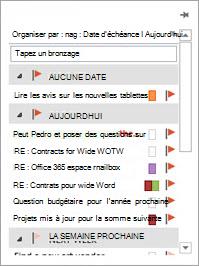
L’aperçu des tâches apparaît. Pour conserver l’aperçu des tâches à l’écran, épinglez-le en sélectionnant .
.
Triez votre liste de tâches en sélectionnant Accueil des tâches>et en choisissant l’une des nombreuses options d’affichage actuel disponibles.
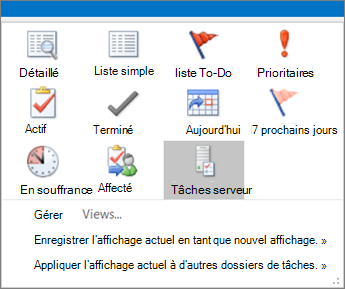
Utiliser l’application To Do dans Outlook classique
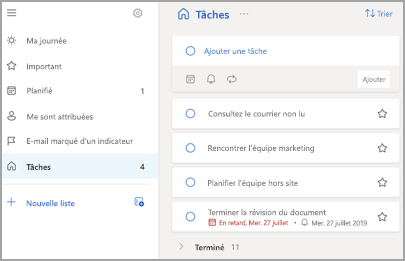
Si vous disposez d’un abonnement Microsoft 365 et d’une licence utilisateur éligibles pour l’application Microsoft To Do , vous pouvez utiliser l’application Microsoft To Do pour gérer vos tâches dans Outlook pour Windows. To Do vous permet d’accéder rapidement aux éléments de calendrier et aux tâches en parallèle des fonctions principales d’Outlook telles que la messagerie et le calendrier, qui sont désormais affichées verticalement à gauche du volet des dossiers. Vous pouvez case activée les abonnements pour lesquels vous disposez d’une licence dans les informations de votre compte. Connectez-vous à www.office.com, sélectionnez votre image de profil dans le coin supérieur droit, sélectionnez Afficher le compte, puis sélectionnez Abonnements.
Ouvrez l’application To Do
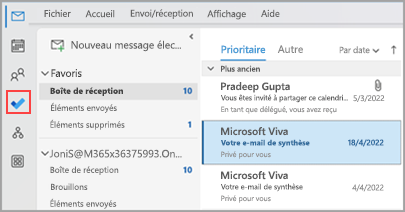
- Dans la marge gauche de la fenêtre Outlook, sélectionnez le
 icône To-Do .
Faites de l’application To Do votre expérience préférée de gestion des tâches
Avec votre abonnement Microsoft 365, vous pouvez spécifier votre expérience préférée pour la gestion des tâches dans Outlook pour Windows. Il existe plusieurs façons de configurer cette option.
- Dans la légende d’enseignement, sélectionnez Essayer :
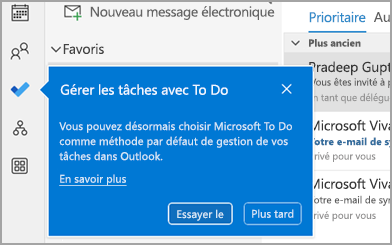
- Dans Tâches, sélectionnez Essayer dans la barre jaune :

- Accédez àTâches desoptions>de fichier>, puis sélectionnez Tâches ouvertes dans l’application To-Do. Vous pouvez revenir aux tâches Outlook à tout moment en décochant ce paramètre.
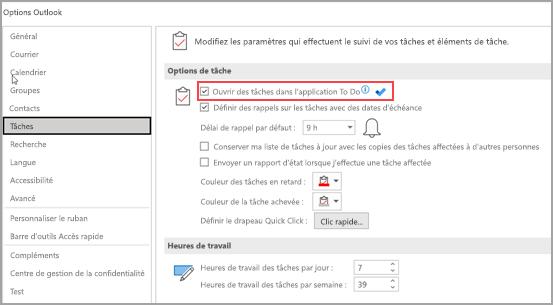
Fonctionnement
Lorsque vous sélectionnez l’option permettant d’ouvrir des tâches dans To Do, les modifications suivantes sont apportées :
- L’icône des tâches ( ) est détachée de la barre de navigation (dans la marge gauche de la fenêtre Outlook) et déplacée sous le
 Plus d’applications sur la barre de navigation. L’icône de l’application To Do reste épinglée et visible.
 - Lorsque vous sélectionnez Nouveaux éléments>, l’application To Do s’ouvre au lieu de l’application Tâches Outlook classique.
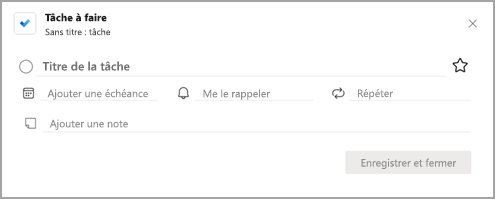
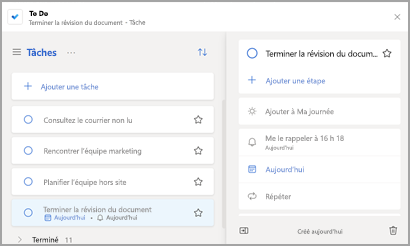
Lorsque vous ouvrez une tâche à partir de la barre Tâches, de la fenêtre Rappels ou de la liste des tâches quotidiennes sur le Calendrier, la tâche s’ouvre dans l’application Tâches.
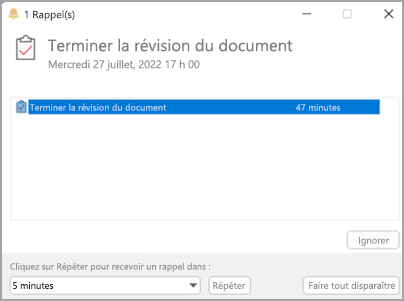
Informations supplémentaires
Même lorsque To Do est configuré comme expérience de gestion des tâches préférée, Outlook Tasks sera utilisé dans les cas suivants :
- Gestion des tâches pour les comptes autres que Microsoft 365 : To Do est pris en charge pour les comptes d’entreprise et de particuliers Microsoft 365 (Exchange Online) uniquement.
- Ouverture des tâches Outlook directement à partir du menu Plus d’applications : lorsque vous créez ou affichez des tâches directement à partir du module de tâches Outlook, vous ne serez pas redirigé vers l’application To Do.
Vous devez être en ligne et connecté à Microsoft 365 pour utiliser l’application To Do. Le message d’erreur suivant s’affiche si vous essayez d’ouvrir l’application To Do hors connexion : « Un problème s’est produit lors de la connexion à cette application. »
Voir aussi
Gérer les tâches dans Outlook classique
Personnaliser la barre de To-Do dans Outlook classique