
La barre de To-Do d’Outlook classique affiche les événements du calendrier, les tâches ou les contacts, mais vous devez parfois configurer un rappel supplémentaire. Lorsque vous avez terminé une tâche, supprimez simplement l’indicateur de suivi pour qu’il ne soit plus répertorié dans la barre To-Do. Découvrez comment effectuer les deux dans cet article.
Remarque
La barre To-Do est disponible dans Outlook classique. Dans les nouvelles versions d’Outlook et de Outlook sur le web, les tâches sont affichées dans Ma journée et gérées avec l’application To Do. Pour plus d’informations, consultez la case activée Créer des tâches avec To Do dans Outlook.
Découvrez la version d’Outlook que vous utilisez en vérifiant s’il existe un onglet Fichier sur le ruban. Si vous avez un onglet Fichier , vous utilisez Outlook classique. Si le fichier n’apparaît pas, vous utilisez le nouvel Outlook.
Ajouter des rappels à une tâche
Les rappels peuvent vous aider lorsque vous avez beaucoup d’éléments marqués d’un indicateur et que vous risquez d’en oublier un qui est important. Un rappel s’affiche et demande une attention particulière, tout comme les alertes qui s’affichent pour une réunion ou un rendez-vous qui est sur le point de commencer.
- Dans Tâches, cliquez avec le bouton droit sur l’indicateur en regard d’une tâche, puis sélectionnez Ajouter un rappel.
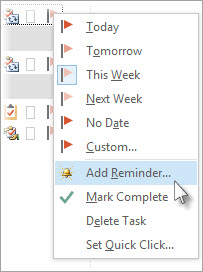
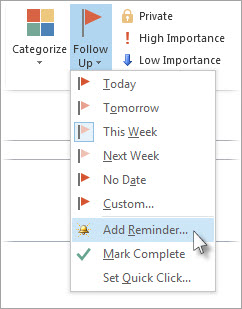
Si la tâche est déjà ouverte dans sa propre fenêtre, sélectionnezSuivi>de tâche> Ajouterun rappel.
- Dans la boîte de dialogue Personnalisé, il est judicieux de remplacer le texte Indicateur pour par défaut par une action claire afin que lorsque la fenêtre de rappel s’affiche, l’action requise soit évidente. Par exemple, vous pourriez taper Envoyer à Anne une réponse à la question de l’autorisation.
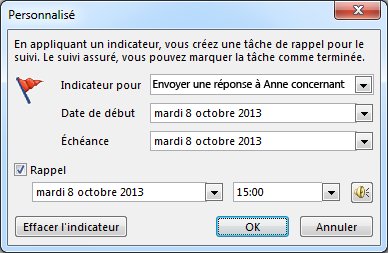
- La case à cocher Rappel est déjà activée, aussi, entrez la date et l’heure auxquelles vous voulez que la fenêtre de rappel s’affiche.
Supprimer un indicateur de suivi
Cliquez avec le bouton droit sur l’e-mail.
Sélectionnez Suivi>Marquer comme terminé.
L’indicateur de suivi se transforme en coche verte et est supprimé de la barre de tâches To-Do.
Voir aussi
Créer et afficher des tâches dans Outlook classique
Personnaliser la barre de To-Do dans Outlook classique
Attribuer et suivre des tâches dans Outlook classique