
Copilot dans Outlook facilite la gestion de la boîte de réception grâce à une assistance basée sur l’IA pour vous aider à rédiger rapidement des e-mails, à transformer de longues conversations en de courts résumés et même à créer une invitation à une réunion à partir d’une conversation.
Besoin de rédiger un e-mail ?
- Sélectionnez Accueil>Nouveau courrier.
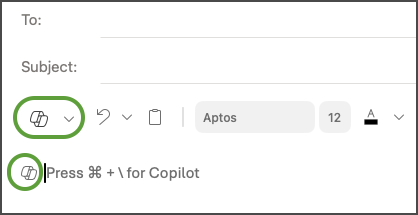
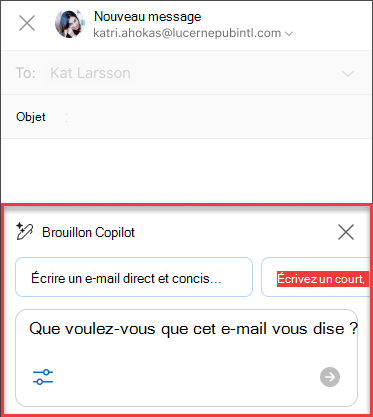
- Sélectionnez l’icône Copilot
 dans la barre d’outils, puis dans le menu déroulant, sélectionnez Brouillon si vous utilisez le nouvel Outlook, ou Brouillon avec Copilot si vous utilisez Outlook classique.
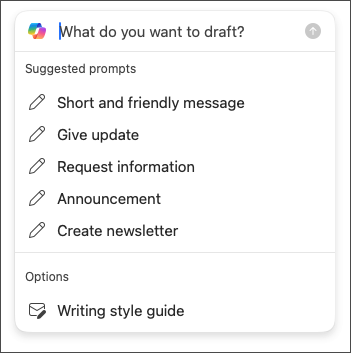
 - Dans la zone Copilot, saisissez votre invite. Par exemple, "Faites savoir à l'équipe que nous avons décidé d'utiliser des bardeaux d'argile et d'aller de l'avant afin de respecter le délai."
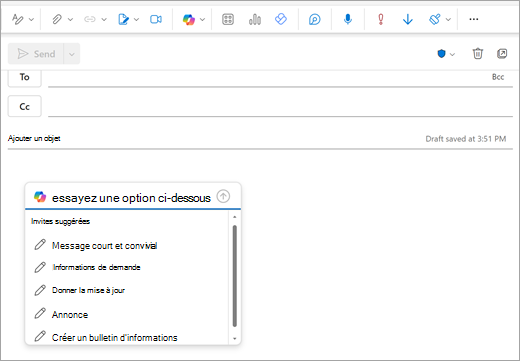
- Sélectionnez Générer (dans le nouvel Outlook, il s’agit d’un bouton fléché). Copilot rédigera un message pour vous.
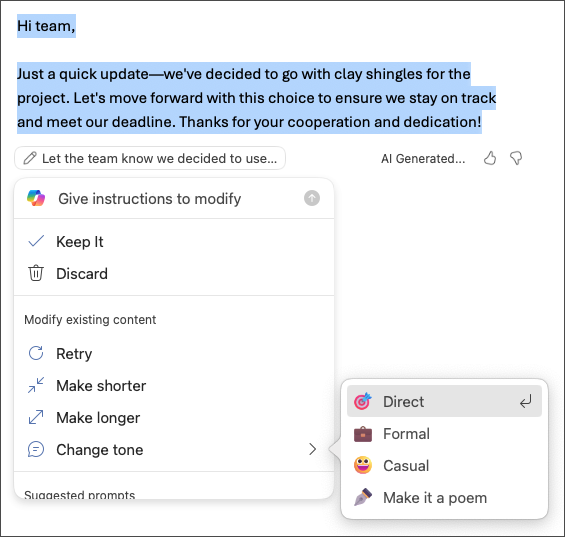
- Si vous le souhaitez, vous pouvez ensuite modifier la longueur et le ton. Dans le nouvel Outlook, sélectionnez raccourcir, allonger ou faire défiler et sélectionner Modifier la tonalité. Dans Outlook classique, sélectionnez
 Ajuster, puis choisissez une option.
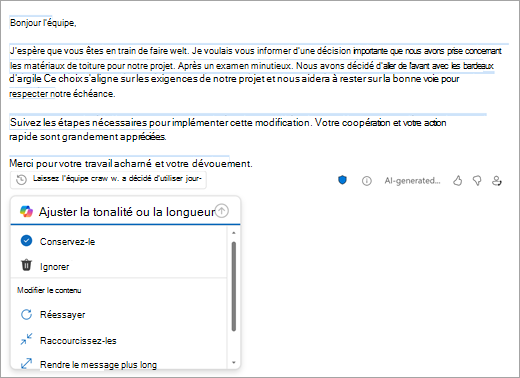
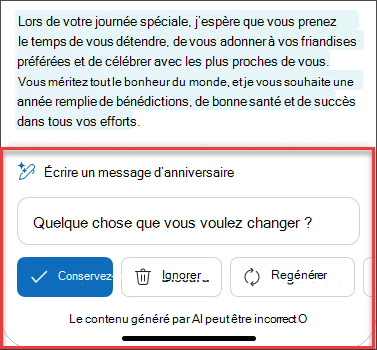
- Examiner les résultats. Si ce n’est pas tout à fait ce que vous voulez, sélectionnez Réessayer dans le nouvel Outlook ou Régénérer dans Outlook classique. Copilot créera une nouvelle version. Pour recommencer complètement, sélectionnez le texte de l’invite, modifiez votre invite, puis sélectionnez Générer à nouveau.
- Lorsque vous êtes satisfait du résultat, sélectionnez Conserver ou Conserver. Modifiez le brouillon selon vos besoins, puis sélectionnez Envoyer lorsque vous êtes prêt.
Vous voulez résumer un e-mail ?
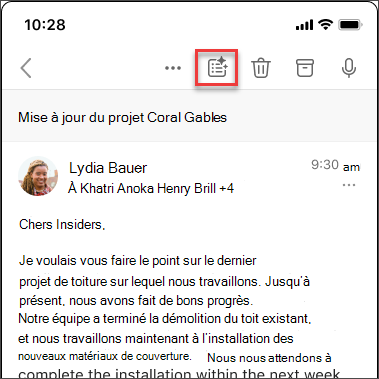
Utilisez des résumés d'e-mails pour parcourir de longs fils de discussion et rattraper rapidement la conversation.
- Sélectionnez une conversation dans votre boîte de réception.
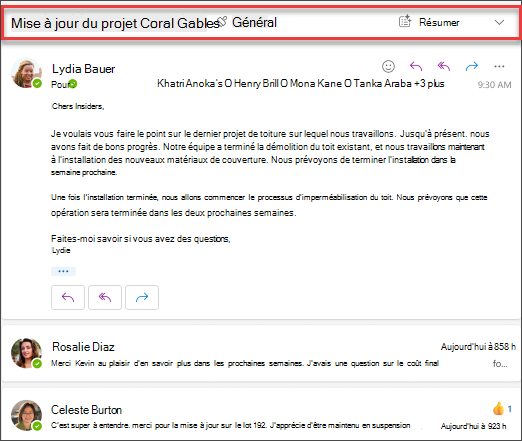
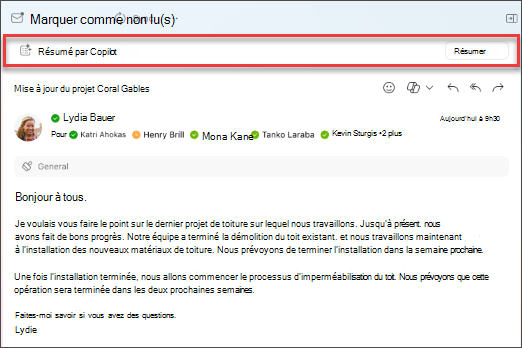
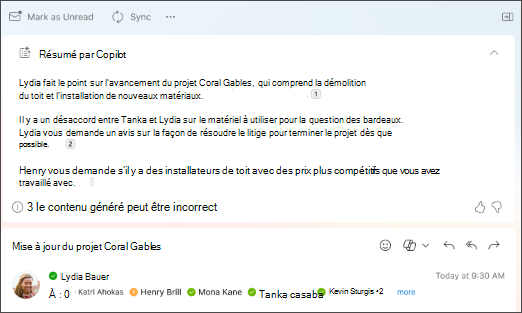
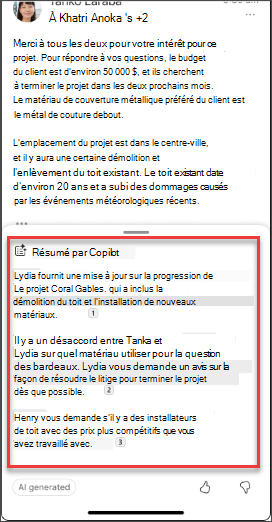
- Sélectionnez la zone Résumé par Copilot en haut du fil de discussion du nouvel Outlook, ou sélectionnez Résumer si vous utilisez Outlook classique. Copilot analysera le thread pour rechercher les points clés et créer un résumé pour vous.
Une fois complété, le résumé s’affichera dans le haut de l’e-mail et il pourra également inclure des citations numérotées qui, une fois sélectionnées, vous amèneront à l’e-mail correspondant dans le thread. 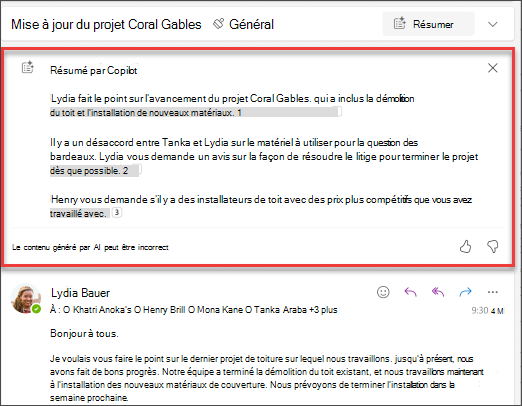
Vous voulez envoyer une invitation à une réunion ?
Dans la nouvelle version d’Outlook, vous pouvez utiliser l’option Planifier avec Copilot dans la barre d’outils pour créer rapidement une invitation à une réunion à partir d’un e-mail.
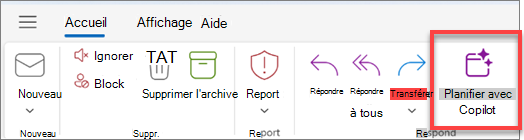
Copilot vous aide à créer l'invitation – le titre et l'agenda de la réunion sont remplis pour vous, et la conversation est ajoutée en tant que pièce jointe. Les personnes dans la conversation sont incluses en tant que participants à la réunion, et vous pouvez rapidement passer en revue l’invitation, ajouter ou modifier des éléments, puis l’envoyer.
Pour savoir comment procéder, consultez Créer une réunion et un agenda avec Copilot dans Outlook.

Gardez à l'esprit...
Copilot exploite GPT, un nouveau système d’IA d’OpenAI qui crée du texte en fonction d’une invite. Comme il s’agit d’un nouveau système, il peut créer des choses auxquelles vous ne vous attendiez pas. Si vous trouvez du contenu inattendu ou offensant, faites-nous part de vos commentaires afin que nous puissions l’améliorer. De plus, étant donné que le contenu est généré par une IA qui s'inspire d'Internet, il peut contenir des inexactitudes ou des éléments sensibles. Assurez-vous d'examiner et de vérifier les informations qu'il génère. Et notez que des demandes similaires peuvent entraîner la génération du même contenu.
Confidentialité
Copilot et Microsoft 365 sont basés sur l'approche complète de Microsoft en matière de sécurité, de conformité et de confidentialité.
Pour plus d'informations sur la confidentialité, consultez les informations suivantes :
- Si vous utilisez Microsoft Copilot dans votre organisation (avec votre compte professionnel ou scolaire), consultez Données, confidentialité et sécurité pour Microsoft Copilot.
- Si vous utilisez Copilot dans les applications Microsoft 365 pour les particuliers (avec votre compte Microsoft personnel), consultez Copilot dans les applications Microsoft 365 pour les particuliers : vos données et votre confidentialité..
En savoir plus
Coaching par e-mail avec Copilot dans Outlook
Créer des réponses plus rapides à l’aide de Répondre avec Copilot dans Outlook pour Mac