Vous pouvez utiliser les outils de tableau pour ajouter et supprimer facilement des lignes et des colonnes de tableau dans PowerPoint.
Ajouter une ligne
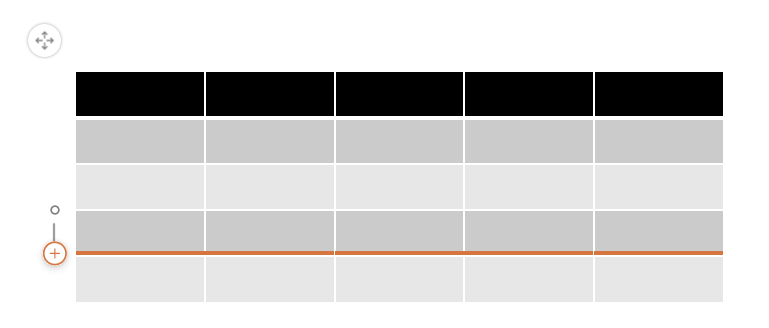
Option 1 : Utiliser le survol & cliquez
Option 2 : Utiliser le ruban
Cliquez sur une cellule de la ligne au-dessus ou en dessous où vous souhaitez que la nouvelle ligne apparaisse.
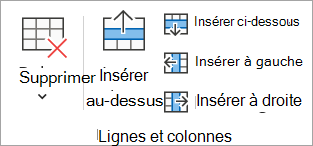
Sous l’onglet Disposition du tableau , dans le groupe Lignes & colonnes , effectuez l’une des opérations suivantes :
- Pour ajouter une ligne au-dessus de la cellule sélectionnée, cliquez sur Insérer au-dessus (ou Insérer une ligne au-dessus).
- Pour ajouter une ligne sous la cellule sélectionnée, cliquez sur Insérer en dessous (ou Insérer une ligne en dessous).
-
Remarque
- Pour ajouter plusieurs lignes à la fois, à l’aide de la souris, faites glisser pour sélectionner un nombre égal de lignes jusqu’à la quantité à ajouter, puis cliquez sur Insérer au-dessus ou Insérer en dessous. Par exemple, sélectionnez trois lignes existantes, cliquez sur Insérer au-dessus ou Insérer en dessous, et trois lignes supplémentaires seront ajoutées.
- Pour ajouter une ligne à la fin d’un tableau, cliquez sur la cellule la plus à droite de la dernière ligne, puis appuyez sur Tab.
Ajouter une colonne
Cliquez sur une cellule de tableau à droite ou à gauche de la colonne dans laquelle vous souhaitez faire apparaître la nouvelle colonne.
Sous l’onglet Disposition du tableau , dans le groupe Lignes & colonnes , effectuez l’une des opérations suivantes :
Pour ajouter une colonne à gauche de la cellule sélectionnée, cliquez sur Insérer à gauche (ou Insérer une colonne à gauche).
Pour ajouter une colonne à droite de la cellule sélectionnée, cliquez sur Insérer à droite (ou Insérer une colonne à droite).
Remarque
Pour ajouter plusieurs colonnes à la fois, à l’aide de la souris, faites glisser le curseur pour sélectionner un nombre égal de colonnes au nombre que vous souhaitez ajouter, puis cliquez sur Insérer à gauche ou Insérer à droite. Par exemple, sélectionnez trois colonnes existantes, cliquez sur Insérer à gauche ou Insérer à droite, et trois colonnes supplémentaires seront ajoutées.
- Sélectionnez une cellule du tableau.
- Sous l’onglet Création de tableau , dans le groupe Options de style de tableau , sélectionnez Ligne d’en-tête.
- Entrez les en-têtes de colonne dans la première ligne du tableau.
Supprimer une ligne ou une colonne
- Cliquez sur une cellule de la colonne ou de la ligne que vous souhaitez supprimer.
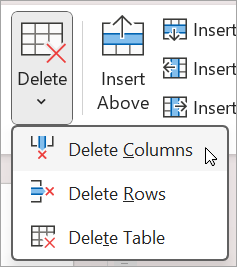
- Sous l’onglet Disposition du tableau , dans le groupe Lignes & colonnes , cliquez sur Supprimer, puis sur Supprimer les colonnes ou Supprimer les lignes.
Supprimer un tableau
- Cliquez sur le tableau pour le sélectionner.
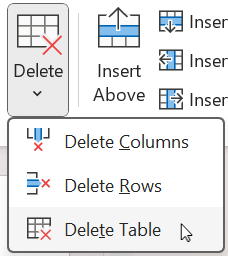
- Sous l’onglet Disposition , dans le groupe Lignes & colonnes , cliquez sur Supprimer, puis sur Supprimer le tableau ou appuyez sur la touche Suppr de votre clavier.
Ajouter une ligne
Cliquez sur une cellule de la ligne au-dessus ou en dessous où vous souhaitez que la nouvelle ligne apparaisse.
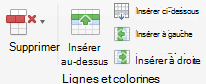
Sous l’onglet Disposition du tableau , dans le groupe Lignes & colonnes , effectuez l’une des opérations suivantes :
Pour ajouter une ligne au-dessus de la cellule sélectionnée, cliquez sur Insérer au-dessus (ou Insérer une ligne au-dessus).
Pour ajouter une ligne sous la cellule sélectionnée, cliquez sur Insérer en dessous (ou Insérer une ligne en dessous).
Remarque
- Pour ajouter plusieurs lignes à la fois, à l’aide de la souris, faites glisser le curseur pour sélectionner un nombre égal de lignes au nombre de lignes à ajouter, puis cliquez sur Insérer une ligne au-dessus ou Insérer une ligne en dessous. Par exemple, sélectionnez trois lignes existantes, cliquez sur Insérer une ligne au-dessus ou Insérer une ligne en dessous, et trois lignes supplémentaires seront ajoutées.
- Pour ajouter une ligne à la fin d’un tableau, cliquez sur la cellule la plus à droite de la dernière ligne, puis appuyez sur Tab.
Ajouter une colonne
Cliquez sur une cellule de tableau à droite ou à gauche de la colonne dans laquelle vous souhaitez faire apparaître la nouvelle colonne.
Sous l’onglet Disposition du tableau , dans le groupe Lignes & colonnes , effectuez l’une des opérations suivantes :
Pour ajouter une colonne à gauche de la cellule sélectionnée, cliquez sur Insérer à gauche (ou Insérer une colonne à gauche).
Pour ajouter une colonne à droite de la cellule sélectionnée, cliquez sur Insérer à droite (ou Insérer une colonne à droite).
Remarque
Pour ajouter plusieurs colonnes à la fois, à l’aide de votre souris, faites glisser le curseur pour sélectionner un nombre égal de colonnes au nombre que vous souhaitez ajouter, puis cliquez sur Insérer une colonne à gauche ou Insérer une colonne à droite. Par exemple, sélectionnez trois colonnes existantes, cliquez sur Insérer une colonne à gauche ou Insérer une colonne à droite, et trois colonnes supplémentaires seront ajoutées.
- Sélectionnez une cellule du tableau.
- Sous l’onglet Création de tableau , sélectionnez Ligne d’en-tête.
- Entrez les en-têtes de colonne dans la première ligne du tableau.
Supprimer une ligne ou une colonne
- Cliquez sur une cellule de la colonne ou de la ligne que vous souhaitez supprimer.
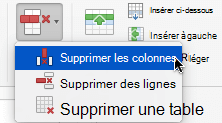
- Sous l’onglet Disposition du tableau , dans le groupe Lignes & colonnes , cliquez sur Supprimer, puis sur Supprimer les colonnes ou Supprimer les lignes.
Supprimer un tableau
- Cliquez sur le tableau pour le sélectionner.
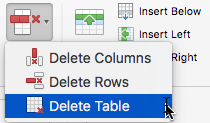
- Sous l’onglet Disposition , dans le groupe Lignes & colonnes , cliquez sur Supprimer, puis sur Supprimer le tableau ou appuyez sur la touche Suppr de votre clavier.
Ajouter une ligne
Cliquez sur une cellule de la ligne au-dessus ou en dessous où vous souhaitez que la nouvelle ligne apparaisse.
Sous l’onglet Mise en forme du tableau (ou simplement Tableau), effectuez l’une des opérations suivantes :
Pour ajouter une ligne au-dessus de la cellule sélectionnée, cliquez sur Insérer au-dessus.
Pour ajouter une ligne sous la cellule sélectionnée, cliquez sur Insérer en dessous.
Remarque
- Pour ajouter une ligne à la fin d’un tableau, vous pouvez cliquer sur la cellule la plus à droite de la dernière ligne, puis appuyer sur Tab.
- PowerPoint sur le Web ne peut pas ajouter plusieurs lignes ou colonnes à la fois.
Ajouter une colonne
Cliquez sur une cellule de tableau à droite ou à gauche de la colonne dans laquelle vous souhaitez faire apparaître la nouvelle colonne.
Sous l’onglet Mise en forme du tableau (ou simplement Tableau), effectuez l’une des opérations suivantes :
Pour ajouter une colonne à gauche de la cellule sélectionnée, cliquez sur Insérer à gauche.
Pour ajouter une colonne à droite de la cellule sélectionnée, cliquez sur Insérer à droite.
Remarque
PowerPoint sur le Web ne peut pas ajouter plusieurs lignes ou colonnes à la fois.
- Sélectionnez une cellule du tableau.
- Sous l’onglet Création de tableau , dans le groupe Options de style de tableau , sélectionnez Ligne d’en-tête.
- Entrez les en-têtes de colonne dans la première ligne du tableau.
Si vous avez un onglet Tableau sur le ruban plutôt qu’un onglet Conception de tableau , cela signifie que vous utilisez le ruban à une seule ligne. Suivez plutôt ces instructions :
- Sélectionnez une cellule du tableau.
- Sous l’onglet Tableau , sélectionnez Options de style, puis Ligne d’en-tête.
Supprimer une ligne ou une colonne
- Cliquez sur une cellule de la colonne ou de la ligne que vous souhaitez supprimer.
- Sous l’onglet Mise en forme de tableau (ou simplement Tableau), sélectionnez Supprimer, puis Supprimer les colonnes ou Supprimer les lignes.
Supprimer un tableau
- Cliquez quelque part dans le tableau.
- Dans l’onglet Disposition de tableau (ou simplement Tableau), sélectionnez Supprimer, puis Supprimer le tableau.
Voir aussi
Fusionner ou fractionner des cellules de tableau dans PowerPoint
Modifier l’aspect d’un tableau
Ajouter un tableau à une diapositive

