Vous pouvez ajouter un tableau à une diapositive en le créant directement dans PowerPoint. Vous pouvez également copier et coller un tableau à partir de Word ou d’Excel.
Il n’est pas possible de convertir le texte de diapositive existant en tableau. Insérez un tableau vide, puis ajoutez-y du texte.
53 secondes
Sélectionnez un titre de section ci-dessous pour l’ouvrir et afficher des instructions détaillées.
Créer et mettre en forme un tableau dans PowerPoint
Sélectionnez la diapositive à laquelle vous souhaitez ajouter un tableau.
Sous l’onglet Insertion, sélectionnez Tableau.
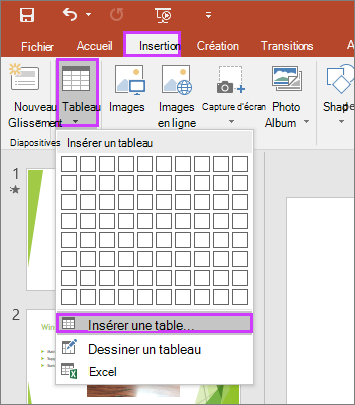
Dans la boîte de dialogue Insérer un tableau, effectuez l’une des opérations suivantes :
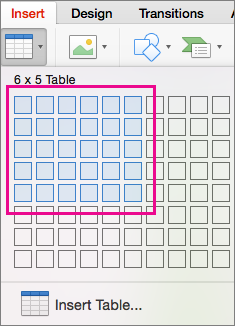
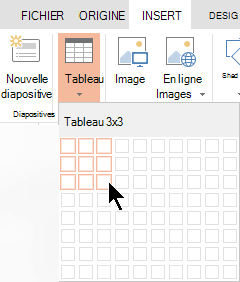
- Utilisez la souris pour sélectionner le nombre de lignes et de colonnes souhaitées.
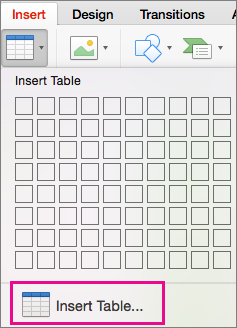
- Sélectionnez Insérer un tableau, puis entrez un nombre dans les listes Nombre de colonnes et Nombre de lignes.
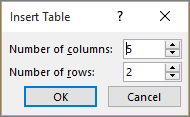
Pour ajouter du texte dans les cellules du tableau, cliquez sur une cellule, puis tapez votre texte. Une fois votre texte tapé, cliquez en dehors du tableau.
Conseil
- Pour insérer rapidement une nouvelle ligne à la fin d’un tableau, cliquez dans la dernière cellule de la dernière ligne, puis appuyez sur Tabulation.
- Pour ajouter des lignes ou des colonnes, cliquez avec le bouton droit sur une cellule, cliquez sur Insérer dans la mini barre d’outils, puis choisissez l’emplacement où vous souhaitez insérer la ligne ou la colonne.
- Pour supprimer des lignes ou des colonnes, cliquez avec le bouton droit sur une cellule, cliquez sur Supprimer dans la mini barre d’outils, puis choisissez ce que vous souhaitez supprimer.
Copier et coller un tableau à partir de Word
- Dans Word, cliquez sur la table que vous souhaitez copier, puis accédez à Disposition>Sélectionner>sélectionner la table.
- Sous l’onglet Accueil, dans le groupe Presse-papiers, sélectionnez Copier.
- Dans votre présentation PowerPoint, sélectionnez la diapositive dans laquelle vous souhaitez copier le tableau, puis sous l’onglet Accueil, dans le groupe Presse-papiers, cliquez sur Coller.
Conseil
Vous pouvez également copier et coller un tableau à partir de votre présentation PowerPoint sur une feuille de calcul Excel ou dans un document Word.
Copier et coller un groupe de cellules à partir d’Excel
- Pour copier un groupe de cellules à partir d’une feuille de calcul Excel, cliquez sur la première cellule en haut à gauche du groupe à copier, puis faites glisser la souris pour sélectionner les lignes et colonnes souhaitées.
- Sous l’onglet Accueil, dans le groupe Presse-papiers, sélectionnez Copier.
- Dans votre présentation PowerPoint, sélectionnez la diapositive dans laquelle vous souhaitez copier le groupe de cellules, puis sous l’onglet Accueil, dans le groupe Presse-papiers, cliquez sur Coller.
Conseil
Vous pouvez également copier et coller un tableau à partir de votre présentation PowerPoint sur une feuille de calcul Excel ou dans un document Word.
Insérer une feuille de calcul Excel dans PowerPoint
Lorsque vous insérez une feuille de calcul Excel dans votre présentation, elle devient un objet incorporé OLE. Si vous modifiez le thème (couleurs, polices et effets) de votre présentation, le thème ne met pas à jour la feuille de calcul que vous avez insérée à partir d’Excel. Par ailleurs, vous ne pourrez pas modifier le tableau à l’aide des options de PowerPoint.
Sélectionnez la diapositive dans laquelle vous voulez insérer une feuille de calcul Excel.
Accédez à Insérer un>tableau, puis choisissez Feuille de calcul Excel.
Pour ajouter du texte dans une cellule du tableau, cliquez dans cette cellule, puis entrez votre texte.
Une fois le texte entré, cliquez en dehors du tableau.Conseil
Pour modifier la feuille de calcul Excel après l’avoir désélectionnée, double-cliquez sur le tableau.
Après avoir ajouté un tableau à votre présentation, vous pouvez utiliser les outils de tableau dans PowerPoint pour apporter des modifications de mise en forme, de style ou autre au tableau. Pour savoir comment modifier ce que vous avez ajouté à votre présentation PowerPoint, voir Modifier l’apparence d’un tableau.
Voir aussi
Ajouter ou supprimer des lignes et des colonnes dans un tableau