

Vous souhaiterez peut-être modifier la taille, la forme ou l’orientation de vos diapositives pour la présentation ou simplifier l’impression. Vous pouvez choisir des configurations de page paysage, portrait ou personnalisées en fonction de vos besoins.
(Actuellement, il n’est pas possible de mélanger des diapositives en mode Paysage et Portrait dans la même présentation. Pour accéder à une suggestion de solution de contournement, voir Puis-je appliquer des orientations Portrait et Paysage aux diapositives d’une même présentation ?)
S’il s’agit d’une fonctionnalité que vous souhaitez demander, envoyez-nous vos commentaires pour nous aider à hiérarchiser les nouvelles fonctionnalités dans les futures mises à jour. Voir Comment puis-je donner des commentaires sur Microsoft 365 pour plus d'informations.
Modifier la taille des diapositives
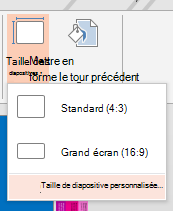
Sous l’onglet Création , dans le groupe Personnaliser à l’extrémité droite, cliquez sur Taille des diapositives.

Cliquez sur Taille de diapositive personnalisée.
Dans la liste Diapositives dimensionnées pour, cliquez sur la taille que vous souhaitez utiliser, ou utilisez les zones Largeur et Hauteur pour sélectionner des tailles personnalisées.
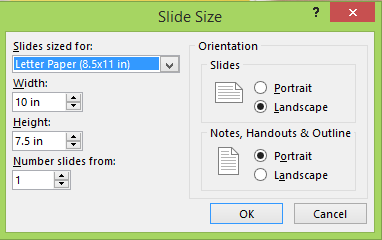
Cliquez sur OK.
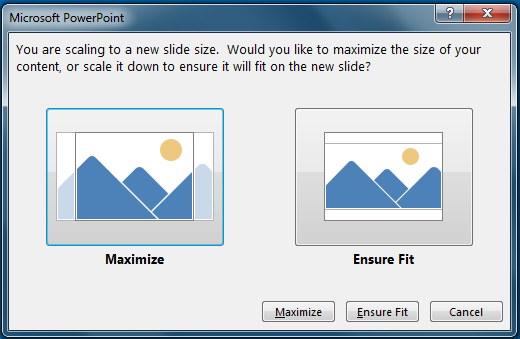
PowerPoint vous demande maintenant de choisir entre agrandir la taille de votre contenu sur la nouvelle disposition (pour ce faire, cliquez sur Agrandir) ou le réduire pour que tout le contenu s’intègre dans la nouvelle disposition (pour cela, cliquez sur Garantir l’ajustement).
Remarque
Si vous choisissez d’agrandir, une partie du contenu peut se trouver en dehors des marges d’impression.
Remarque
Contrairement aux pages de document Word, les diapositives PowerPoint n’ont pas de marges que vous pouvez ajuster pour modifier la disposition des diapositives. Votre diapositive s’étend d’un bord à l’autre. Lorsque vous imprimez les diapositives, les contraintes d’impression peuvent se traduire par un bord blanc autour des diapositives. Vous pouvez toutefois modifier les marges à l’intérieur des zones de texte et des formes.
Modifier l’orientation de la diapositive
Bien que les présentations paysage grand format soient les plus populaires, vous constaterez peut-être que vos diapositives fonctionnent mieux en mode portrait vertical.
Remarque
Vous pouvez modifier l’orientation de la présentation entière uniquement, et non des diapositives individuelles.
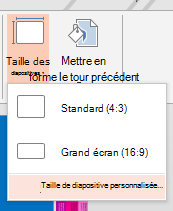
Sous l’onglet Création , dans le groupe Personnaliser , cliquez sur Taille des diapositives.
Cliquez sur Taille de diapositive personnalisée.
Modifiez l’orientation des diapositives en Portrait ou Paysage.
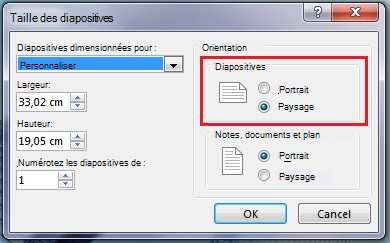
Remarque
Vous pouvez également modifier l’orientation de vos notes, documents et plan.
Cliquez sur OK.
PowerPoint vous demande maintenant de choisir entre agrandir la taille de votre contenu sur la nouvelle disposition (pour ce faire, cliquez sur Agrandir) ou le réduire pour que tout le contenu s’intègre dans la nouvelle disposition (pour cela, cliquez sur Garantir l’ajustement).
Remarque
Si vous choisissez d’agrandir, une partie du contenu peut sortir de la diapositive.
Voir aussi
Modifier la taille de vos diapositives
Définir la position et l’orientation du texte dans une forme ou une zone de texte dans PowerPoint
Solution de contournement pour l’impression de diapositives sans bords blancs