
Important
Le support pour Office 2016 et Office 2019 a pris fin le 14 octobre 2025. Effectuez une mise à niveau vers Microsoft 365 pour travailler à partir de n’importe quel appareil et continuer à bénéficier du support.
PowerPoint 2019 inclut plusieurs nouvelles fonctionnalités qui ne sont pas disponibles dans les versions antérieures.
Effets visuels
Transition Morphose
PowerPoint 2019 est fourni avec la transition Morphose, qui peut vous aider à créer des animations fluides sur vos diapositives.
Zoom pour PowerPoint
 Pour rendre une présentation plus dynamique et permettre une navigation personnalisée dans celle-ci, essayez Zoom pour PowerPoint. Lorsque vous créez un zoom dans PowerPoint, vous pouvez accéder à des diapositives, sections et parties spécifiques de votre présentation dans un ordre que vous décidez pendant la présentation, et le déplacement d’une diapositive à l’autre utilise un effet de zoom.
Surligneur de texte
 PowerPoint 2019 dispose désormais d’un surligneur de texte similaire à celui de Word, à la demande populaire ! Mettez en évidence certaines parties du texte de vos présentations à l’aide de différentes couleurs.
Images et autres éléments multimédias
Graphiques vectoriels pour impact visuel
Vous pouvez insérer et modifier des images SVG (Scalable Vector Graphic) dans les présentations afin de créer du contenu vectoriel net. Les images SVG peuvent être recolorées, et elles ne perdent pas en qualité si vous les redimensionnez ou si vous effectuez un zoom sur celles-ci. Microsoft 365 prend en charge les fichiers SVG auxquels des filtres sont appliqués.
EN SAVOIR PLUS :
Insérer des icônes
Modifier les images SVG

Convertir des icônes SVG en formes
La conversion d’une image ou d’une icône SVG en forme Office signifie que vous pouvez désassembler le fichier SVG et modifier des parties individuelles de celui-ci.
Insertion de modèles 3D pour afficher tous les angles
Utilisez des modèles 3D pour améliorer l’impact visuel et créatif des présentations. Insérez facilement un modèle 3D, puis faites-le pivoter à 360 degrés.
Animez un modèle dans votre présentation avec la transition Morphose et créez des animations cinématographiques entre les diapositives.

Suppression simplifiée de l’arrière-plan
 Nous avons simplifié la suppression et la modification de l’arrière-plan d’une image. PowerPoint détecte automatiquement la zone d’arrière-plan générale ; vous n’avez plus besoin de dessiner un rectangle autour du premier plan de votre image. Le crayon permettant de marquer les zones à conserver ou à retirer peut désormais dessiner des traits de forme libre, au lieu d’être limité aux lignes droites.
Vous pouvez également dessiner des lignes de forme libre à l’aide du  afin de marquer les zones à conserver ou à supprimer, sans plus se limiter au dessin de lignes droites.
Exportez au format 4K
Lorsque vous exportez une présentation au format vidéo, vous pouvez désormais utiliser la résolution 4K.

Fonctionnalités d’enregistrement
Vous pouvez enregistrer une narration audio ou vidéo, et enregistrer des mouvements d’entrée manuscrite. Un onglet Enregistrement facultatif du ruban permet de regrouper toutes les fonctionnalités d’enregistrement à un même endroit.

Dessiner ou écrire avec une entrée manuscrite numérique
Ensemble de stylos portable et personnalisable
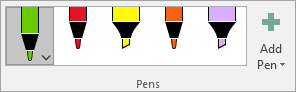 Choisissez un ensemble personnel de stylets, de surligneurs et de crayons pour l’entrée manuscrite et mettez-les à votre disposition dans les applications Microsoft 365.
Effets d’entrée manuscrite
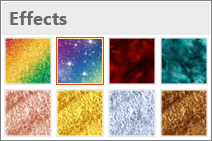
En plus des nombreuses couleurs, vous pouvez utiliser les effets d’entrée manuscrite pour exprimer vos idées avec élégance à l’aide des nouveaux stylets métalliques et effets d’entrée manuscrite, comme Arc-en-ciel, Galaxie, Lave, Océan, Or, Argent, etc.
Effaceur de segments pour les entrées manuscrites
L’effaceur de segments vous offre un contrôle précis lorsque vous mettez de l’ordre dans une entrée manuscrite. Il efface les entrées manuscrites à l’endroit où elles coupent une autre ligne.
Une règle pour dessiner des lignes droites
Sur les appareils dotés d’un écran tactile, vous pouvez utiliser la règle dans l’onglet Dessin du ruban pour dessiner des lignes droites ou aligner un ensemble d’objets. Positionnez la règle horizontalement, verticalement ou selon tout autre angle : elle est associée à un paramètre de degrés qui vous permet de définir un angle précis, si besoin.

Autres nouvelles fonctionnalités
Graphiques en entonnoir et graphiques de carte 2D
Utilisez un graphique en entonnoir pour afficher les proportions graduellement décroissantes. EN SAVOIR PLUS
En quelques étapes, transformez des données géographiques en graphique de carte afin d’identifier les analyses, tendances et opportunités. EN SAVOIR PLUS
Présenter un diaporama avec un stylet numérique
Utilisez votre stylet Surface ou tout autre stylet doté d’un bouton Bluetooth pour faire défiler vos diapositives.

Développer vos compétences sur Office
 PowerPoint Formation PowerPoint

