
PowerPoint 2021 pour Windows vous permet de créer du contenu attrayant avec l’ajout de fonctionnalités telles que la co-création, la relecture manuscrite, l’enregistrement amélioré des diaporamas, de nouveaux médias boursiers de la collection contenu créatif Office Premium et de nouveaux ajouts d’onglets Dessin, tels que Gomme de point, Règle et Lasso.
Si vous effectuez une mise à niveau vers PowerPoint 2021 pour Windows à partir de PowerPoint 2019 pour Windows, vous disposez toujours de toutes les fonctionnalités que vous avez l’habitude et vous remarquerez également quelques nouvelles fonctionnalités !
Remarque
Certaines fonctionnalités répertoriées ci-dessous ne sont pas incluses dans PowerPoint LTSC 2021 pour les clients commerciaux. Chacune de ces fonctionnalités est notée si elle ne s’applique pas à PowerPoint LTSC 2021 pour les clients commerciaux.
Co-édition
Vous et vos collègues pouvez ouvrir et travailler sur la même présentation PowerPoint. C'est ce qu'on appelle la co-création. Dans le cadre de la co-édition, vous pouvez consulter rapidement les modifications des autres utilisateurs.
Remarque : La co-création n’est pas disponible dans PowerPoint LTSC 2021.
Meilleure collaboration avec des commentaires modernes
Contrôlez le moment où vous envoyez des commentaires à vos co-auteurs et soyez productif grâce à une expérience de commentaire cohérente dans vos présentations et autres applications Office.
Remarque : Les commentaires modernes ne sont pas disponibles dans PowerPoint LTSC 2021.
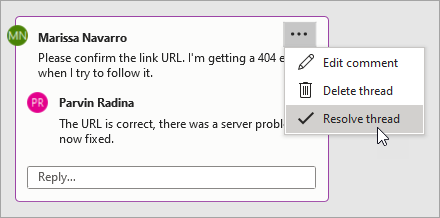
Sachez qui est présent dans votre présentation
Voyez qui d'autre travaille avec vous et où ils se trouvent dans le document de présentation.
Remarque : Cette fonctionnalité n’est pas disponible dans PowerPoint LTSC 2021.

Rafraîchissement visuel pour Cortana :
Travaillez avec une expérience de démarrage moderne et des onglets nouvellement actualisés dans le ruban. Découvrez un style clair et net avec une iconographie monoligne, une palette de couleurs neutres et une corne de fenêtre plus douce. Ces mises à jour communiquent l'action et fournissent des fonctionnalités avec des visuels simples.
Remarque : L’actualisation visuelle n’est pas disponible dans PowerPoint LTSC 2021.

Nouveau et amélioré Enregistrer le diaporama
Enregistrer le diaporama prend désormais en charge l’enregistrement vidéo du présentateur, l’enregistrement d’entrée manuscrite et l’enregistrement de pointeur laser.
Utilisez les boutons Enregistrer, Suspendre et Reprendre pour contrôler la narration et l’enregistrement de navigation.
Découvrir les nouveautés des médias boursiers
Nous ajoutons constamment du contenu multimédia plus riche à la collection de contenus créatifs Office Premium qui vous permet de vous exprimer, par exemple une bibliothèque organisée d’images de stock, d’icônes, etc.
Relire vos traits d’encre dans Office
Vous pouvez désormais appliquer la nouvelle animation Rejouer ou Rembobinageà l'encre et obtenir l'effet de dessin directement dans vos présentations. Vous pouvez ajuster le chronomètre de ces animations pour qu’elles soient plus rapides ou plus lentes afin de reproduire l’expérience souhaitée.

Trouvez ce dont vous avez besoin avec la recherche Microsoft
En haut de vos Microsoft Office applications sur Windows, la nouvelle zone de Recherche Microsoft recherche. Cet outil puissant vous permet de trouver rapidement ce que vous recherchez, par exemple, du texte, des commandes, de l’aide et bien plus encore.
Enregistrer vos modifications dès qu’elles sont entrées
Télécharger vos fichiers sur OneDrive, OneDrive Entreprise ou SharePoint Online pour vous assurer que toutes vos mises à jour sont enregistrées automatiquement.
Note: L’enregistrement automatique n’est pas disponible dans PowerPoint LTSC 2021
Organiser les éléments de vos diapositives pour les lecteurs d’écran
Affichez les éléments dans l’ordre de lecture à l’écran. Vous pouvez les réorganiser si nécessaire pour communiquer efficacement votre message.

Lien vers une diapositive
Demandez à un collègue de contribuer à votre support de présentation de diapositive, puis commencez directement sur la diapositive avec laquelle vous avez besoin d’aide.
SI VOUS SOUHAITEZ EN SAVOIR PLUS
Remarque : Le lien vers une diapositive n’est pas disponible dans PowerPoint LTSC 2021.

Élargissez la portée de votre contenu
Le vérificateur d'accessibilité surveille vos documents et vous informe dans la barre d'état lorsqu'il trouve quelque chose que vous devriez examiner. Essayez-le en cliquant sur Vérifier>l’accessibilité.

Prise en charge du format OpenDocument (ODF) 1.3
Nous incluons désormais la prise en charge du format OpenDocument (ODF) 1.3. La spécification ODF 1.3 ajoute la prise en charge de nombreuses nouvelles fonctionnalités.

Onglet Dessin mis à jour
Accédez et modifiez rapidement la couleur de tous vos outils d'encrage, le tout au même endroit.
Simplifiez votre utilisation des entrées manuscrites grâce aux nouveaux ajouts d’onglet Dessin : Gomme, Règle et Lasso.
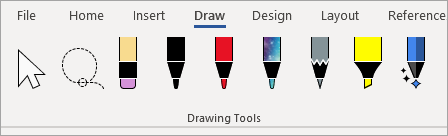
Sélectionnez la couleur idéale
Sur la base de vos commentaires, nous avons ajouté un nouveau champ d’entrée dans la boîte de dialogue Couleurs pour les valeurs de couleur Hex. Inutile de convertir des valeurs de couleur Hex en valeurs RVB
Pour toute propriété dans laquelle vous pouvez définir une couleur, vous pouvez maintenant entrer une valeur de couleur Hex dans la zone Hex, par exemple, #0F4C81 444.

Essayez le contour de style Croquis
Vous pouvez donner un aperçu informel et tracé à la main aux formes de vos présentations avec le contour de style Croquis.
Essayez les options Curved, Freehand ou Scribble sous Format shape>Line>Sketched style.

Développer vos compétences sur Office

:::column-end ::: :::row-end :::