
Lorsque les personnes de votre projet travaillent sur trop de tâches en même temps, vous pouvez résoudre les conflits de ressources ou les suraffectations en nivelant automatiquement les affectations en accédant à > Niveau de ressources. Le nivellement fonctionne en retardant les tâches ou en les divisant afin que les ressources affectées à ces tâches ne soient plus surchargées.
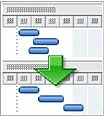
Lorsqu’il est en cours de mise à niveau, Project ne change pas les personnes affectées à chaque tâche. Le projet ne correspond qu’aux ressources de travail, aux ressources génériques et aux ressources engagées. Il ne nivelle pas les ressources matérielles, les ressources de coût ou les ressources proposées.
Remarque
En raison de ces modifications apportées aux tâches, le nivellement peut retarder la date de fin de certaines tâches et par conséquent la date de fin du projet.
Avant de monter en niveau, vous souhaiterez peut-être modifier quelques paramètres.
- Les priorités des tâches, qui sont une indication de l’importance d’une tâche et de sa disponibilité pour le nivellement.
- Les priorités du projet, qui déterminent la disponibilité du projet pour le nivellement.
- Les options de nivellement, qui vous permettent d’affiner la façon dont Project détermine quelles tâches sont nivelées et dans quelle mesure.
Que voulez-vous faire ?
- Répartir le travail de projet par nivellement
- Modifier les paramètres de nivellement
- Définir les priorités des tâches
- Définir les priorités du projet
- Obtenir plus de conseils sur le nivellement
Répartir le travail de projet par nivellement
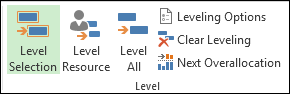
Dans l’onglet Ressources , dans le groupe Niveau , choisissez l’une des options suivantes.
-
Sélection du niveau : Utilisez cette option pour niveler uniquement les tâches sélectionnées. Pour sélectionner plusieurs tâches qui sont les unes à côté des autres, sélectionnez la première tâche de la sélection, puis appuyez sur MAJ lors de la sélection de la dernière tâche de la sélection. Pour sélectionner plusieurs tâches qui ne sont pas placées les unes à côté des autres, sélectionnez chaque tâche en appuyant sur Ctrl pendant la sélection de la tâche.
Ceci est utile lorsqu’il est acceptable que des ressources soient surallouées à certaines tâches du plan de projet, mais que les gestionnaires de projet souhaitent résoudre la suraffectation pour d’autres tâches spécifiques. -
Niveau de ressource : Utilisez cette option pour niveler uniquement les tâches avec des ressources spécifiques affectées. Sélectionnez la ressource de niveau, puis la ressource à laquelle les tâches sont affectées. Utiliser Ctrl pour sélectionner plusieurs ressources.
Si la ressource sélectionnée travaille sur des tâches qui ont plusieurs ressources, les autres affectations ne seront pas déplacées. - Level All : Utilisez cette option pour niveler toutes les ressources de toutes les tâches du plan de projet.
- Options de nivellement : Celle-ci permet de modifier les paramètres utilisés par Project pour le nivellement. Consultez la section sur la modification des paramètres de nivellement dans cet article.
- Nivellement clair : Utilisez-la pour annuler les effets de la mise à niveau précédente.
- Surallocation suivante : Utilisez-la pour passer à la tâche suivante avec des ressources surallouées. Utilisez-la pour voir plus facilement les effets du nivellement sur les tâches individuelles.
Modifier les paramètres de nivellement
Vous pouvez modifier le nivellement pour vous aider à affiner la façon dont Project détermine quelles tâches sont nivelées et dans quelle mesure.
Dans l’onglet Ressources , dans le groupe Niveau , sélectionnez Options de nivellement.
Dans la boîte de dialogue Nivellement de la ressource , sous Calculs de nivellement, choisissez la façon dont le nivellement doit se produire.
-
Automatique : Si vous choisissez le nivellement automatique, décochez la case Effacer les valeurs de nivellement avant le nivellement . Lorsque cette case à cocher est désactivée, Project nivelle uniquement les nouveaux devoirs et non nivelés. Cette case est cochée par défaut, mais lors du nivellement automatique, le fait de la laisser sélectionnée peut ralentir considérablement votre travail dans la planification, car toutes les tâches sont nivelées.
Dans la zone Rechercher les surutilisations dans une zone, choisissez une période ou une base pour la sensibilité avec laquelle le nivellement reconnaîtra les surallocations. Day by Day est la valeur par défaut. Ce paramètre détermine le point auquel vous souhaitez que le nivellement intervienne : lorsque vous avez une surallocation en une minute, un jour, une semaine ou un mois. - Mode d’emploi : Le nivellement manuel (valeur par défaut) ne se produit que lorsque vous sélectionnez Niveler tout. Le nivellement automatique se produit instantanément chaque fois que vous modifiez une tâche ou une ressource. Utilisez le nivellement automatique si vous souhaitez replanifier des tâches lorsque les ressources se voient attribuer plus de travail qu’elles n’ont la capacité d’en effectuer.
-
Automatique : Si vous choisissez le nivellement automatique, décochez la case Effacer les valeurs de nivellement avant le nivellement . Lorsque cette case à cocher est désactivée, Project nivelle uniquement les nouveaux devoirs et non nivelés. Cette case est cochée par défaut, mais lors du nivellement automatique, le fait de la laisser sélectionnée peut ralentir considérablement votre travail dans la planification, car toutes les tâches sont nivelées.
Sous Plage de nivellement pour, sélectionnez cette option pour niveler l’ensemble du projet ou pour niveler uniquement les tâches relevant d’un intervalle de temps spécifique.
Dans la zone Ordre de nivellement , sélectionnez l’ordre de nivellement souhaité :
- Sélectionnez ID uniquement pour niveler les tâches dans l’ordre croissant de leurs numéros d’ID avant de prendre en compte d’autres critères.
- Sélectionnez Standard pour examiner d’abord les dépendances de prédécesseur, slack, les dates, les priorités et les contraintes pour déterminer si et comment les tâches doivent être nivelées. (Il s’agit du paramètre par défaut.)
- Sélectionnez Priorité, Standard pour vérifier d’abord la case activée les priorités des tâches, puis examiner les critères standard.
Pour éviter que la date de fin de votre projet ne soit retardée, cochez la case Niveau uniquement dans la marge disponible .
Remarque
Si vous activez cette case à cocher, des messages d’erreur indiquant que Project ne peut pas niveler la totalité de la planification. Project peut ne pas niveler la planification, car il y a rarement assez de marge dans une planification pour replanifier des affectations sans manquer de temps libre.
Pour permettre l’ajustement du nivellement lorsqu’une ressource travaille sur une tâche indépendamment des autres ressources qui travaillent sur la même tâche, activez la case à cocher Le nivellement peut ajuster les affectations individuelles d’une tâche .
Si vous souhaitez que le nivellement interrompe les tâches en créant des divisions dans le travail restant sur des tâches ou des affectations de ressources, cochez la case Le nivellement peut créer des divisions dans le travail restant . Si une ressource est affectée à des tâches simultanées au-delà de ce que le planning de la ressource peut gérer, une tâche qui a du travail restant peut être fractionnée et travaillée lorsque le planning de la ressource le permet.
Pour inclure les ressources proposées, cochez la case Niveler les tâches avec le type de réservation proposé .
Pour autoriser le nivellement à modifier les tâches planifiées manuellement, cochez la case Niveler les tâches planifiées manuellement .
Si vous souhaitez effacer les résultats de nivellement précédents avant de niveler à nouveau, sélectionnez Effacer le nivellement.
Si vous nivelez manuellement, sélectionnez Niveler tout. Si vous nivelez automatiquement, sélectionnez OK.
Remarque
Si vous nivelez des tâches dans des projets planifiés à partir d’une date de fin, des valeurs de retard négatives sont appliquées à partir de la fin de la tâche ou de l’affectation, ce qui fait que la date de fin de l’affectation de tâche ou de ressource est plus avancée.
Définir les priorités des tâches
La définition des priorités des tâches vous permet de spécifier l’importance d’une tâche et sa disponibilité pour le nivellement. La valeur de priorité que vous entrez est une valeur subjective comprise entre 1 et 1 000, ce qui vous permet de spécifier le degré de contrôle dont vous disposez sur le processus de nivellement. Par exemple, si vous ne souhaitez pas que Project nivelle une tâche particulière, définissez son niveau de priorité sur 1000. Par défaut, les valeurs de priorité sont définies sur 500, ou un niveau de contrôle moyen. Les tâches de priorité inférieure sont retardées ou fractionnées avant celles qui ont une priorité plus élevée.
- Dans le champ Nom de la tâche , double-cliquez sur le nom de la tâche dont vous souhaitez modifier la priorité, puis sélectionnez Informations sur la tâche.
- Sous l’onglet Général , tapez ou sélectionnez une priorité dans la zone Priorité .
Définir les priorités du projet
Vous pouvez définir la disponibilité d’un projet entier pour le nivellement en définissant la priorité du projet. Par exemple, si vous partagez des ressources avec un autre projet qui sert de pool de ressources et si vous ne souhaitez pas niveler les tâches dans l’un des fichiers partagés, définissez le niveau de priorité de ce fichier partagé sur 1000.
- Sous l’onglet Projet , dans le groupe Propriétés , sélectionnez Informations sur le projet.
- Dans la zone Priorité , tapez ou sélectionnez une priorité.
Quelques conseils que vous pouvez utiliser lors de la mise à niveau
| Conseil | Ce que vous pouvez faire |
|---|---|
| Passer en revue les ressources surallouées | Les ressources surallouées sont marquées en rouge dans les affichages des ressources, y compris le Planificateur d’équipe. Dans le diagramme de Gantt, les ressources surallouées sont indiquées par un chiffre rouge dans la colonne Indicateurs . |
| Supprimer la mise à niveau chaque fois que vous montez de niveau | Chaque fois que vous nivelez un projet, les effets précédents du nivellement sont effacés. Pour modifier cela, sélectionnezOptions de nivellement desressources>. |
| Effacer le nivellement | Pour effacer le nivellement immédiatement avant d’effectuer toute autre action, choisissez Annuler le niveau. Si vous n’annulez pas le nivellement, vous pouvez également choisir Effacer le nivellement pour effacer les résultats de nivellement précédents. |
| Voir quelles tâches ont été mises à niveau | Pour voir les modifications apportées aux tâches par nivellement, utilisez l’affichage de Gantt de nivellement. Sélectionner Affichages>, Autres affichages>, Plus d’affichages. |
| Niveau dans une période spécifique | SélectionnezOptions de nivellement desressources>, puis entrez une datede début et de fin. |
| Ne pas niveler les tâches planifiées manuellement | En règle générale, tous les types de tâches sont nivelés. Pour modifier cela, sélectionnezOptions de nivellement desressources>. |
| Niveler sans modifier la date de fin du projet | SélectionnezOptions de nivellement desressources>, puis activez la case à cocher Niveau uniquement dans la marge disponible. Remarque : Si vous cochez cette case, vous pouvez recevoir un message d’erreur indiquant que Project ne parvient pas à niveler l’intégralité du projet. Il se peut que votre planification ne dispose pas de suffisamment de marge pour déplacer les devoirs sans modifier la date de fin du projet. |
| Résoudre manuellement les surutilisations | Si vous ne voulez pas niveler les niveaux, vous pouvez essayer d’autres méthodes pour supprimer les surutilisations.
|