
Si vous avez besoin d’options d’impression que vous n’avez pas sur votre imprimante de bureau, vous pouvez apporter votre composition à un imprimeur commercial qui peut reproduire votre travail sur une presse offset ou une imprimante numérique de haute qualité.
Par exemple, vous souhaiterez peut-être imprimer une composition en grandes quantités, imprimer sur des papiers spéciaux (par exemple, du vélin ou du papier carte) ou utiliser des options de reliure, de rognage et de finition.
Si vous avez besoin de centaines ou même de milliers d’exemplaires, un imprimeur commercial peut être le moyen le plus économique et le plus efficace d’imprimer votre composition.
Publisher possède de nombreuses fonctionnalités qui peuvent faciliter la préparation de votre publication pour les imprimeurs commerciaux et les repreneurs au processus d’impression. Les conseils suivants vous aideront à préparer votre publication pour la sortie par un imprimeur commercial ou un atelier de recopie.
Conseil 1 : Discutez de votre projet avec votre imprimeur commercial
Consultez votre imprimeur commercial avant et pendant le processus de conception pour économiser du temps et de l’argent plus tard. Avant de commencer votre projet, décrivez votre projet et vos objectifs, ainsi que les exigences de votre imprimante.
Avant de créer votre composition, discutez des points suivants :
- Demandez si l’imprimante accepte les fichiers Publisher. Si vous ne trouvez pas d’imprimeur commercial qui le fait, vous pouvez demander d’autres façons de soumettre votre publication à l’impression. La plupart des imprimeurs commerciaux acceptent les fichiers PostScript ou PDF, et ils fourniront des instructions sur la façon de créer ces fichiers à partir de votre composition.
- Informez l’imprimante des besoins d’impression de votre projet, tels que la quantité, la qualité, le papier, le format, le modèle de couleur recommandé, la reliure, le pliage, le rognage, le budget, les limites de taille de fichier et les délais. Demandez toujours si l’imprimante a les articles que vous voulez en stock.
- Informez l’imprimeur si votre composition inclura des images numérisées et, le cas échéant, si vous allez les numériser vous-même ou si vous les ferez analyser par un imprimeur commercial ou un bureau de service.
- Demandez s’il y aura des tâches de prépresse, telles que le recouvrement et l’imposition de pages.
- Demandez des recommandations qui peuvent vous faire économiser de l’argent.
Conseil 2 : Choisir votre modèle de couleur tôt
Avant de passer beaucoup de temps à concevoir votre composition, décidez si vous souhaitez l’imprimer en couleur. Si vous imprimez votre composition sur une imprimante couleur numérique de haute qualité, vous n’avez pas à vous soucier de la couleur. Les imprimantes couleur numériques reproduisent avec précision des millions de couleurs. Si vous envisagez d’imprimer votre composition sur une presse offset, vous disposez de plusieurs options de modèle de couleur.
L’impression offset nécessite qu’un opérateur de presse professionnel configure et exécute le travail d’impression. En général, chaque encre nécessaire pour imprimer la composition nécessite plus de configuration pour l’opérateur et augmente le coût. Le nombre d’encres dont vous avez besoin dépend du modèle de couleur que vous choisissez.
Lorsque vous configurez l’impression couleur pour votre composition, vous pouvez choisir parmi les modèles de couleur suivants :
- N’importe quelle couleur (RVB)
- Couleur unique
- Tons directs
- quadrichromie
- Processus plus couleurs d’accompagnement
N’importe quelle couleur (RVB)
Si vous imprimez à l’aide d’une imprimante couleur numérique (par exemple, une imprimante de bureau couleur), vous utilisez le modèle de couleur RVB (rouge, vert, bleu). Lorsque vous imprimez quelques exemplaires, c’est le modèle de couleur le moins cher à imprimer. Toutefois, les couleurs RVB présentent le degré de variabilité le plus élevé de tous les modèles de couleurs, ce qui rend difficile la correspondance des couleurs entre les travaux d’impression.
Couleur unique
Si vous imprimez en utilisant une couleur, tous les éléments de votre composition sont imprimés sous la teinte d’une seule encre, qui est généralement noire. C’est le modèle couleur le moins cher à imprimer sur une presse offset car il ne nécessite qu’une seule encre.
Tons directs
Si vous imprimez à l’aide d’un ton direct, tous les éléments de votre composition sont imprimés sous la forme d’une teinte d’une seule encre (généralement noire) et d’une teinte d’une couleur supplémentaire, le ton direct, qui est généralement utilisé comme accent. Publisher utilise des couleurs PANTONE® pour les tons directs.
Ce modèle de couleur nécessite un minimum de deux encres et peut augmenter le coût d’impression sur une presse offset avec chaque encre que vous ajoutez.
Remarque
Dans certains cas, l’impression de tons directs peut être plus coûteuse que l’utilisation de couleurs quadri. C’est généralement le cas pour les travaux à court terme.
quadrichromie
Si vous utilisez ce modèle de couleur, votre composition est imprimée en couleur en combinant différents pourcentages d’encres quadrichromiques cyan, magenta, jaune et noir, qui sont généralement raccourcies en CMJN (cyan, magenta, jaune, clé). Bien que vous puissiez combiner ces quatre encres pour obtenir une gamme presque complète de couleurs, vous ne pouvez pas obtenir certaines couleurs. Par exemple, le modèle de couleur CMJN ne peut pas produire de couleurs métalliques ou très saturées.
L’impression quadrichromie nécessite toujours la configuration de la presse avec les quatre encres CMJN. Il faut également de l’habileté de la part de l’opérateur de la presse pour aligner l’impression d’une encre avec les autres, ce qu’on appelle l’enregistrement. Ces exigences rendent l’impression quadrichromie plus coûteuse que l’impression couleur d’accompagnement.
Processus plus couleurs d’accompagnement
Ce modèle de couleur est le plus coûteux à imprimer car il combine l’impression quadrichromie (quatre encres) avec une ou plusieurs encres d’accompagnement. Vous n’utilisez ce modèle de couleur que si vous souhaitez à la fois une couleur complète et une couleur hautement saturée ou métallique qui ne peut pas être produite à l’aide du CMJN.
Choisir un modèle de couleur
Lorsque vous choisissez un modèle de couleur dans Publisher, le sélecteur de couleurs affiche uniquement les couleurs disponibles dans le modèle de couleur que vous choisissez. Par exemple, si vous définissez votre modèle de couleur sur Couleur unique, vous pouvez choisir uniquement les couleurs de ligne, de remplissage et de texte que vous pouvez créer avec cette couleur d’encre unique. Si vous définissez le modèle de couleur sur les tons directs, vous pouvez choisir uniquement les couleurs de ligne, de remplissage et de texte qui peuvent être créées à l’aide de vos tons directs.
Conseil 3 : S’assurer que la taille de vos pages de publication est correcte
Avant de créer votre composition, vous devez définir la taille souhaitée de la publication imprimée terminée. Assurez-vous de consulter votre service d’impression commerciale.
Une fois que vous avez déterminé la taille de page souhaitée, configurez-la dans la boîte de dialogue Mise en page .
Assurez-vous à ce stade que la taille de page que vous choisissez dans la boîte de dialogue Mise en page correspond à la taille souhaitée. Il est difficile de modifier la taille de la page après avoir commencé à concevoir votre composition. De plus, votre imprimeur commercial aura du mal à imprimer votre composition dans un format de page différent de celui que vous avez configuré.
Il est important de noter que lors de la mise en page et de l’impression, le format de page et le format de papier sont deux choses différentes :
- La taille de la page fait toujours référence à la taille de la page terminée, après découpe.
- Le format de papier fait toujours référence au format de la feuille de papier sur laquelle vous imprimez la composition, avant le découpage.
Dans de nombreux cas, le format de papier doit être plus grand que le format de la page afin de tenir compte d’un fond perdu et de marques d’impression ou pour vous permettre d’imprimer plus d’une page par feuille de papier.
Si vous souhaitez imprimer plusieurs copies ou pages sur une seule feuille de papier pour créer un livret, vous pouvez le faire facilement dans Publisher. L’impression de plusieurs pages sur une seule feuille afin qu’elles puissent être pliées et rognées pour former une séquence de pages est appelée imposition.
Conseil
Pour obtenir les meilleurs résultats avec l’imposition, parlez-en à votre imprimeur commercial avant de configurer votre publication. Votre imprimeur commercial peut utiliser un programme d’imposition tiers pour imposer votre publication.
En règle générale, que vous utilisiez l’imposition ou non, vous devez définir la taille de votre page pour être la taille finale de l’élément.
Tailles carte professionnel, carte d’index et carte postale Si vous souhaitez imprimer plusieurs petits éléments, tels que des cartes de visite, sur une seule feuille au format lettre (8,5 pouces x 11 pouces), définissez la taille de la page de publication sur la taille des cartes (2 pouces x 3,5 pouces pour les cartes de visite), et non sur la taille du papier sur lequel vous allez les imprimer. Dans la boîte de dialogue Mise en page , vous pouvez définir le nombre de copies à imprimer par feuille.
Comment faire ?- Sous l’onglet Création de page , cliquez sur le lanceur de boîte de dialogue dans le groupe Mise en page .
- Dans la boîte de dialogue Mise en page , sous Type de mise en page, cliquez sur Plusieurs pages par feuille ou sur une autre option appropriée.
- Sous Options, entrez les valeurs souhaitées dans les zones Marge latérale, Marge supérieure, Écart horizontal et Écart vertical .
- Cliquez sur OK.
En fonction du format de papier que vous avez sélectionné et des valeurs de marge que vous avez entrées, Publisher fait tenir autant de copies de l’élément que possible sur la page. Vous ne voyez qu’un seul exemplaire dans la fenêtre de publication, mais lorsque vous imprimez la composition, Publisher imprime plusieurs exemplaires sur une feuille de papier.
Tailles brochure pliées Si votre composition est une seule feuille de papier qui sera pliée une ou plusieurs fois, comme une brochure pliée en trois ou une carte de vœux, le format de page doit être le même que le format fini avant de la plier. Vous ne devez pas considérer chaque panneau de la brochure comme une page séparée. Par exemple, si votre composition est une brochure à trois volets que vous imprimerez sur du papier au format lettre, cliquez sur Taille de page Lettre dans la boîte de dialogue Mise en page .
Formats de livret Si votre publication est un livret avec plusieurs pages pliées (par exemple, un catalogue ou un magazine), la taille de la page doit être la même que celle d’une seule page après le pliage de l’article. Par exemple, si la taille de la page de votre composition est de 5,5 pouces x 8,5 pouces, vous pouvez imprimer ces pages côte à côte des deux côtés d’une seule feuille de papier de format lettre. La fonction d’impression de livrets de Publisher organise les pages de façon à ce que, lorsque vous combinez et pliez les feuilles imprimées, les pages soient dans le bon ordre.
Pour configurer un livret, voir Configurer et imprimer un livret ou un bulletin d’informations au format lettre.Imposition complexe Certaines impositions peuvent impliquer un grand nombre de pages imprimées sur une seule feuille, qui est ensuite pliée plusieurs fois et découpée sur trois côtés pour produire un groupe de pages numérotées séquentiellement. Ce type d’imposition ne peut être effectué qu’à l’aide d’un programme d’imposition tiers.
Conseil 4 : Autoriser les saignements
Si vous avez des éléments dans votre composition que vous souhaitez imprimer jusqu’au bord de la page, configurez-les en tant que fonds perdus. Un fond perdu est l’endroit où l’élément s’étend hors de la page de publication. La composition est imprimée sur un format de papier supérieur au format de page fini, puis découpée. Les fonds perdus sont nécessaires car la plupart des appareils d’impression, y compris les presses d’impression offset, ne peuvent pas imprimer jusqu’au bord du papier, et le découpage du papier peut laisser un bord fin, blanc et non imprimé.
Pour créer un fond perdu dans Publisher, agrandissez les éléments que vous souhaitez fond perdu afin qu’ils s’étendent d’au moins 0,125 pouce sur le bord de la page.
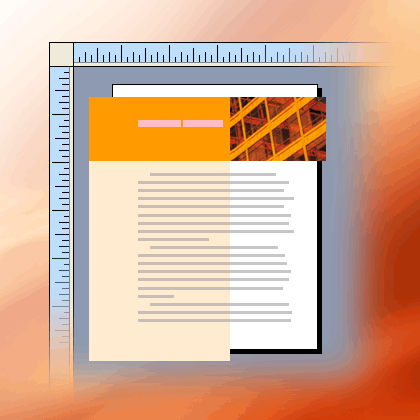
Si l’élément est une forme automatique que vous avez créée dans Publisher, vous pouvez facilement l’étirer. Toutefois, si la forme est une image, vous devez faire plus attention à ne pas obtenir l’image hors proportion ou à ne pas perdre une partie de l’image que vous souhaitez conserver lorsque la page est coupée.
Conseil 5 : Éviter d’utiliser des styles de police synthétiques
Les polices sont généralement conçues avec différentes polices pour représenter les variations dans la police. Par exemple, la police Times New Roman est en fait composée de quatre polices :
- Times New Roman
- Times New Roman Bold
- Times New Roman Italic
- Times New Roman Bold Italic
Pour simplifier l’utilisation des variantes, lorsque vous appliquez la mise en forme gras ou italique au texte dans Publisher, Microsoft Windows applique la police appropriée si elle est disponible. Par exemple, si vous sélectionnez du texte dans Times New Roman, puis cliquez sur Gras dans la barre d’outils Mise en forme , Windows remplace la police par Times New Roman Bold.
De nombreuses polices de caractères n’ont pas de polices distinctes pour représenter le gras et l’italique. Lorsque vous appliquez une mise en forme gras ou italique à ces polices, Windows crée une version synthétique de la police dans ce style. Par exemple, la police Comic Sans MS n’a pas de version de police italique. Lorsque vous appliquez une mise en forme italique au texte dans Comic Sans MS, Windows rend le texte en italique en inclinant les caractères.
La plupart des imprimantes de bureau impriment les styles de polices synthétiques comme prévu, mais les périphériques d’impression haut de gamme, tels que les imageurs, n’impriment généralement pas les polices synthétiques comme prévu. Assurez-vous que vous n’avez aucun style de police synthétique dans votre composition lorsque vous la remettez à votre imprimeur commercial.
Vérifiez la présence de polices à imprimer
Pour vous assurer que vous n’avez pas de styles de police synthétiques, vous devez savoir quelles polices vous utilisez et quelles variantes sont disponibles sous forme de polices distinctes. Pour connaître les polices que vous avez utilisées dans votre composition, procédez comme suit :
- Sous l’onglet Fichier , cliquez sur Info, puis sur Gérer les polices incorporées.
La boîte de dialogue Polices affiche toutes les polices utilisées dans votre composition.
Pour voir quelles variantes de style de la police sont disponibles sous forme de polices distinctes, procédez comme suit :
- Dans le menu Démarrer, cliquez sur Exécuter.
- Dans la boîte de dialogue Exécuter , dans la zone Ouvrir , tapez les polices, puis cliquez sur OK.
La fenêtre Polices s’ouvre et affiche la liste de toutes les polices et variantes de polices installées sur votre ordinateur. - Vérifiez si les polices que vous utilisez dans votre composition disposent de polices distinctes pour les styles que vous souhaitez utiliser.
Si une police est répertoriée avec une seule variante, aucune police distincte n’est disponible pour la mise en forme gras, italique ou italique. La plupart des polices qui n’ont qu’une seule police disponible sont des polices décoratives et ne sont pas conçues pour être utilisées dans d’autres variantes.
Conseil 6 : Éviter d’utiliser des teintes pour le texte de petite taille
Si le texte coloré est de petite taille, utilisez des couleurs qui sont des encres d’accompagnement unies ou des couleurs qui peuvent être composées d’une combinaison d’encres de couleur quadri unies. Évitez d’utiliser une teinte d’une couleur.
Publisher imprime les teintes sous la forme d’un écran, ou d’un pourcentage, d’une couleur d’encre unie. Lorsqu’il est vu de près, l’écran apparaît sous la forme d’un motif de points. Par exemple, une teinte verte de 50 % est imprimée sous la forme d’un écran à 50 % de l’encre verte unie.

Lorsque le texte teinté est de petite taille, les points qui composent l’écran peuvent être insuffisants pour définir clairement la forme des caractères. Le texte obtenu est flouté ou moucheté et difficile à lire. Si la teinte est une couleur quadri (utilisant plusieurs encres), le repérage des encres peut être imparfaitement aligné, ce qui peut ajouter un bord flou au texte.
Si vous souhaitez colorer le texte à des tailles de police réduites, veillez à utiliser des couleurs qui seront imprimées sous forme d’encres unies, et non de teintes. Voici quelques choix de couleurs possibles :
- Noir
- Blanc
- cyan
- Magenta
- Jaune
- Rouge (100 % magenta, 100 % jaune)
- Vert (100 % cyan, 100 % jaune)
- Bleu (100 % cyan, 100 % rouge)
- Teinte à 100 % de n’importe quel ton direct
Remarque
Pour le texte de grandes tailles de police (environ 18 points ou plus), les teintes ne posent aucun problème. Assurez-vous de discuter des polices que vous souhaitez teinter avec votre imprimeur commercial.
Conseil 7 : Dimensionner correctement les photos numériques et les images numérisées
Les graphiques créés par un programme de peinture, un programme de numérisation ou un appareil photo numérique sont constitués d’une grille de carrés de couleurs différentes appelés pixels. Plus un graphique comporte de pixels, plus il affiche de détails.
La résolution d’une image est exprimée en pixels par pouce (ppp). Chaque image a un nombre fini de pixels. La mise à l’échelle d’une image plus grande diminue la résolution (moins de ppi). Une mise à l’échelle plus petite de l’image augmente la résolution (plus de ppi).
Si la résolution de votre image est trop faible, elle sera imprimée de manière plus bloquée. Si la résolution de l’image est trop élevée, la taille du fichier de la composition devient inutilement volumineuse et l’ouverture, la modification et l’impression prennent plus de temps. Les images avec plus de 1 000 ppi peuvent ne pas être imprimées du tout.
Si la résolution de l’image est supérieure à ce que l’imprimante est capable d’imprimer (par exemple, une image à 800 ppp sur une imprimante à 300 ppp), l’imprimante prend plus de temps à traiter les données d’image sans afficher plus de détails dans la pièce imprimée. Essayez de faire correspondre la résolution de l’image à la résolution de l’imprimante.
Les images couleur que vous prévoyez de faire imprimer par un imprimeur commercial doivent être comprises entre 200 et 300 ppi. Vos images peuvent avoir une résolution plus élevée (jusqu’à 800 ppi), mais elles ne doivent pas avoir une résolution inférieure.
Remarque
La résolution de l’image peut parfois être exprimée en points par pouce (ppp) au lieu de ppp. Ces termes sont souvent utilisés de manière interchangeable.
Résolution effective
Une image contient la même quantité d’informations, que vous l’agrandissiez ou la réduisiez dans votre composition. Si vous souhaitez que votre image apparaisse avec plus de détails à mesure que vous l’agrandissez, vous devez commencer par une image présentant une résolution effective supérieure.
La résolution actuelle des images de votre composition dépend de la résolution d’origine du graphisme et de l’effet de son redimensionnement dans Publisher. Par exemple, une image ayant une résolution d’origine de 300 ppp agrandie à 200 % a une résolution actuelle de 150 ppp.
Pour connaître la résolution actuelle d’une image de votre composition, procédez comme suit :
- Sous l’onglet Affichage , cochez la case en regard de Gestionnaire graphique.
- Dans le volet Office Gestionnaire d’images , sous Sélectionner une image, cliquez sur la flèche en regard de l’image, puis cliquez sur Détails.
- Dans la fenêtre Détails , le champ Résolution effective affiche la résolution en points par pouce (ppp).
Réduire la résolution des graphismes haute résolution
Si vous n’avez que quelques graphiques dont la résolution est trop élevée, vous n’aurez peut-être aucun problème à les imprimer. Si vous disposez de plusieurs graphiques haute résolution, votre composition sera imprimée plus efficacement si vous réduisez leur résolution.
Important
Avant de réduire la résolution d’un graphique, consultez votre service d’impression commerciale pour connaître la résolution dont vous avez besoin.
Dans Publisher, vous pouvez réduire la résolution d’une, de plusieurs ou de toutes les images en les compressant.
- Dans Publisher, sélectionnez une ou plusieurs images dont vous souhaitez réduire la résolution, cliquez avec le bouton droit sur l’une d’elles, puis cliquez sur Format de l’image.
- Dans la boîte de dialogue Mise en forme de l’image , cliquez sur l’onglet Image .
- Cliquez sur Compresser.
- Dans la boîte de dialogue Compresser les images , sous Sortie cible, cliquez sur Impression commerciale.
- Sous Appliquer tous les paramètres de compression maintenant, choisissez de compresser toutes les images de la composition ou uniquement les images sélectionnées, puis cliquez sur OK.
- Si un message apparaît vous demandant si vous souhaitez appliquer l’optimisation de l’image, cliquez sur Oui.
Une version 300 ppp de la ou des mêmes images remplace l’image ou les images d’origine haute résolution.
Conseil 8 : Utiliser des images liées
Lorsque vous insérez des images dans votre composition, vous pouvez les incorporer dans la composition ou créer un lien vers les fichiers image. L’insertion d’images dans votre composition sous forme de liens réduit la taille de la composition et permet à l’imprimeur de modifier l’une des images séparément ou de gérer les couleurs pour toutes les images en un seul lot.
Si vous insérez des images liées, veillez à remettre les fichiers images avec votre publication à votre imprimeur commercial. Si vous utilisez l’Assistant Pack and Go pour préparer votre composition pour l’impression commerciale, les images liées sont incluses dans le fichier compressé.
La remise d’une composition avec des images liées est particulièrement importante si vous utilisez des graphiques EPS (Encapsulated PostScript), car vous ne pouvez pas enregistrer une image de Publisher au format EPS. Le graphique EPS n’est disponible pour votre imprimeur commercial que s’il est fourni sous la forme d’un fichier lié séparé.
Pour insérer une image en tant que lien, procédez comme suit :
- Dans le menu Insertion , pointez sur Image, puis cliquez sur À partir d’un fichier.
- Dans la boîte de dialogue Insérer une image , recherchez l’image souhaitée, puis cliquez dessus.
- Cliquez sur la flèche en regard de la commande Insérer, puis sur Lier au fichier.
Conseil 9 : Utiliser l’assistant Pack and Go pour préparer votre fichier de publication
L’Assistant Pack-and-Go regroupe une composition et ses fichiers associés dans un seul fichier compressé que vous pouvez apporter à un imprimeur commercial. Lorsque vous utilisez l’Assistant Pack and Go, Publisher effectue les opérations suivantes :
Enregistre une copie du fichier et incorpore les polices TrueType qui autorisent l’intégration.
Crée un fichier d’archive compressé, qui inclut la publication et tous les graphiques associés.
Crée un fichier PDF que votre imprimante peut préférer utiliser.
Remarque
Vous pouvez enregistrer au format PDF ou XPS à partir d’un programme système Microsoft Office 2007 seulement après avoir installé un complément. Pour plus d’informations, consultez Enregistrer ou convertir au format PDF ou XPS.
Copie le fichier compressé sur le lecteur de votre choix.
Pour exécuter l’Assistant Pack and Go, voir Utiliser l’Assistant Pack and Go pour enregistrer un fichier pour une impression commerciale.