Rechercher et ajouter un contact
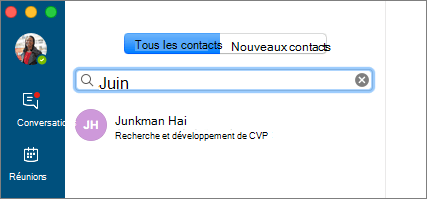
- Tapez un nom dans Rechercher des contacts, puis sélectionnez la description de votre contact lorsqu’elle s’affiche.
- Sélectionnez le contact et sélectionnez Groupes pour l’ajouter à un groupe ou aux Favoris.
Lorsque vous ajoutez une personne à votre liste de contacts, cette personne reçoit une notification. Pour que vous puissiez voir la disponibilité de contacts externes, ceux-ci doivent avoir accepté votre invitation.
Démarrer une conversation par messagerie instantanée
- Sélectionnez un contact, puis Envoyer un message instantané
 .
. - Tapez votre message dans la zone Tapez un message ici... et appuyez sur Retour ou sélectionnez
 .
.

Démarrer un appel vocal ou vidéo
Sélectionnez un contact, puis sur son contact carte sélectionnez le bouton Ou Démarrer un appel ou Le bouton Démarrer un appel
 .
.
Remarque
Si vous n’avez pas de caméra, les options d’appel vidéo ne sont pas disponibles.

Recevoir un appel
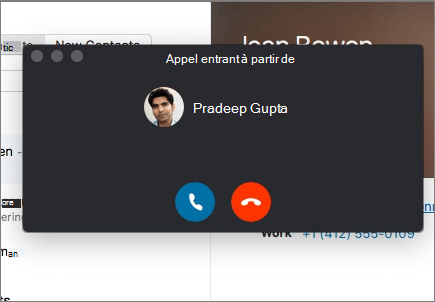
Sélectionnez Répondre à  pour accepter l’appel ou Ignorer
 pour ignorer l’appel et l’envoyer à la messagerie vocale, le cas échéant.
Mettre fin à un appel
Sélectionnez Raccrocher ou appuyez sur Ctrl+Entrée.
Remarque
Pour mettre fin à un message instantané, fermez la fenêtre de conversation.