Remarque
Cela s’applique uniquement aux comptes professionnels ou scolaires. Ces actions ne peuvent pas être effectuées à l’aide d’un compte personnel. En savoir plus : Skype sera mis hors service en mai 2025 : Ce que vous devez savoir.
Étapes suivantes
Partager votre bureau
- Sélectionnez Écran
 de partage pour partager votre bureau dans une réunion, un appel ou une conversation de message instantané.
 - Pour partager votre écran, vous devez être présentateur d’une réunion. Si l’option apparaît en grisé, demandez à l’un des présentateurs de vous octroyer un accès en tant que présentateur.
- Lorsque vous avez terminé, sélectionnez Arrêter le partage.
Envoyer un fichier dans un message instantané
- Sélectionnez un contact, puis sélectionnez Envoyer un fichier
 dans la case Tapez un message ici.
Changer votre statut de présence
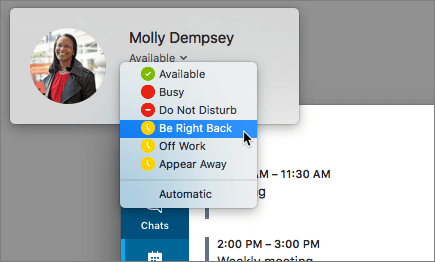
- Sélectionnez votre photo ou avatar, puis la flèche du menu de statut sous votre nom.
- Sélectionnez l’indicateur de présence à afficher.
- Pour annuler votre modification et faire en sorte que Skype Entreprise actualise automatiquement votre statut, sélectionnez Automatique.
Participer à une réunion Skype Entreprise
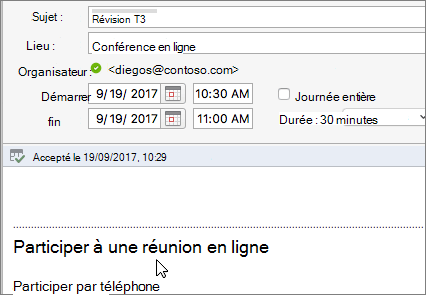
Dans le calendrier Outlook, ouvrez l’événement, puis sélectionnez le lien Participer à une réunion en ligne.
Planifier une réunion Skype Entreprise
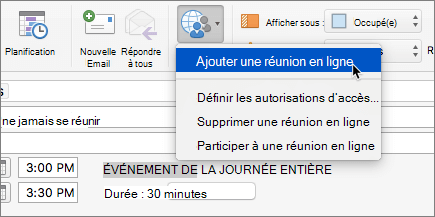
Lorsque vous composez la demande de réunion dans Outlook, sélectionnez Organiser une réunion>>en ligne. Ajouter uneréunion en ligne.